


Les derniers iOS 18 et macOS Sequoia apportent une fonctionnalité de mise en miroir d’iPhone très intéressante et très utile. Il s’agit d’un tout nouvel ajout qui vous permet d’utiliser votre iPhone depuis l’écran de votre Mac, de consulter les notifications de l’iPhone, d’utiliser les applications iPhone et de faire bien plus encore. Il s’agit sans conteste de l’une des meilleures fonctionnalités de macOS Sequoia qui peuvent vous simplifier la vie. Dans cet article, nous vous montrerons comment faire apparaître l’écran de votre iPhone sur votre Mac. Sans plus attendre, commençons par la fonction de mise en miroir de l’iPhone.
- Conditions préalables pour utiliser la fonction de mise en miroir de l’iPhone
- Comment activer la mise en miroir de l’iPhone dans macOS Sequoia
- Comment utiliser la mise en miroir de l’iPhone dans iOS 18 et macOS Sequoia
- Comment arrêter la mise en miroir de l’iPhone sur Mac
- Comment passer d’un iPhone à la mise en miroir d’un iPhone
- Comment supprimer un Mac de la liste de mise en miroir de l’iPhone
Conditions préalables pour utiliser la fonction de mise en miroir de l’iPhone
- Tout d’abord, la mise en miroir de l’iPhone nécessite un iPhone exécutant iOS 18 et un Mac exécutant macOS Sequoia.
- Un Mac avec une puce Apple Silicon ou une puce de sécurité T2.
- L’iPhone et le Mac doivent être connectés avec le même identifiant Apple et l’authentification à deux facteurs activée.
- L’iPhone et le Mac doivent être proches l’un de l’autre avec Bluetooth et Wi-Fi activés sur les deux appareils pour la connexion initiale.
- Vous ne pouvez pas utiliser la mise en miroir de l’iPhone lorsque vous utilisez AirPlay ou Sidecar.
- La mise en miroir de l’iPhone ne fonctionne que lorsque votre iPhone est verrouillé et n’est pas utilisé.
Une fois que vous avez défini les exigences, passons aux sections suivantes et apprenons à utiliser la mise en miroir de l’iPhone sur macOS Sequoia.
Comment activer la mise en miroir de l’iPhone dans macOS Sequoia
Grâce à la fonctionnalité de mise en miroir de l’iPhone dans macOS Sequoia, vous pouvez accéder pleinement à votre iPhone directement sur l’écran de votre MacBook, sans avoir besoin de votre iPhone à proximité. Suivez les étapes ci-dessous pour utiliser votre iPhone sur votre Mac sans fil :
- Une fois que vous avez installé iOS 18 et macOS Sequoia, vous verrez un Icône de mise en miroir de l’iPhone dans le Dock de votre Mac. Ouvrez-le. Sinon, ouvrez le Finder > Applications et appuyez sur commande + maj + . (point) pour afficher les applications. Ici, vous verrez l’application iPhone Mirroring.
- Cliquez sur le Continuer bouton.
- Maintenant, déverrouillez votre iPhone.
- Sur votre Mac, cliquez sur Commencer.

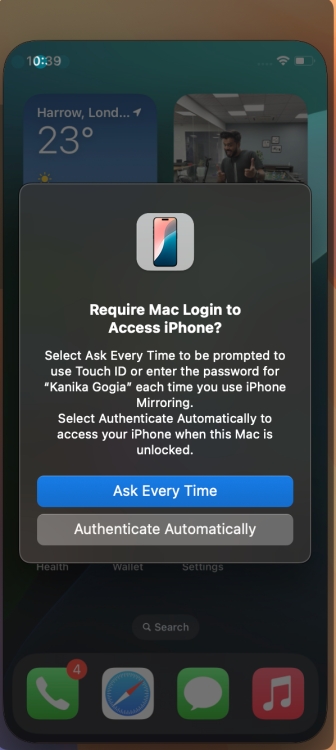
- Pour préserver la confidentialité, la fonction iPhone Mirroring est verrouillée par défaut. Lorsque vous ouvrez la fonction iPhone Mirroring sur Mac pour la première fois, vous devez authentifier votre Touch ID ou saisir le mot de passe de votre Mac. Pour les sessions futures, vous pouvez choisir de Demandez à chaque fois ou Authentifier automatiquement.
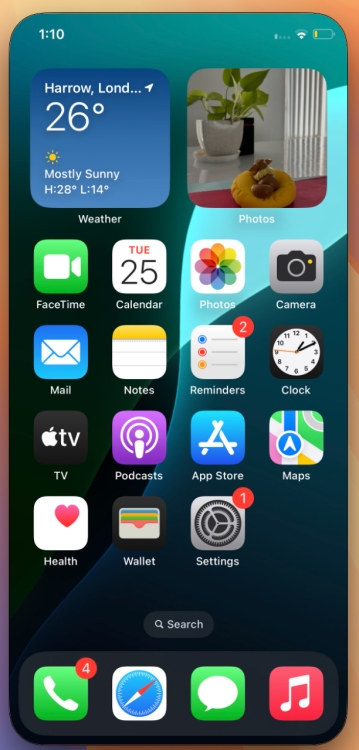
- Une fois authentifié, vous verrez l’écran de votre iPhone sur votre Mac.
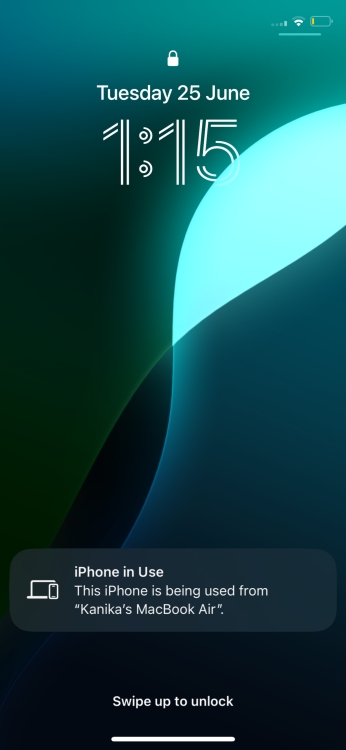
- Lorsque la mise en miroir de l’iPhone est utilisée, votre iPhone affiche un message indiquant « iPhone en cours d’utilisation ».
- Une fois que l’écran de votre iPhone apparaît sur votre Mac, vous pouvez interagir avec vos applications iPhone directement sur votre Mac, même lorsque votre iPhone est dans une autre pièce.
Comment utiliser la mise en miroir de l’iPhone dans iOS 18 et macOS Sequoia
Une fois que le contenu de votre iPhone s’affiche sur l’écran de votre Mac, vous pouvez cliquer pour interagir avec lui, tout comme vous tapez votre doigt sur votre iPhone. Vous pouvez utilisez le trackpad de votre Mac ou la souris pour interagir sans fil avec votre iPhone et ses applications. Faites simplement glisser votre doigt vers la gauche ou la droite sur le pavé tactile de votre Mac pour vous déplacer sur l’écran d’accueil de votre iPhone. Il existe également des boutons dédiés pour passer à l’écran d’accueil et au sélecteur d’applications sur votre iPhone.
De plus, le presse-papiers partagé et la fonctionnalité de glisser-déposer de fichiers ne sont pas disponibles dans la fonction de mise en miroir de l’iPhone pour le moment.
Pour accéder à l’écran d’accueil de votre iPhone, cliquez sur l’écran en miroir, placez le pointeur Mac vers le haut et cliquez sur l’icône « applications ». Vous pouvez également utiliser le « Commande + 1 » raccourci clavier. Pour accéder au sélecteur d’applications sur votre iPhone, cliquez sur l’icône « App Switcher » dans le même coin supérieur droit. Vous pouvez également utiliser le « Commande + 2 » raccourci clavier.

À utiliser la recherche Spotlight sur votre iPhonevous pouvez cliquer sur le bouton Rechercher en bas de l’écran d’accueil ou faire glisser votre doigt vers le bas à l’aide du clavier de votre Mac. Vous pouvez également appuyer sur «Commande + 3 » sur le clavier de votre Mac.
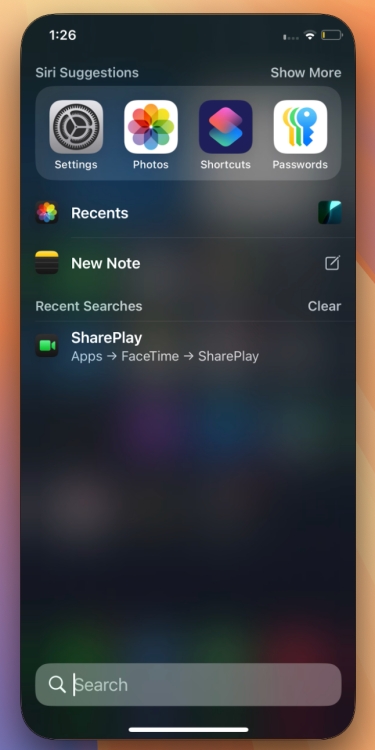
Il est intéressant de savoir que la mise en miroir de l’iPhone n’offre pas d’accès au centre de notifications, au centre de contrôle ou à Siri via l’iPhone.
Tu peux utilisez le clavier de votre Mac pour saisir des e-mails, des messages et d’autres documents sur votre iPhone. Vous pouvez également suivre les notifications de votre iPhone directement sur votre Mac.
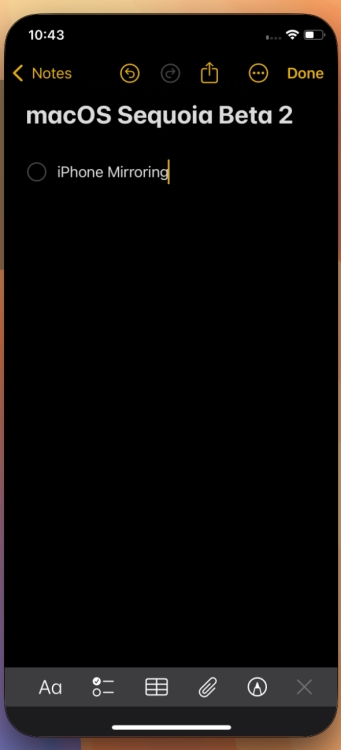
Avec la mise en miroir de l’iPhone, vous pouvez recevoir les notifications de votre iPhone sur votre Mac. Elles apparaîtront dans le centre de notifications avec les notifications de votre Mac, mais vous verrez une petite icône de téléphone indiquant qu’il s’agit d’une notification iPhone. Lorsque vous cliquez sur une notification sur votre Mac, elle s’ouvre directement dans l’application sur votre iPhone. Vous pouvez facilement agir et interagir avec les notifications.
Vous pouvez également regarder des vidéos avec iPhone Mirroring. Gardez à l’esprit que vous ne pouvez pas forcer votre iPhone à passer en orientation paysage. Cela dit, lorsque vous ouvrez une application vidéo (ou une autre application) qui nécessite un affichage en paysage, votre session iPhone Mirroring se transforme automatiquement en mode paysage. Par conséquent, je peux facilement regarder des vidéos YouTube en mode plein écran avec iPhone Mirroring.
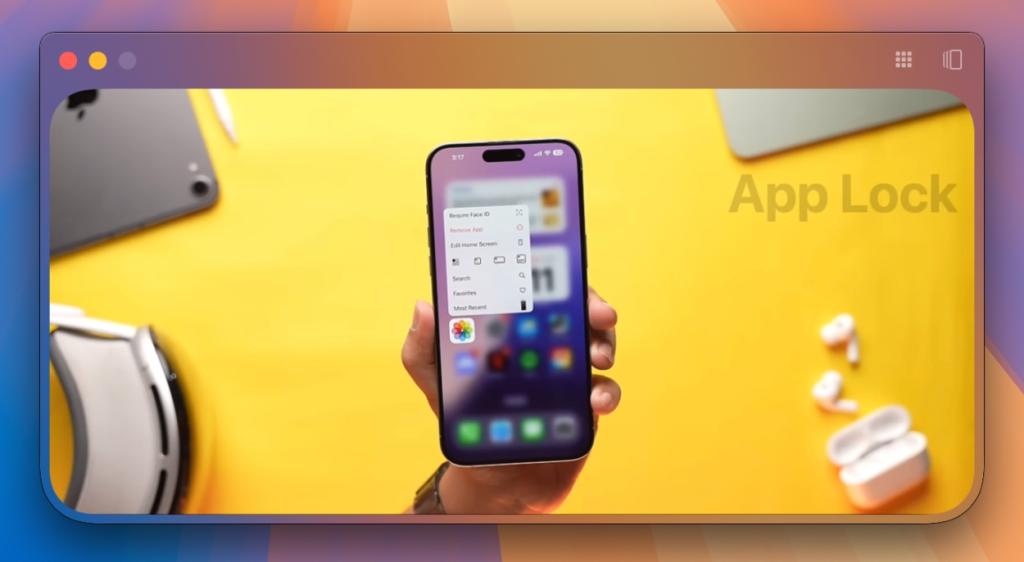
Comment arrêter la mise en miroir de l’iPhone sur Mac
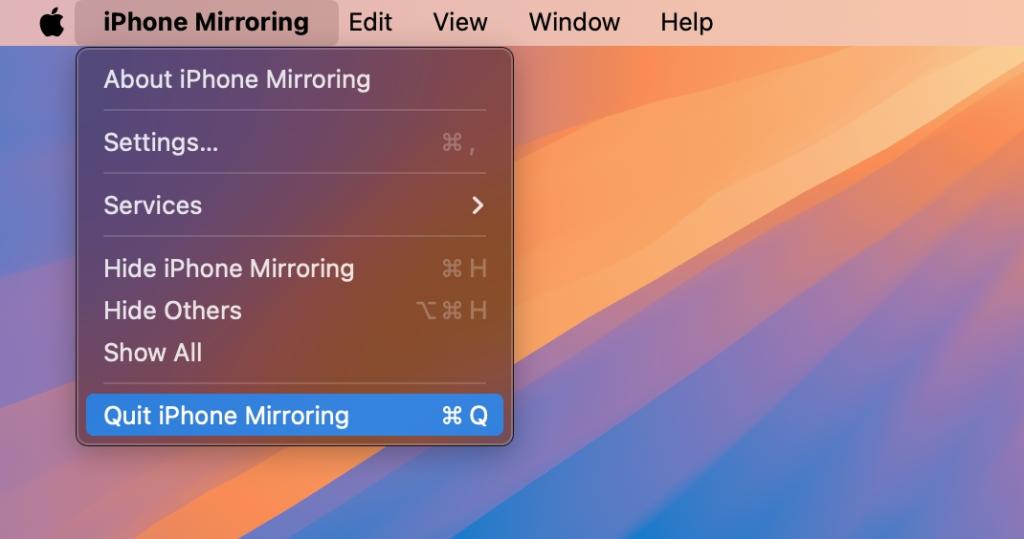
Pour arrêter la mise en miroir de votre iPhone sur votre Mac, cliquez sur Mise en miroir de l’iPhone dans la barre de menu supérieure, puis cliquez sur Quitter la mise en miroir de l’iPhone.
Lorsque vous déverrouillez votre iPhone, la mise en miroir de l’iPhone s’arrête automatiquement. Votre Mac affichera que l’iPhone est en cours d’utilisation et vous conseillera de verrouiller votre iPhone et de cliquer sur Essayer à nouveau pour continuer à refléter l’écran de l’iPhone.

Une fois votre iPhone verrouillé, cliquez sur Essayer à nouveau et il reflétera à nouveau votre iPhone sur votre Mac.
Comment passer d’un iPhone à la mise en miroir d’un iPhone
Si vous le souhaitez, vous pouvez utiliser un autre iPhone connecté avec le même identifiant Apple. Sur votre Mac, ouvrez Paramètres système -> Bureau et station d’accueil et faites défiler jusqu’à la Section des widgets. Vous verrez une liste déroulante pour iPhone. Vous pouvez l’utiliser pour configurer l’iPhone que vous souhaitez utiliser avec la mise en miroir iPhone.
Vous pouvez également utiliser un autre Mac pour diffuser le contenu de votre iPhone à l’aide de la fonction iPhone Mirroring. Sur votre iPhone, accédez à Paramètres -> Général -> AirPlay et continuité -> Mise en miroir de l’iPhone et choisissez un Mac exécutant macOS Sequoia.
Comment supprimer un Mac de la liste de mise en miroir de l’iPhone
Parfois, votre famille ou vos amis peuvent vouloir utiliser votre Mac. Pour protéger votre vie privée et vous assurer que personne d’autre ne peut dupliquer votre iPhone sur votre Mac, vous pouvez supprimer votre Mac de la liste des appareils autorisés à dupliquer votre iPhone. Voici comment procéder :
- Ouvrir le Paramètres application sur votre iPhone et visitez le Général section.
- Maintenant, appuyez sur AirPlay et Continuité.
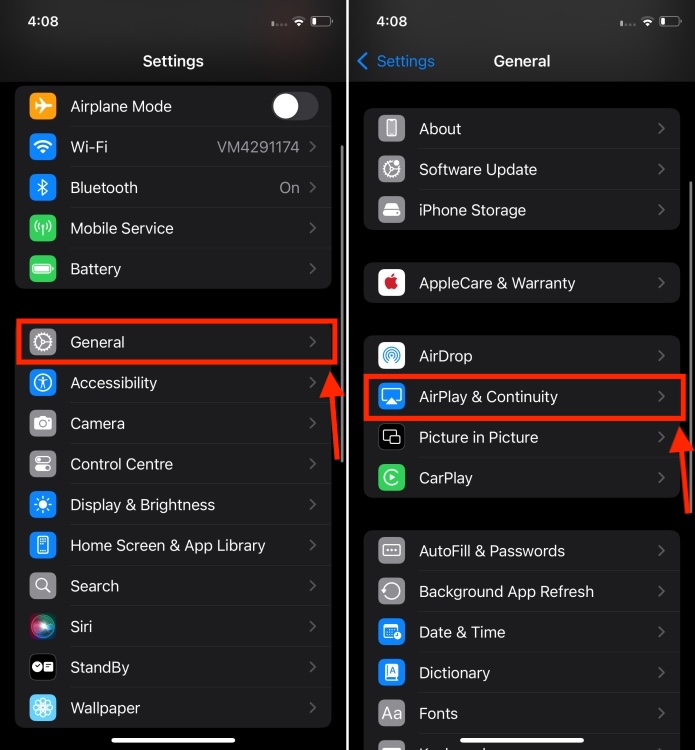
- Ensuite, appuyez sur Mise en miroir de l’iPhonefaites glisser votre doigt vers la gauche sur le nom du Mac que vous souhaitez supprimer et appuyez sur le bouton Supprimer bouton.
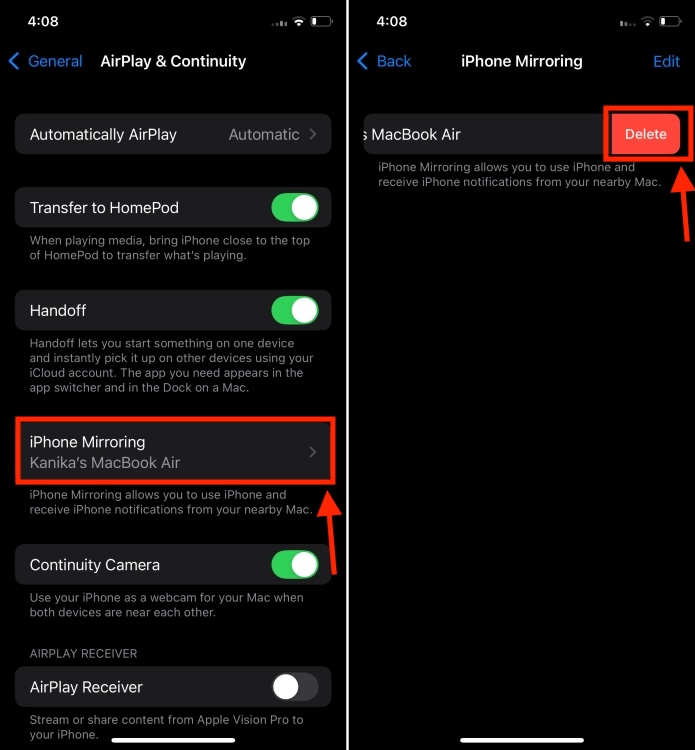
- Une fois que vous avez fait cela, vous devrez suivre à nouveau le processus pour refléter votre iPhone sur votre Mac.
C’est ainsi que vous pouvez utiliser la fonction iPhone Mirroring dans macOS Sequoia. La fonction iPhone Mirroring fonctionne parfaitement dans la version stable d’iOS 18 et macOS Sequoia. La connexion initiale est rapide et vous pouvez maintenir une session aussi longtemps que vous le souhaitez. À terme, la mise en miroir de l’iPhone vous permettra également de déplacer vos photos, vidéos et fichiers entre votre iPhone et votre Mac. Cette fonctionnalité n’était pas activée dans la version bêta et n’est pas non plus disponible dans la version publique de macOS SequoiaApple prévoit d’ajouter la fonctionnalité glisser-déposer plus tard cette année.
Avez-vous essayé la mise en miroir de l’iPhone sur votre Mac ? Avez-vous aimé cette fonctionnalité ? Nous aimerions connaître votre avis dans les commentaires ci-dessous.


