


Apple ne manque jamais d’impressionner ses fans en matière de fonctionnalités d’accessibilité. Le dernier iOS 18 apporte plusieurs nouvelles fonctionnalités d’accessibilité, la plus marquante étant le suivi oculaire sur l’iPhone. Oui, la fonctionnalité la plus remarquable d’Apple Vision Pro est désormais également disponible sur les iPhones et iPads. Grâce au suivi oculaire alimenté par l’IA, les utilisateurs d’iPhone peuvent naviguer et contrôler leurs appareils uniquement avec leurs yeux. Comme c’est cool ! La fonctionnalité semble impressionnante en théorie et nous avons effectué un test pratique approfondi pour déterminer si elle est parfaite pour une utilisation réelle. Que vous ayez des besoins en matière d’accessibilité ou que vous souhaitiez simplement essayer la nouvelle fonctionnalité, voici comment activer et utiliser iPhone Eye Tracking dans iOS 18. Commençons !
Appareils pris en charge par le suivi oculaire
Ça vaut la peine de le savoir Eye Tracking n’est pas disponible sur tous les appareils compatibles avec iOS 18. Oui, vous avez bien entendu. Ainsi, même si vous utilisez la dernière version d’iOS 18, le suivi oculaire peut ne pas être disponible sur votre iPhone. En effet, l’Eye Tracking d’Apple n’est disponible que sur les modèles iPhone 12 et ultérieurs.
Voici la liste complète des appareils compatibles avec iOS 18 Eye Tracking :
- iPhone 12, iPhone 12 Mini
- iPhone 12 Pro, iPhone 12 Pro Max
- iPhone 13, iPhone 13 Mini
- iPhone 13 Pro, iPhone 13 Pro Max
- iPhone 14, iPhone 14 Plus
- iPhone 14 Pro, iPhone 14 Pro Max
- iPhone 15, iPhone 14 Plus
- iPhone 15 Pro, iPhone 15 Pro Max
- iPhone 16, iPhone 16 Plus
- iPhone 16 Pro, iPhone 16 Pro Max
- iPad (10e génération)
- iPad Air (M2)
- iPad Air (3e génération et versions ultérieures)
- iPad Pro (M4)
- iPad Pro 12,9 pouces (5e génération ou version ultérieure)
- iPad Pro 11 pouces (3e génération ou version ultérieure)
- iPad mini (6e génération)
Activer le suivi oculaire dans iOS 18
Il est assez simple d’activer la fonctionnalité iOS 18 Eye Tracking. De plus, sa configuration ne prend que quelques minutes. Voici les étapes pour le faire :
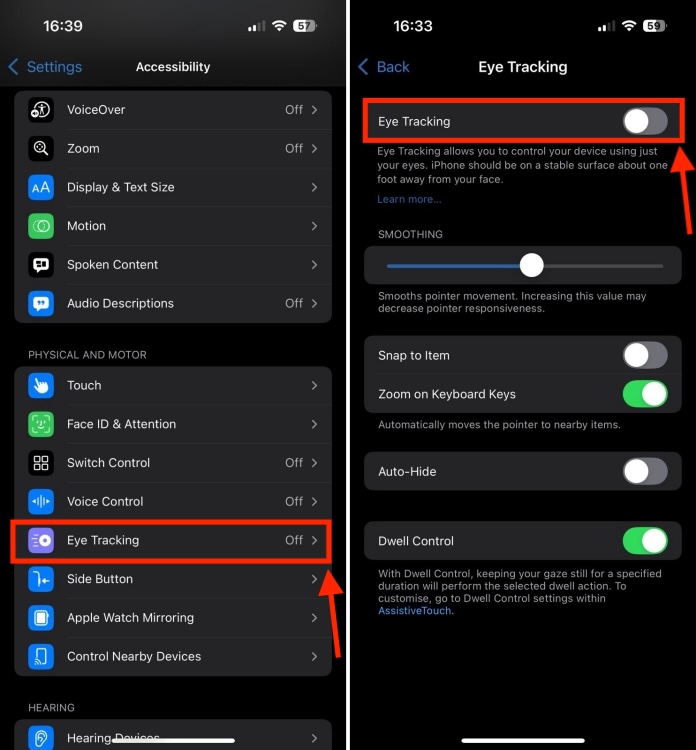
- Ouvrez le Application Paramètres et visitez le Accessibilité section.
- Ici, faites glisser votre doigt vers le bas et choisissez Suivi oculaire dans la section Physique et Moteur.
- Sur l’écran suivant, allumez le Suivi oculaire basculez et suivez le processus à l’écran pour configurer le suivi oculaire sur votre iPhone. Il ne vous reste plus qu’à regarder les points colorés un à un.
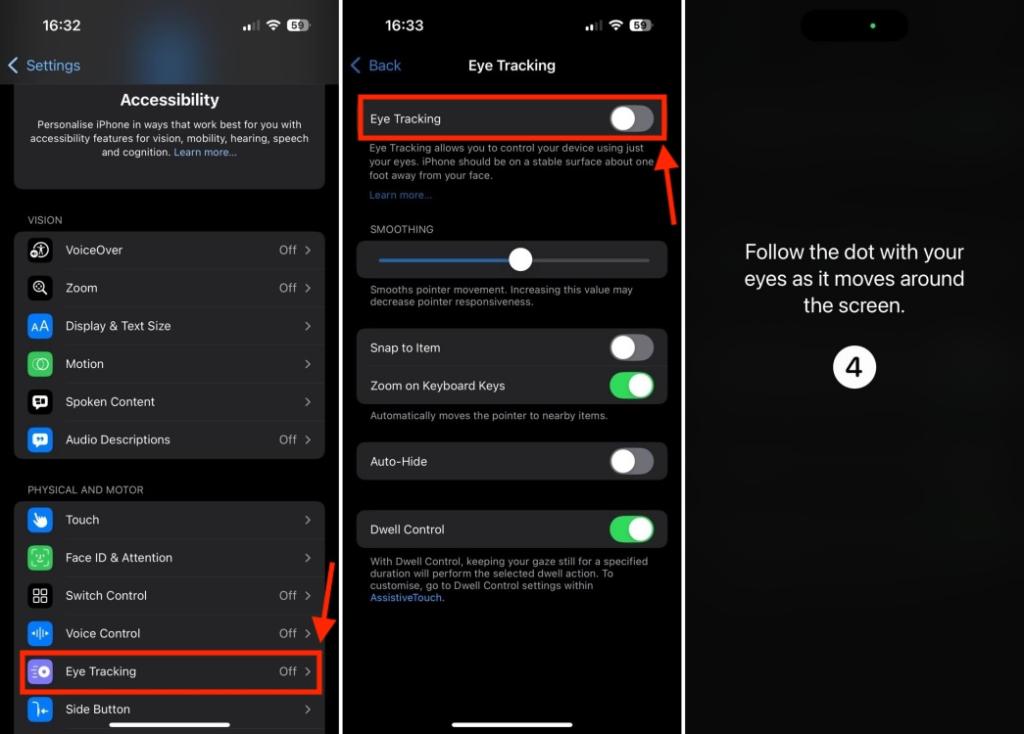
- Pour de meilleurs résultats, vous devez configurer Eye Tracking avec votre iPhone ou iPad placé sur une surface stable et à environ 1,5 pied de votre visage. Évitez également de cligner des yeux pendant le processus.
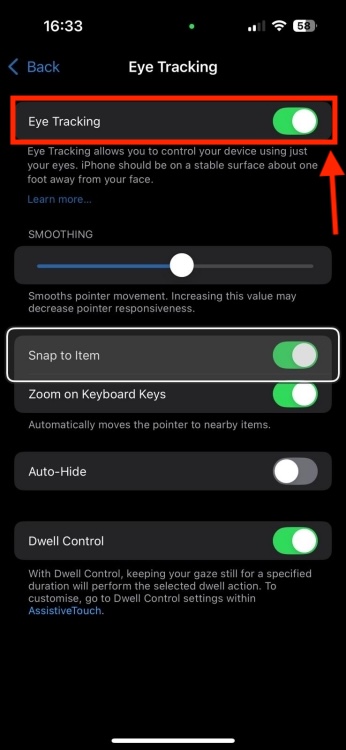
Une fois que vous avez terminé, assurez-vous de procéder comme suit :
- Allumer Contrôle en direct. Cela vous aidera à appuyer sur l’élément en surbrillance simplement en gardant le regard pendant un moment.
- Laissez le Accrocher à l’élément option activée. Il s’agit d’un paramètre important qui place un cadre autour de l’élément que vous consultez actuellement.
- Le Masquer automatiquement L’option vous permet de définir une durée avant que le curseur ne réapparaisse. Par défaut, il est défini sur 0,50 seconde. Vous pouvez choisir entre 0,10 et 4 secondes selon vos préférences.
Comment utiliser le suivi oculaire sur iPhone
Une fois que vous avez activé le suivi oculaire sur votre iPhone, un curseur invisible suivra vos mouvements oculaires. Lorsque vous regardez un élément interactif sur une page ou dans une application, le système le met en surbrillance et l’entoure d’un cadre rectangulaire. Pour appuyer ou sélectionner un élément sur l’écran, il vous suffit de continuer à le regarder pendant un moment et l’action choisie sera exécutée.
Lorsque vous activez le suivi oculaire dans iOS 18, la fonctionnalité AssistiveTouch d’Apple est automatiquement activée, et ces deux éléments fonctionnent plutôt bien ensemble. AssistiveTouch vous permet de faire plus de choses simplement en regardant votre iPhone. Vous verrez un bouton AssistiveTouch, un cercle dans le coin inférieur droit, offrant un accès rapide à divers raccourcis et options qui nécessitent généralement un glissement ou d’autres gestes. Cela vous montrera Rouleau options afin que vous puissiez faire défiler vers le haut, le bas, le haut ou le bas de l’écran. Vous pouvez également effectuer des balayages horizontaux ou verticaux sur l’écran. La plupart du temps, ces options fonctionnent avec assez de précision.
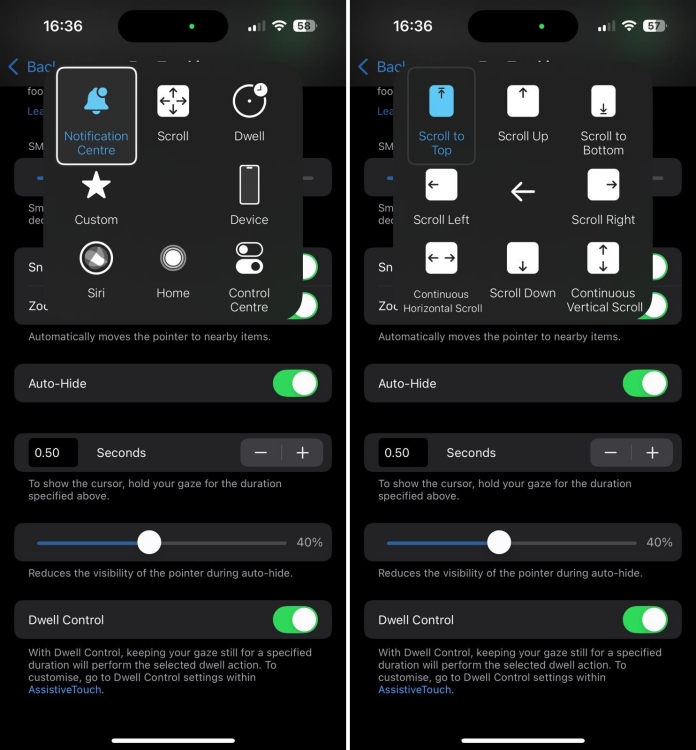
Avec AssistiveTouch et Eye Tracking, vous pouvez activer Siri, accéder à l’accueil, verrouiller l’écran, afficher le centre de contrôle, faire pivoter l’écran, régler le volume et bien plus encore sur votre iPhone, simplement en le regardant.
Configurez des coins chauds avec le suivi oculaire
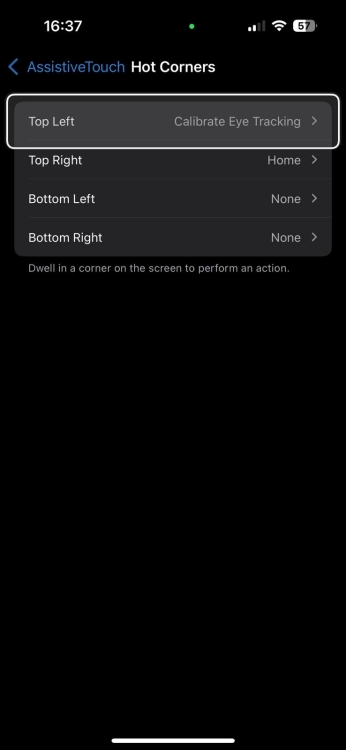
Nous savons tous comment configurer et utiliser Hot Corners sur un Mac. Avec les options Assistive Touch et Dwell Control, vous pouvez également utiliser Hot Corners sur votre iPhone et iPad. Fait intéressant, la dernière fonctionnalité iOS 18 Eye Tracking améliore cette expérience. Lorsque vous activez le suivi oculaire et les coins chauds, vous pouvez rapidement déclencher une action simplement en regardant ce coin de l’écran. Par exemple, j’ai configuré le coin supérieur droit pour accéder à l’écran d’accueil. Par défaut, l’action Calibrer le suivi oculaire est attribuée au coin supérieur gauche.
Voici comment procéder :
Remarque : Avant de commencer, assurez-vous d’avoir activé les options Assistive Touch et Dwell Control.
- Sur votre iPhone ou iPad, accédez à Paramètres -> Accessibilité -> Toucher.
- Ici, choisissez AssistanceTouche et appuyez sur Coins chauds.
- Vous pouvez désormais attribuer vos actions préférées en haut à gauche, en haut à droite, en bas à gauche et en bas à droite de l’écran.
Quelle est la précision du suivi oculaire sur les iPhones ?
Eye Tracking fonctionne incroyablement bien sur Apple Vision Pro, tout cela grâce aux LED avancées et aux caméras infrarouges. Cependant, le suivi oculaire d’Apple n’est pas le plus précis sur l’iPhone et l’iPad, car ces appareils ne disposent pas de caméras de suivi haut de gamme. Les iPhones et iPads utilisent plutôt des caméras frontales et l’intelligence intégrée à l’appareil pour suivre vos mouvements oculaires.
Parler des bonnes choses d’abord. Il est facile de configurer le suivi oculaire sur un iPhone et cela fonctionne assez rapidement. C’est amusant d’utiliser le suivi oculaire sur un iPhone, mais ce n’est ni parfait ni sans faille. Parfois, un iPhone ne parvient pas à mettre en évidence l’élément que je regarde actuellement. Par conséquent, je me retrouve souvent en difficulté et j’essaie différents mouvements des yeux et de la tête, de sorte que le système met en évidence ce que j’ai l’intention de faire. Cela se produit la plupart du temps lorsque je fais défiler des pages riches en texte, comme l’application des paramètres. Cela dit, la navigation sur l’écran d’accueil et l’ouverture des photos étaient assez précises. De plus, le basculement de différents paramètres tels que Bluetooth, Wi-Fi, mode Avion, etc. était la plupart du temps assez rapide et précis. Cela dit, l’expérience globale était plutôt moyenne et n’avait rien d’impressionnant.
J’ai utilisé le suivi oculaire sur l’iPhone 12, l’iPhone 14 Pro et l’iPad Pro M2. De plus, j’ai essayé l’eye tracking sur iPhone 16 Plus et iPhone 16 Pro Max lorsque je suis allé les voir dans l’Apple Store. Par rapport aux iPhones, je pense que le suivi oculaire fonctionne légèrement mieux sur un iPad. Cependant, je pense qu’Apple a beaucoup à rattraper pour faire du suivi oculaire d’iOS 18 une fonctionnalité impressionnante.
Voici quelques suggestions pour tirer le meilleur parti de l’Eye Tracking sur iPhone et iPad :
- Gardez votre iPhone/iPad sur une surface stable et plus loin (environ 1,5 pied) de votre visage. Si votre appareil est trop près de votre visage, le suivi oculaire ne fonctionnera pas correctement.
- Si vous tenez l’appareil dans votre main, assurez-vous de le tenir aussi immobile que possible. Si vous vous éloignez de l’appareil ou changez de siège, vous devrez peut-être recalibrer.
- Si le suivi oculaire ne semble pas fonctionner, désactivez la fonction et configurez-la à nouveau.
- Assurez-vous de vous asseoir dans un espace bien éclairé. Eye Tracking peut ne pas fonctionner correctement dans des espaces sombres ou mal éclairés.
- Évitez de vous asseoir devant une source de lumière. Cela pourrait effacer votre visage et empêcher la caméra de voir et de suivre vos yeux.
Désactiver le suivi oculaire sur iPhone
Il existe deux façons de désactiver le suivi oculaire sur un iPhone. Nous avons discuté des deux ci-dessous :
- Aller à Paramètres -> Accessibilité -> Eye Trackinget désactivez le bouton Eye Tracking. Dans la fenêtre contextuelle, appuyez sur D’ACCORD pour confirmer votre décision.
- Alternativement, vous pouvez également ajouter le bouton Eye Tracking dans le centre de contrôle personnalisable sur iOS 18. Une fois que vous avez ajouté le contrôle, vous pouvez appuyer dessus pour activer/désactiver le suivi oculaire de l’iPhone directement depuis le centre de contrôle.
C’est ainsi que vous pouvez utiliser le suivi oculaire sur les iPhones. Avez-vous essayé cette fonctionnalité ? Comment ça a fonctionné pour vous ? Dites-le-nous dans les commentaires ci-dessous.
Les iPhones peuvent-ils effectuer un suivi oculaire ?
Avec le dernier iOS 18, l’iPhone 12 et les versions ultérieures peuvent effectuer le suivi oculaire. La toute nouvelle fonctionnalité Eye Tracking d’iOS 18 permet aux utilisateurs de naviguer sur leur iPhone avec leurs yeux.
Pourquoi n’ai-je pas de suivi oculaire sur mon iPhone ?
Il convient de savoir que le suivi oculaire n’est pas disponible sur tous les appareils pris en charge par iOS 18. Seuls les modèles iPhone SE 3 et iPhone 12 ou versions ultérieures disposent d’une fonction de suivi oculaire.
Où est le suivi oculaire sur iPhone ?
L’Eye Tracking est disponible dans la section Accessibilité des paramètres de votre iPhone. Accédez à Paramètres -> Accessibilité -> Eye Tracking.
L’iPhone 13 est-il doté d’un suivi oculaire ?
Oui, l’iPhone 13 prend en charge le suivi oculaire d’Apple.
Puis-je utiliser iPhone Mirroring avec Eye tracking ?
Non, vous ne pouvez pas utiliser iPhone Mirroring avec Eye Tracking. En effet, iPhone Mirroring ne fonctionne que lorsque votre iPhone est verrouillé et n’est pas utilisé. Alors que lorsque vous activez Eye Tracking sur votre iPhone, la caméra frontale est toujours utilisée. De plus, le suivi oculaire reste actif même lorsque vous verrouillez votre iPhone.
Comment désactiver le suivi oculaire sur mon iPhone ?
Ouvrez Paramètres -> Accessibilité -> Eye Tracking et désactivez la bascule Eye Tracking.


