- Comment synchroniser Google Agenda avec Outlook
- Comment faire apparaître Google Agenda dans Outlook
- Synchroniser Outlook avec Google Agenda
- FAQ d’Outlook vers Google Agenda
- Outlook a-t-il une application de calendrier ?
- Comment rendre mon compte à nouveau privé ?
- Puis-je ajouter d’autres comptes de messagerie pour synchroniser tous mes calendriers ?
- Calendriers synchronisés
Google Apps est gratuit pour les consommateurs, bien que la version professionnelle, appelée G Suite, soit livrée avec un hébergement de messagerie et d’autres fonctionnalités dont les organisations ont besoin. G Suite propose des frais mensuels et plusieurs niveaux de service. Google Agenda est fourni avec Google Apps et est une application de calendrier simple mais efficace que vous disposez automatiquement si vous utilisez Gmail. Si vous aimez mélanger et assortir vos applications ou travailler dans un endroit qui utilise G Suite ou Microsoft Office, vous souhaiterez peut-être synchroniser Google Agenda avec Outlook ou vice versa.
Outlook dispose également d’un calendrier intégré qui est une application de calendrier légèrement plus complexe. Heureusement, Google Agenda et Outlook Calendar fonctionnent assez bien ensemble et vous pouvez synchroniser un calendrier avec l’autre afin de ne plus jamais manquer une réunion. De même, les deux calendriers vous permettent de consulter d’autres calendriers et d’afficher des rappels, ce qui est excellent pour le travail et la maison et a beaucoup de potentiel pour vous aider à rester organisé.
Dans ce didacticiel, nous allons vous montrer comment synchroniser Google Agenda et Outlook pour vous assurer que vous êtes toujours au courant de ce qui doit être fait lors de la gestion de votre emploi du temps chargé.
Comment synchroniser Google Agenda avec Outlook
Pour synchroniser vos calendriers ensemble, vous aurez besoin d’un autre outil tiers. Bien que vous puissiez ajouter votre agenda Google à Outlook et vice versa, vous ne pouvez pas modifier les deux sur une seule plateforme.
Il existe une grande variété d’outils précieux disponibles sur le Web. Certains proposent des options gratuites, mais pour bénéficier d’une expérience optimisée, vous devrez probablement payer des frais mensuels ou annuels pour utiliser des services tels que la synchronisation automatique.
SyncGene – Ce service propose une version gratuite qui vous permet de synchroniser vos calendriers, mais malheureusement, les deux ne se mettront pas à jour automatiquement. Cela peut en valoir la peine si vous souhaitez particulièrement avoir tout au même endroit tout en restant organisé.
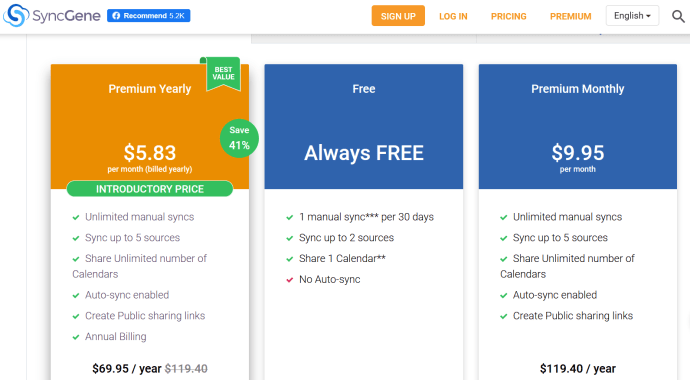
CalendrierBridge – CalendarBridge offre les mêmes fonctionnalités que SyncGene mais n’a pas d’option gratuite. Heureusement, les options payantes sont légèrement plus abordables et incluent la synchronisation automatique.

Si vous pensez que cela commence à paraître un peu plus compliqué qu’il ne devrait l’être, ne vous inquiétez pas. Vous n’êtes pas seul. Heureusement, nous proposons ci-dessous quelques options pour connecter vos calendriers sans services externes. Cependant, cela n’inclura pas les mêmes fonctionnalités transparentes que les options que nous avons répertoriées ci-dessus, mais il existe des étapes simples pour vous aider à avancer.
Comment faire apparaître Google Agenda dans Outlook
Comme le titre l’indique, le mot ici est « apparaître », et non « synchronisation ». La connexion de votre agenda Google à Outlook est très simple et ne devrait prendre qu’une minute ou deux :
- Allez à votre Google Agenda. Passez la souris sur le calendrier que vous souhaitez afficher et appuyez sur l’icône trois points verticaux en bas à gauche.

- Ensuite, cliquez sur l’option Paramètres et partage.

- Une nouvelle page s’ouvrira. Faites défiler jusqu’à Intégrer le calendrier et copiez le lien trouvé sous Adresse secrète au format iCal. Nous aimons ce lien car votre agenda Google restera privé.

- Maintenant, passons à Perspectives. Gardez à l’esprit que cela fonctionne mieux avec le client de bureau. Nous avons rencontré quelques problèmes avec la version Web. Dans Outlook, cliquez sur Déposer.

- Cliquer sur Paramètres du compte > Paramètres du compte.

- Dans la nouvelle fenêtre, cliquez sur Calendriers Internet > Nouveaucollez le lien de Google dans la zone URL, puis cliquez sur Ajouter.

- Maintenant, suivez les étapes pour terminer le processus. Ouvrez le Calendrier dans Microsoft Outlook pour voir tous vos rappels de calendrier Gmail parfaitement ajoutés avec Microsoft Outlook.

Votre calendrier Outlook devrait maintenant être rempli avec vos entrées de calendrier Google. Outlook utilise les mécanismes d’actualisation exacts pour télécharger les nouveaux e-mails et les mises à jour du calendrier, afin que votre calendrier reste à jour. Vous ne pourrez peut-être pas modifier les entrées de Google Agenda dans Outlook, mais toutes les modifications que vous apportez sur l’autre plate-forme seront toujours synchronisées. Si vous devez ajouter plusieurs calendriers, répétez ce processus pour chacun.
Si vous rencontrez des problèmes et souhaitez effacer votre agenda Google et recommencer, vous souhaiterez supprimez tous les événements de votre agenda Google.
Synchroniser Outlook avec Google Agenda
Si vous souhaitez maintenir les deux calendriers à jour plutôt que de simplement les synchroniser l’un avec l’autre, vous pouvez également le faire. De la même manière que vous pouvez synchroniser les modifications d’Outlook avec Google Calendar, vous pouvez procéder dans l’autre sens et synchroniser les modifications d’Outlook avec Google Calendar. Le seul inconvénient est que Google ajoute le calendrier à la catégorie « Autres calendriers », qui n’est mis à jour que toutes les 24 heures ou plus.
Nous commencerons par les étapes pour Outlook installé sur votre ordinateur à partir de la suite Office à titre d’exemple, puis nous expliquerons comment procéder pour Office 365 par la suite.
- Ouvrir Perspectives et sélectionnez votre calendrier.
- Sélectionner Publier ce calendrier à partir des outils du ruban.
- Outlook Web Access s’ouvrira dans votre navigateur, puis connectez-vous.
- Sélectionner un calendrier à partir de la page OWA qui s’ouvre. Faire le calendrier Publique pour que vous puissiez le partager.
- Sélectionner Sauvegarder pour conserver vos paramètres.
- Copiez le lien dans la fenêtre suivante. Vous devriez en voir deux, un HTML et un ICS. Copiez le Lien ICS.
- Se connecter à Google Agenda via votre navigateur.

- Sélectionner Mes calendriers à partir de la gauche et sélectionnez le + icône à côté de Ajouter le calendrier d’un ami.

- Sélectionner À partir de l’URL et collez votre URL copiée dans URL du calendrier.
- Sélectionner Ajouter un calendrier.
Votre agenda Google devrait maintenant contenir les entrées de votre agenda Outlook. Si vous souhaitez toujours les dernières modifications, supprimez l’URL Outlook et ajoutez-la à nouveau. Comme vous êtes abonné au calendrier, celui-ci doit être régulièrement interrogé pour connaître les modifications, mais pas avant 48 heures ou plus.
Pour Outlook au sein d’Office 365, le processus est à peu près le même pour la partie Google mais différent pour la partie Outlook :
- Sélectionnez le Icône d’engrenage (Paramètres) depuis votre tableau de bord Office 365.
- Sélectionner Partager.
- Entrez votre adresse Gmail dans Partager avec et sélectionnez Envoyer.
- Ouvrez le mail et copiez l’URL se terminant par atteindrecalendar.ics.
- Connectez-vous à votre Google Agenda via votre navigateur.
- Sélectionner Mes calendriers à partir de la gauche et sélectionnez le + icône à côté de Ajouter le calendrier d’un ami.
- Sélectionner « Depuis l’URL » et collez l’URL là où il est écrit « URL du calendrier. »
- Sélectionner « Ajouter un calendrier. »
Comme Outlook, Google Agenda devrait interroger régulièrement votre calendrier Office 365, mais le fait moins fréquemment. Selon la configuration de votre installation Office 365, vous devrez peut-être modifier les autorisations de Google Agenda pour pouvoir lire votre calendrier Office.
Pour ce faire, sélectionnez Mes calendriers au sein du bureau, puis Autorisations. Sélectionnez les options de partage que vous avez choisies, puis Sauvegarder.
Si vous êtes un utilisateur domestique, vous devriez pouvoir le faire sans problème. Vous n’êtes peut-être pas autorisé à modifier le partage ou tout autre paramètre Office si vous êtes au travail. Si tel est le cas, vous devez effectuer un suivi auprès de votre équipe informatique.
La synchronisation de Google Agenda avec Outlook et vice-versa est un moyen simple d’utiliser plusieurs applications pour gérer votre équilibre travail-vie personnelle et rester organisé.
FAQ d’Outlook vers Google Agenda
Outlook a-t-il une application de calendrier ?
Pas exactement. Que vous disposiez de l’application Outlook sur votre appareil mobile ou sur votre ordinateur, vous pouvez accéder au calendrier à partir de là.
1. Ouvrez l’application Outlook sur votre appareil et sélectionnez la petite icône de calendrier dans le coin inférieur droit.
2. À partir de là, le calendrier occupera toute l’interface de l’application (agissant un peu comme sa propre application). Vous pouvez planifier des réunions, créer des alertes et inviter des personnes depuis l’application Outlook.
Comment rendre mon compte à nouveau privé ?
Après avoir suivi quelques étapes ci-dessus, vous pourriez être préoccupé par la confidentialité de votre compte.
1. Pour rendre votre compte privé, suivez les étapes ci-dessus et décochez la case Publique option.
Puis-je ajouter d’autres comptes de messagerie pour synchroniser tous mes calendriers ?
Oui, vous pouvez ajouter n’importe quel serveur de messagerie à Outlook. En supposant que le fournisseur de services propose une option de calendrier, ils devraient se synchroniser automatiquement. Vous aurez peut-être besoin d’un numéro de port ou d’autres informations pour finaliser la fusion, en fonction de votre client de messagerie.
En particulier pour les clients de messagerie des FAI, vous pouvez visiter la page d’aide par courrier électronique pour obtenir les informations et les instructions permettant d’ajouter votre adresse e-mail à votre application Outlook.
Calendriers synchronisés
Comme vous l’avez vu, la synchronisation de votre agenda Google avec Outlook est assez simple, nécessitant quelques clics et copier-coller.
Si vous avez d’autres moyens de procéder, dites-le-nous dans les commentaires ci-dessous !