Liens vers les appareils

Mettre en miroir votre contenu Android sur le grand écran de votre ordinateur est un excellent moyen de tirer le meilleur parti de votre appareil. Que vous partagiez des fichiers entre deux appareils, fassiez une présentation ou écoutiez vos podcasts préférés, connecter l’écran de votre téléphone à un ordinateur fait passer votre plaisir visuel sur Android à un niveau supérieur.

Mais comment exactement mettre en miroir un appareil Android sur un ordinateur Windows 11 ? Ne vous inquiétez pas. Cet article vous montrera comment procéder à l’aide de programmes intégrés et tiers.
Comment mettre en miroir un appareil Android sur un PC Windows 11
Windows 11 dispose d’une fonctionnalité qui vous permet de refléter l’écran de votre téléphone sans fil. Cela signifie que vous n’avez pas besoin d’utiliser des applications tierces ou un câble pour mettre en miroir votre téléphone sur un PC si vous ne le souhaitez pas.
Mais avant de pouvoir mettre en miroir votre téléphone Android sur un ordinateur, vous devez vérifier que ce dernier prend en charge la technologie Miracast. Voici comment procéder :
- Presse Windows + R sur votre PC.

- Dans le champ de texte, saisissez dxdiag et appuyez sur le D’ACCORD bouton.

- Dans la fenêtre qui apparaît, cliquez sur Enregistrer toutes les informations et enregistrez le fichier avec un .SMS extension.

- Ouvrez le fichier que vous venez d’enregistrer et vérifiez que la p Miracast est marquée comme Disponible.

Maintenant que vous avez vérifié que votre ordinateur est compatible Miracast, l’étape suivante consiste à activer la fonctionnalité « Affichage sans fil », car elle n’est pas activée par défaut. Pour ce faire, procédez comme suit :
- Allez sur votre ordinateur Paramètres.

- Dans la barre latérale gauche, cliquez sur applications.

- Ouvrez le Caractéristiques optionnelles menu et cliquez sur le Afficher les fonctionnalités bouton.

- Rechercher Affichage sans fil.
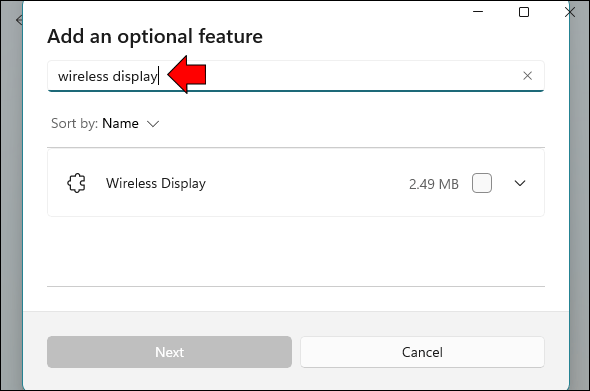
- Cochez la case en regard du Affichage sans fil option et cliquez sur Suivant.

- Clique sur le Installer bouton.

- Une fois le téléchargement terminé, vous devriez voir le package répertorié sous Fonctionnalités installées.

- Aller à Paramètres et rechercher Paramètres de projection.

- Sous le Projection sur ce PC p, spécifiez vos paramètres de projection selon vos préférences. Assurez-vous simplement de désactiver le bouton indiquant que votre ordinateur ne peut se connecter à un écran sans fil que s’il est connecté à une source d’alimentation.

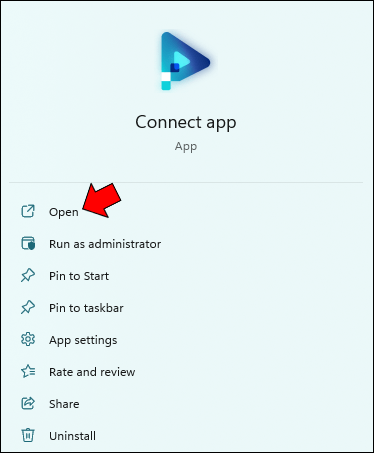
- Allez sur votre bureau, recherchez Connecter l’applicationet cliquez sur Ouvrir.
Une fois votre écran prêt à se connecter, retournez sur votre téléphone Android et suivez les étapes ci-dessous :
- Faites glisser vers le bas barre de notification et ouvrez le menu rapide.
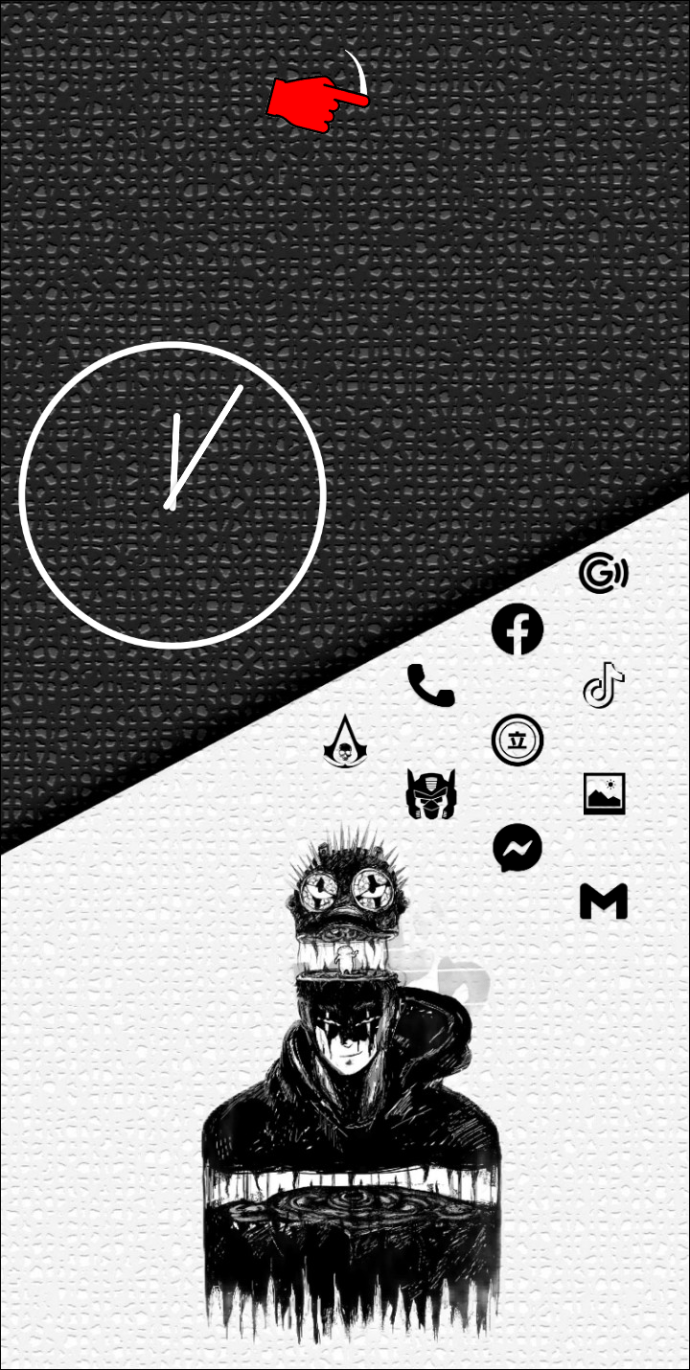
- Parmi les options, cliquez sur Capture d’écran. Veuillez noter que cette option peut être étiquetée différemment selon le modèle de votre téléphone. Certaines étiquettes à surveiller incluent « Smart View » et « MirrorShare ».

- Attendez quelques secondes que le programme analyse les appareils disponibles.

- Sélectionnez votre ordinateur une fois qu’il est détecté.
- Sur le Démarrer la mise en miroir widget, appuyez sur Commencez maintenant pour commencer le processus de mise en miroir.
- Vous devriez maintenant voir votre écran Android sur l’ordinateur.
Si vous ne voyez pas « Screencast » ou une autre étiquette similaire dans le menu rapide, comme mentionné à l’étape 1, suivez plutôt ces étapes :
- Aller vers Paramètres.

- Ouvrez le Plus… option.

- Sélectionner Casting et appuyez sur le nom de votre ordinateur pour commencer à refléter votre écran Android.

Veuillez noter que certains appareils Android ne prennent pas en charge la technologie Miracast, vous ne pouvez donc pas les utiliser pour diffuser votre écran sur un PC. Par conséquent, si vous ne trouvez pas l’option « Screencast » dans le menu rapide ou les paramètres, il se peut que la fonctionnalité ne soit pas activée sur votre téléphone Android.
Comment mettre en miroir un appareil Android sur un PC Windows 11 à l’aide d’ApowerMirror
Heureusement, certaines applications tierces vous permettent de refléter l’écran de votre téléphone sur un ordinateur Windows. Savoir comment utiliser ces applications de mise en miroir peut s’avérer utile, en particulier lorsque l’écran sans fil intégré tombe en panne.
ApowerMirror est l’une des meilleures applications de mise en miroir car elle offre une projection de haute qualité au pixel près. Il est peu probable que vous rencontriez des retards lors de la mise en miroir, ce qui est un problème courant avec d’autres applications similaires.
Voici comment utiliser ApowerMirror pour mettre en miroir un appareil Android sur un PC Windows 11 :
- Télécharger et installer ApowerMiroir sur votre ordinateur et téléchargez le Application ApowerMirror sur votre téléphone.

- Assurez-vous que votre téléphone et votre ordinateur sont connectés au même réseau Wi-Fi, puis ouvrez l’application sur les deux appareils.
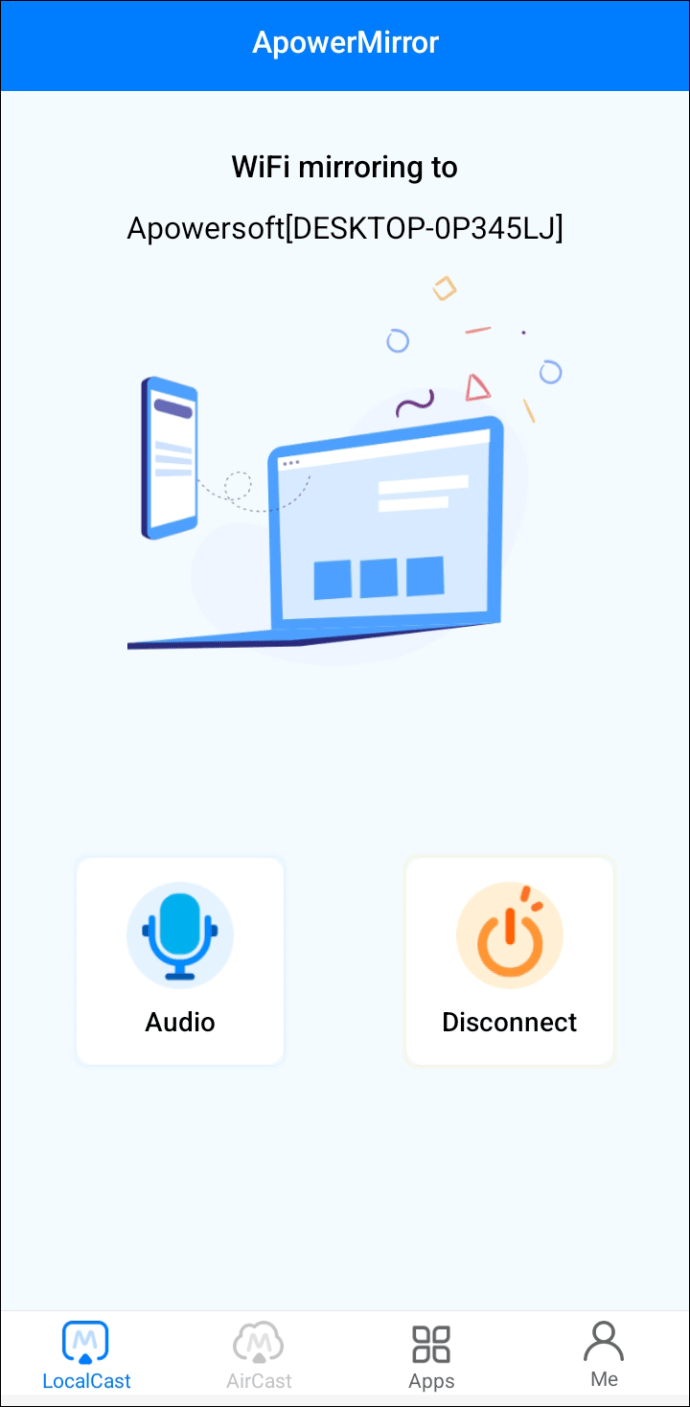
- Sur l’application Android, appuyez sur le Miroir widget.

- Sélectionner Mettre en miroir le téléphone sur le PC alors Commencez maintenant.

- Attendez quelques secondes pour que le processus de mise en miroir commence.
Comment mettre en miroir un appareil Android sur un PC Windows 10
Pour mettre en miroir un appareil Android sur un PC Windows 10, procédez comme suit :
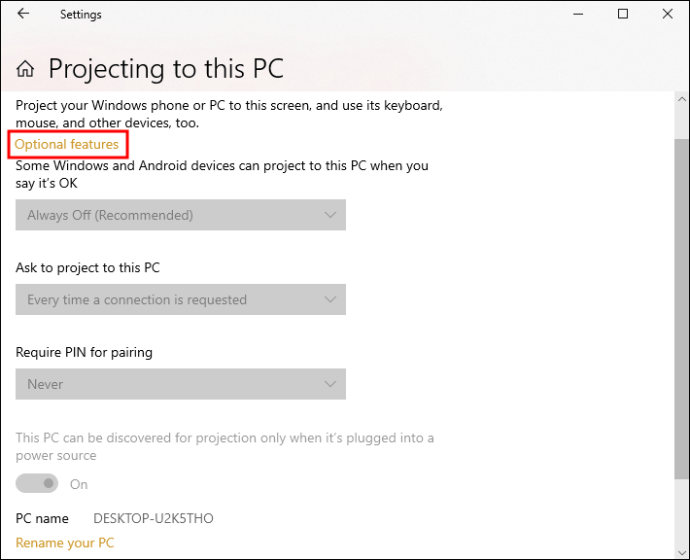
- Rechercher Paramètres de projection sur votre ordinateur et cliquez sur Ouvrir.

- Cliquer sur Caractéristiques optionnelles.
- Rechercher Affichage sans fil.
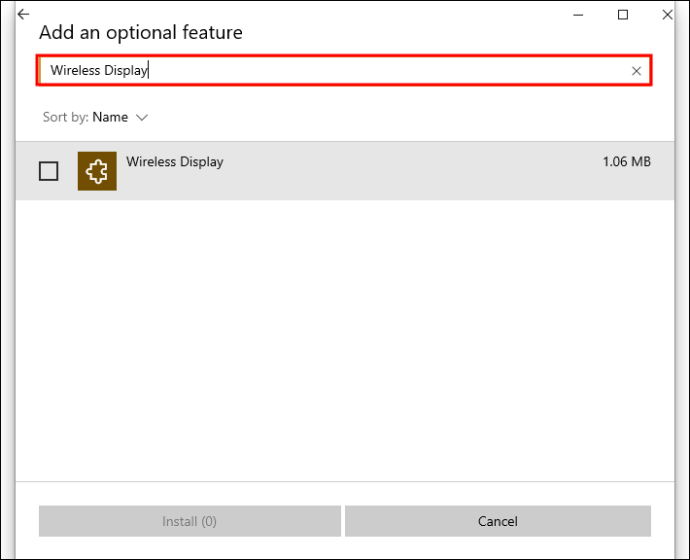
- A partir des résultats, cochez la case en regard Affichage sans fil et appuyez sur le Installer bouton.

- Une fois l’installation terminée, revenez à Paramètres de projection et activez vos paramètres préférés.

- Assurez-vous de désactiver le bouton indiquant que votre PC ne peut être découvert que lorsqu’il est connecté à une source d’alimentation.

- Accédez à votre barre des tâches et développez le Afficher les icônes cachées icônes et cliquez sur Projet.

- Robinet Connectez-vous à un écran sans fil.

Si les étapes ci-dessus ont réussi, vous devriez remarquer que la fenêtre « Connecter » recherche désormais les appareils à proximité. Maintenant, accédez à votre téléphone Android et suivez les étapes ci-dessous :
- Faites glisser vers le bas fenêtre de notification pour ouvrir le menu rapide.
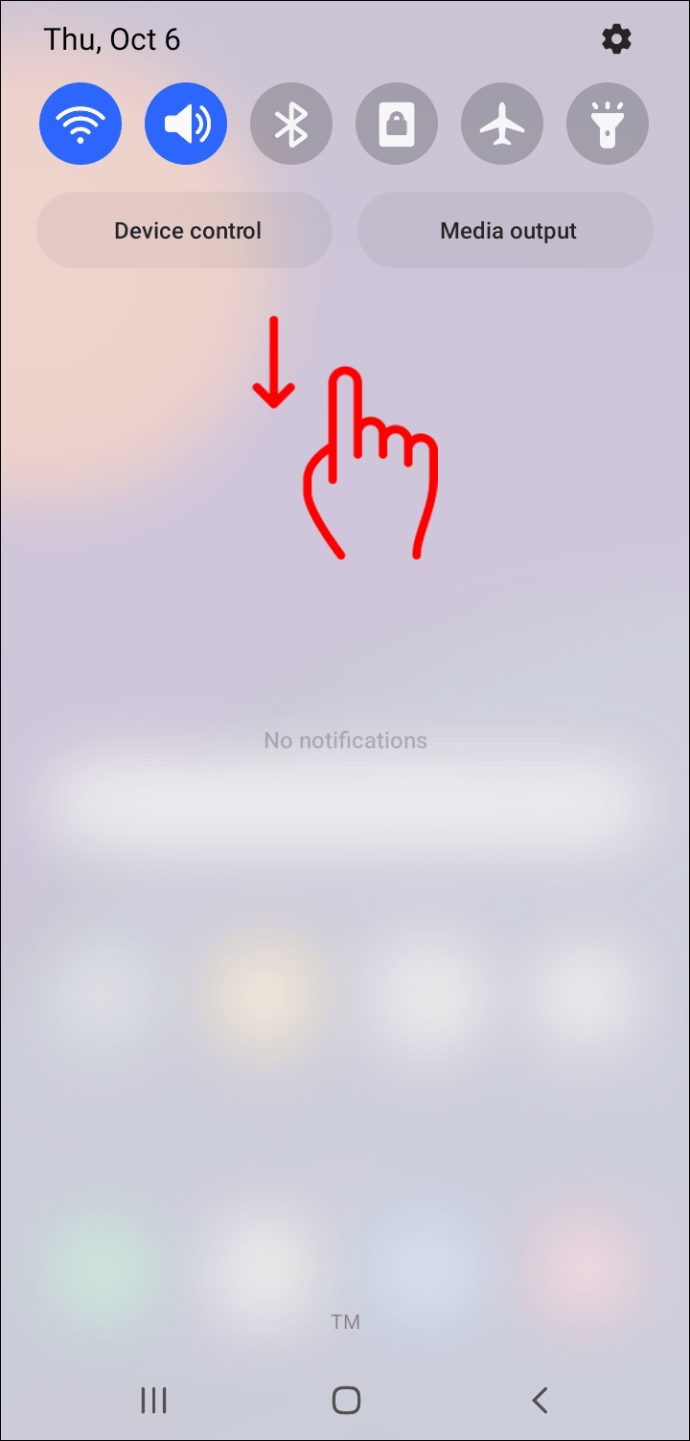
- Sélectionnez le Capture d’écran option. Sur certains modèles Android, il peut être étiqueté « Smart View » ou « MirroShare ».

- Attendez quelques secondes pour que votre ordinateur soit détecté.
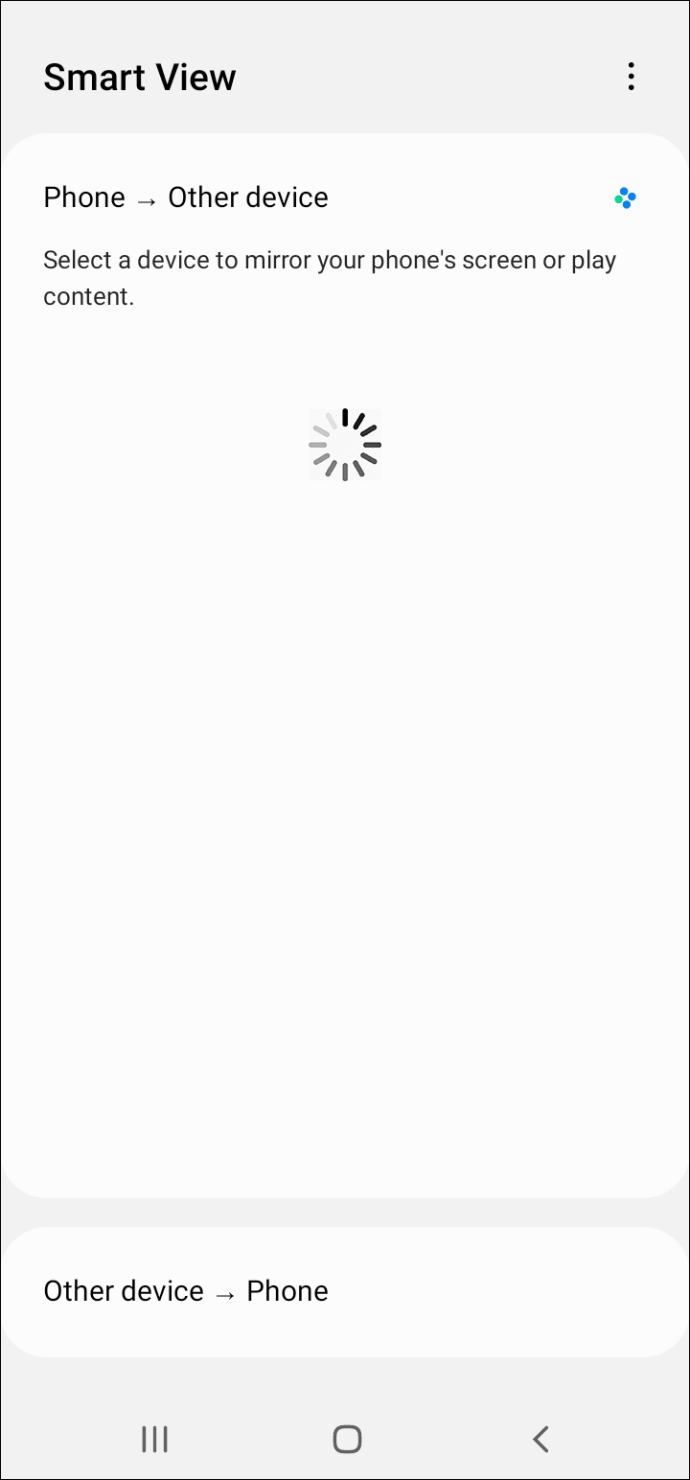
- Une fois l’analyse terminée, appuyez sur le nom de votre ordinateur pour lancer la connexion.

- Vous devriez maintenant voir une fenêtre contextuelle sur votre ordinateur vous demandant de vous connecter. Attendez simplement quelques secondes que la connexion soit établie.
Profitez du grand écran
Comme vous pouvez le constater, la mise en miroir de votre téléphone Android sur un ordinateur Windows 11 est relativement simple, à condition que vos deux appareils soient compatibles Miracast. En fait, vous n’avez pas besoin d’utiliser d’applications tierces pour terminer le processus si vous ne le souhaitez pas. Cependant, il est intéressant de savoir comment fonctionnent les applications de mise en miroir tierces si les programmes intégrés rencontrent un problème.
Avez-vous essayé de mettre en miroir votre téléphone Android sur un PC Windows 11 ? Laquelle des méthodes ci-dessus avez-vous utilisée ? Veuillez partager votre expérience avec nous dans la p commentaires ci-dessous.