- Comment ajouter des vidéos à CapCut sur un appareil mobile
- Comment ajouter des vidéos à CapCut sur un PC
- Comment ajouter des vidéos à CapCut sur un ordinateur Apple
- Édition de vidéos dans CapCut
- Comment ajouter des vidéos CapCut à d’autres médias sociaux
- Utiliser CapCut pour l’ajout et le montage de vidéos
CapCut rend la création de vidéos si simple. Vous pouvez devenir votre propre superstar en quelques clics. Vous pouvez même ajouter une vidéo tout aussi facilement.
Cet article explique comment ajouter des vidéos à CapCut pour vous permettre de réaliser un montage vidéo de première qualité.
Comment ajouter des vidéos à CapCut sur un appareil mobile
Si vous souhaitez ajouter des vidéos sur CapCut, vous serez heureux de savoir que c’est simple. Suivez ces étapes:
- Téléchargez l’application CapCut depuis l’App Store ou le Play Store.

- Ouvrez l’application CapCut.
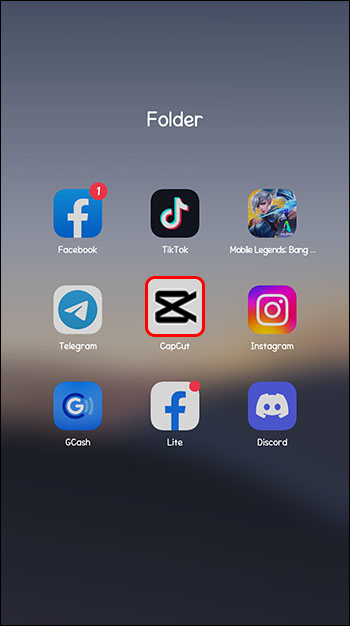
- Appuyez sur « Nouveau projet » à côté du plus en haut de l’écran.

- Sélectionnez une ou plusieurs vidéos de votre photothèque à modifier et appuyez sur « Ajouter ».

- Utilisez les outils de l’application pour éditer la vidéo.

Une fois que vous avez sélectionné et ajouté une vidéo, les outils d’édition sont au bout de vos doigts. CapCut propose des options pour ajouter du texte et des autocollants. De la musique et des effets sonores sont également disponibles pour être ajoutés à vos vidéos. Assurez-vous d’expérimenter les filtres et autres fonctionnalités. Une vidéo digne de TikTok peut être réalisée en quelques secondes !
Comment ajouter des vidéos à CapCut sur un PC
Bien que CapCut fonctionne particulièrement bien sur les appareils mobiles, il peut également être utilisé sur un ordinateur. Si vous stockez les vidéos que vous souhaitez éditer sur votre PC ou si vous aimez simplement utiliser un ordinateur plutôt qu’un téléphone, voici comment utiliser CapCut sur votre ordinateur personnel, qu’il s’agisse d’un appareil Windows ou Apple.
- Téléchargez l’application CapCut depuis le CapCut site web.
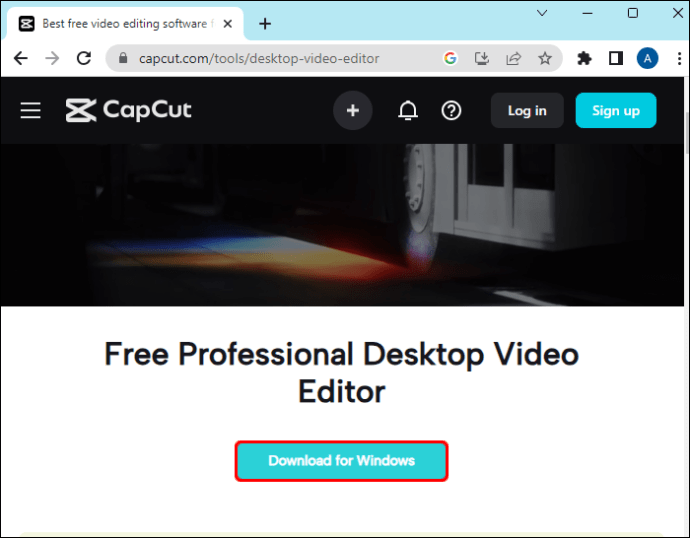
- Accédez au fichier .exe et double-cliquez sur l’exécuter.

- Il vous sera demandé d’accepter les conditions d’utilisation avant de pouvoir installer.
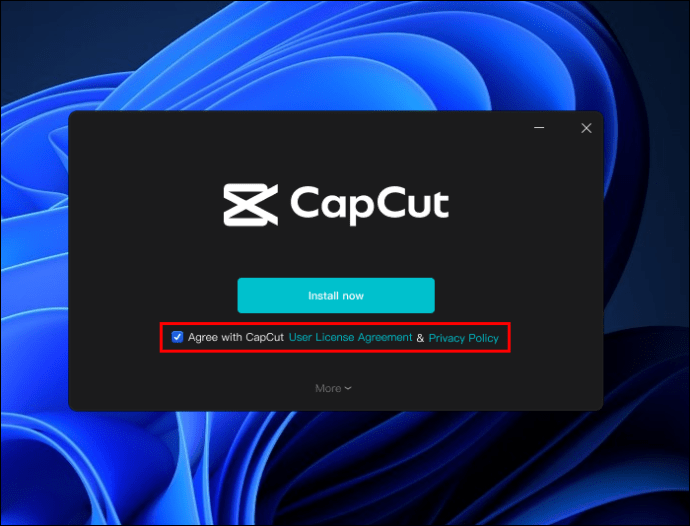
- Une fois l’installation de l’application terminée, cliquez sur « Démarrer maintenant ».

- Effectuez toutes les mises à jour que vous êtes invité à installer.
- Une fois CapCut ouvert, cliquez sur « Nouveau projet » en haut de l’écran.

- Cliquez sur « Importer ».

- Parcourez pour trouver les vidéos que vous souhaitez ajouter à CapCut.
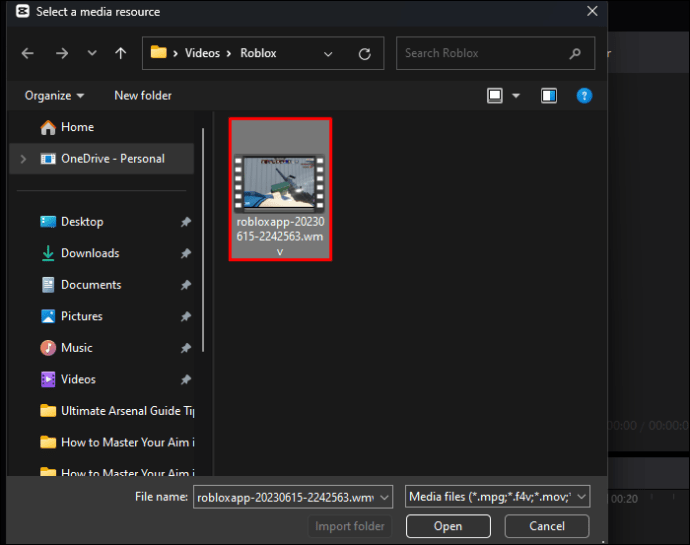
- Sélectionnez et faites glisser des vidéos vers l’espace de travail.

Comment ajouter des vidéos à CapCut sur un ordinateur Apple
- Téléchargez l’application CapCut depuis le Magasin d’applications.

- Vous serez invité à approuver toutes les mises à jour nécessaires.
- Ouvrez CapCut.

- Cliquez sur « Commencer à créer » en haut de l’écran.

- Cliquez sur « Importer ».
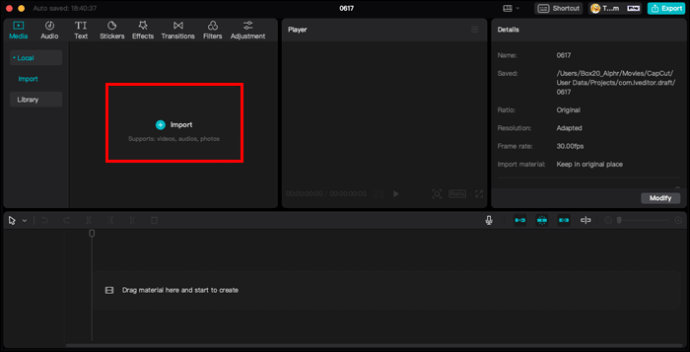
- Parcourez pour trouver les vidéos que vous souhaitez ajouter à votre projet.
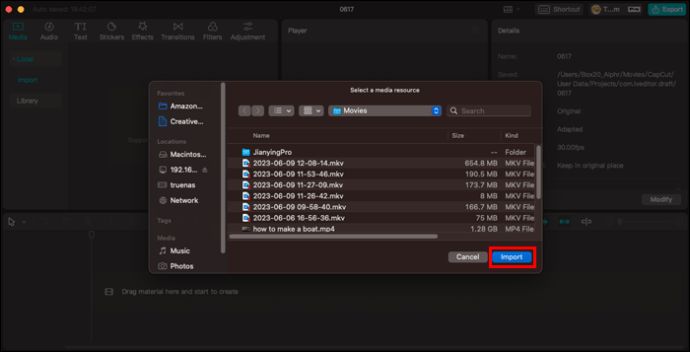
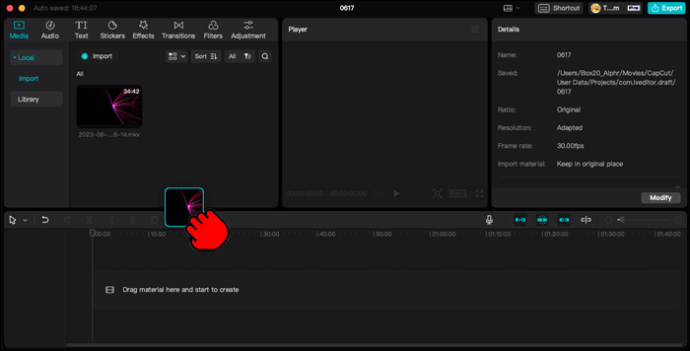
- Sélectionnez et faites glisser des vidéos dans l’espace de travail.
Édition de vidéos dans CapCut
Une fois que vous avez installé CapCut sur votre appareil mobile ou votre ordinateur personnel et que vous avez appris à ajouter les vidéos dont vous avez besoin, il est temps de les éditer et de vous les approprier. CapCut dispose de tous les outils d’édition dont vous avez besoin pour créer le clip vidéo parfait. Voici quelques-unes des options d’édition disponibles.
Pour découper des vidéos CapCut :
- Ouvrez CapCut.
- Ajoutez la vidéo souhaitée à votre projet.
- La vidéo sélectionnée sera entourée d’un bord blanc plus épais. Vous pouvez appuyer sur le cadre blanc et faire glisser l’avant ou l’arrière pour découper la vidéo.
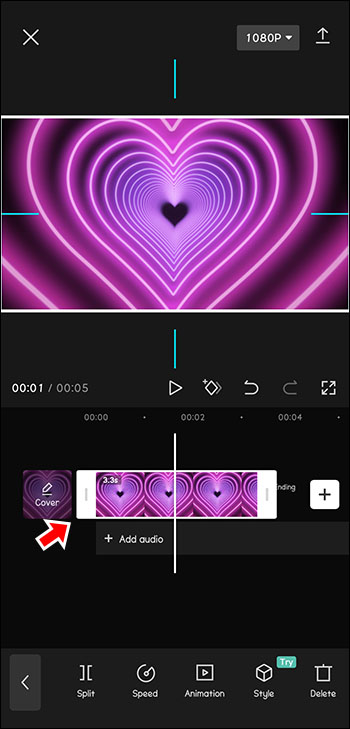
- Vous pouvez également faire glisser dans la direction opposée pour annuler cette action si vous coupez la vidéo trop courte.
Pour changer le format des vidéos CapCut :
- Sélectionnez la vidéo ou le clip que vous souhaitez formater.
- Sélectionnez l’icône « Ratio » dans la barre d’outils en bas de l’écran.
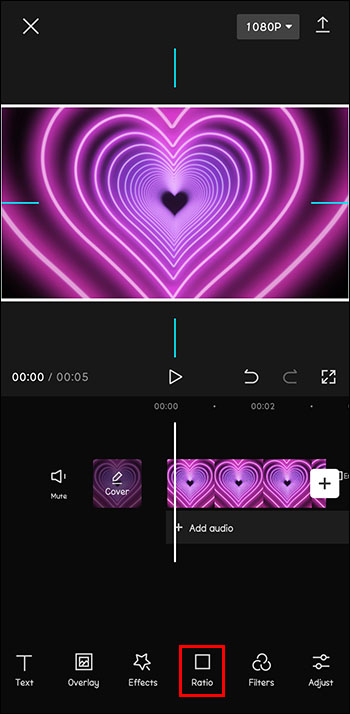
- Choisissez un rapport hauteur/largeur qui correspond aux besoins de votre projet.

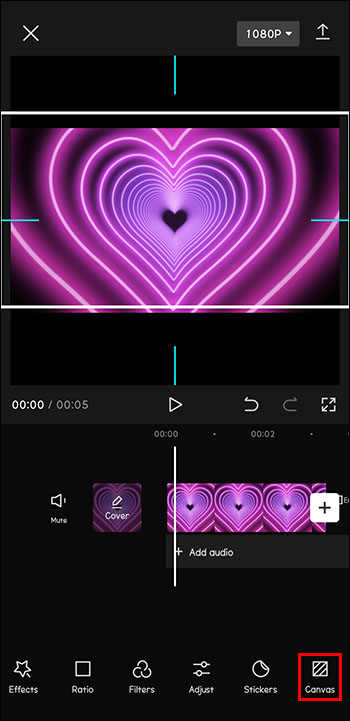
- Si le changement de format rend l’arrière-plan de votre projet moins soigné, appuyez sur l’icône « Toile » en bas de l’écran pour modifier l’arrière-plan.
Pour ajouter des superpositions à vos vidéos CapCut :
- Ouvrez CapCut.
- Ajoutez la vidéo que vous souhaitez éditer comme clip principal de votre projet.
- Appuyez sur l’icône « Superposition » en bas de l’écran.

- Cliquez sur « Ajouter une superposition ».
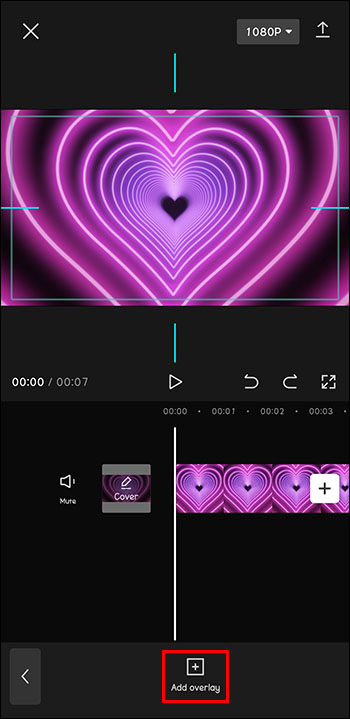
- Parcourez pour trouver l’image ou la vidéo que vous souhaitez superposer au-dessus du clip original. Appuyez sur « Ajouter ».
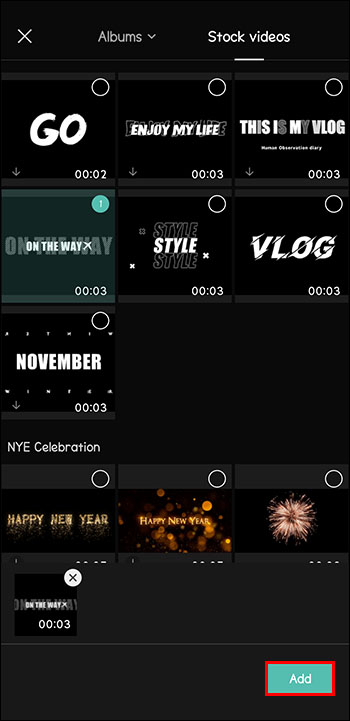
- Modifiez la superposition de la même manière que vous modifieriez un projet principal.

Pour ajouter ou modifier du texte dans les vidéos CapCut :
- Ouvrez un projet vidéo dans CapCut.
- Appuyez sur l’icône « Texte » dans la barre d’outils en bas de l’écran.

- Tapez le texte que vous souhaitez ajouter.

- Sélectionnez les options de texte telles que la couleur, la taille, la police, etc.

Ce ne sont là que quelques exemples des outils de montage vidéo disponibles. Commencez avec votre vidéo CapCut et explorez la myriade d’options de l’application.
Comment ajouter des vidéos CapCut à d’autres médias sociaux
Lorsque vous commencerez à ajouter et à éditer vos propres vidéos, vous souhaiterez les partager avec d’autres. Suivez ces étapes pour ajouter, modifier et publier des vidéos sur vos comptes de réseaux sociaux.
- Téléchargez l’application CapCut depuis l’App Store, le Play Store ou le site Web sur votre appareil.

- Ouvrez CapCut.
- Appuyez sur « Nouveau projet » à côté du plus en haut de l’écran pour ouvrir un projet.
- Parcourez votre photothèque pour ajouter une vidéo à modifier et appuyez sur « Ajouter ».
- Utilisez les outils « Audio » et « Sons » pour ajouter de la musique ou des effets sonores.

- Ajoutez tous les autres filtres ou effets de votre choix.

- Une fois que vous avez terminé, appuyez sur « Exporter » pour préparer votre vidéo à l’utilisation.

- CapCut vous offre la possibilité de partager instantanément sur Instagram, WhatsApp, Facebook, TikTok et plus encore. Appuyez simplement sur la plateforme de médias sociaux sur laquelle vous souhaitez partager votre vidéo.

Utiliser CapCut pour l’ajout et le montage de vidéos
CapCut est un outil gratuit et intuitif extrêmement utile. Que vous éditiez des vidéos pour votre collection personnelle ou que vous envisagiez de les partager avec le monde entier, CapCut est le ticket d’entrée pour des vidéos de qualité professionnelle.
Comment avez-vous utilisé CapCut pour ajouter et éditer vos vidéos ? Quelle a été votre expérience? Partagez vos meilleures idées de projets et astuces CapCut utiles dans la p commentaires ci-dessous !