


Le stockage est un problème majeur pour les utilisateurs de smartphones de longue date qui ne mettent pas à niveau leurs appareils tous les ans ou deux. Ce problème n’a fait qu’empirer avec l’abandon par les OEM des emplacements d’extension de stockage et la résolution toujours croissante des photos et des vidéos. Mais il semble que Google ait trouvé une solution improbable avec Android 15, vous permettant d’archiver des applications au niveau du système. Voyons donc en quoi consiste cette fonctionnalité et comment l’utiliser sur votre appareil.
Qu’est-ce que l’archivage d’applications sur Android 15 ?
La liste des fonctionnalités d’Android 15 comprend quelques fonctionnalités notables, et l’archivage des applications en fait partie. Il vous permet d’archiver des applications, en supprimant essentiellement une partie de l’APK de base de l’application tout en conservant les données de l’application. Ces données d’application contiennent vos informations de connexion et votre statut, les modifications que vous avez apportées dans l’application et tout cache associé.
L’archivage des applications vous permet d’économiser de l’espace et d’éviter de devoir tout reconfigurer lorsque vous le réinstallez, car vos données restent intactes. Appuyez simplement sur l’icône de l’application pour la désarchiver et commencer à l’utiliser comme si vous ne l’aviez jamais quittée. iOS dispose déjà d’une fonctionnalité familière appelée « Offload Apps » qui fonctionne de manière similaire.
Comment fonctionne l’archivage des applications ?
La fonctionnalité profite de la nature compartimentée du format Android App Bundle. Lorsque les développeurs d’applications soumettent un Android App Bundle à Google Play, les outils de développement de Google génèrent un fichier APK supplémentaire appelé « APK archivé ».
Cet APK supplémentaire est également installé avec le reste de l’application sur votre appareil. Lorsque vous archivez une application, elle ne laisse que le fichier « APK archivé » sur votre appareil. Ce fichier est de taille assez petite et contient l’icône de l’application et le code pour réinstaller l’application depuis le Play Store.
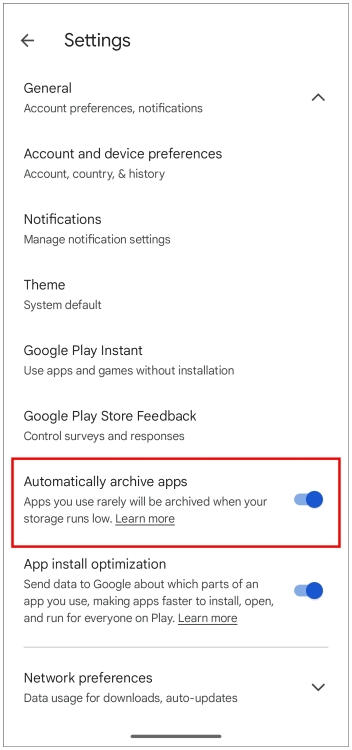
La fonctionnalité n’est pas complètement nouvelle. Google l’a présenté pour la première fois sur le Play Storeen 2020. Vous pouvez activer la fonctionnalité « Archiver automatiquement les applications » dans les paramètres généraux du Play Store. Cependant, cela n’a pas bien fonctionné, car la plupart des applications inutilisées risquent de ne pas être archivées. De plus, vous ne pouvez pas archiver manuellement les applications que vous n’utilisez pas.
Comment archiver des applications sur Android 15
Si votre téléphone fonctionne sous Android 15, vous pouvez facilement archiver des applications sur votre téléphone Android en suivant ces étapes :
- Appuyez longuement sur une application que vous souhaitez archiver.
- Dans le menu de débordement qui apparaît, appuyez sur le j’icône.
- Dans l’écran d’informations sur l’application, appuyez sur Archive.
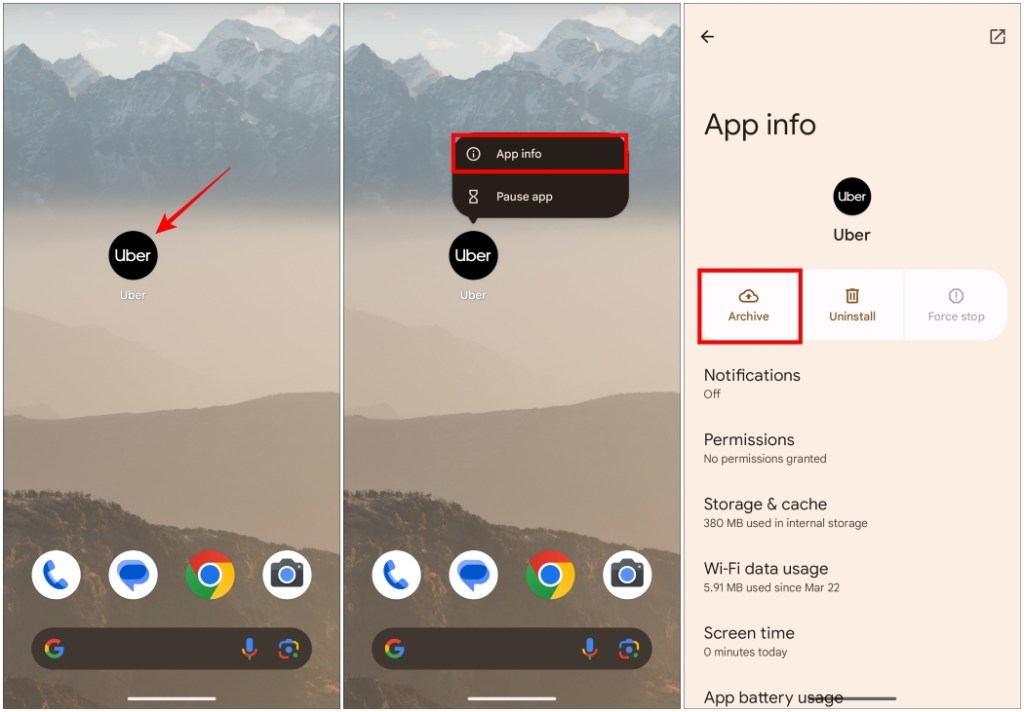
Cette action peut prendre une seconde car Android désinstalle l’APK de base archivant l’application. Lorsque vous revenez en arrière, l’icône de l’application sera grisée, indiquant qu’elle a été archivée.
Comment restaurer des applications archivées sur Android
Supposons que vous ayez changé d’avis et que vous souhaitiez utiliser l’application que vous avez archivée précédemment. Eh bien, sa restauration ne prend que quelques étapes :
- Appuyez longuement sur l’icône de l’application, puis appuyez sur l’icône j’icône.
- Sélectionnez ensuite Restaurer à partir de l’écran d’informations sur l’application.
- Vous pouvez également appuyer sur l’icône de l’application grisée. Cela installera à nouveau automatiquement l’application si vous êtes connecté à Internet.
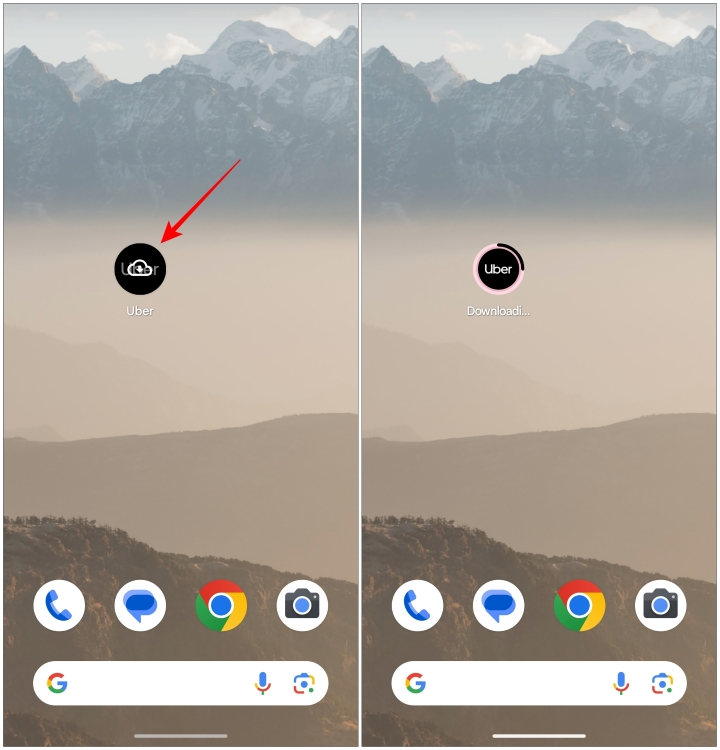
Lorsque vous ouvrez l’application, elle conservera toutes les données, paramètres et détails du compte comme auparavant.
Cette nouvelle fonctionnalité est utile pour les personnes comme moi qui ont tendance à installer de nombreuses applications, juste pour les essayer une fois et les oublier plus tard. Avec les vitesses de données 5G à notre disposition, la restauration des applications ne devrait pas prendre plus de quelques secondes si vous décidez de réutiliser l’application. Il semble qu’Android 15 se concentre uniquement sur l’amélioration de la qualité de vie. Que pensez-vous de cette nouvelle fonctionnalité d’archivage d’applications sur Android ? Partagez vos réflexions dans les commentaires ci-dessous.


