


Apple s’est enfin lancé dans la course à l’IA avec Apple Intelligence. La suite de fonctionnalités d’IA de la société a été présentée à la WWDC 2024 et certaines fonctionnalités d’Apple Intelligence sont désormais disponibles dans la version bêta d’iOS 18. Bien qu’Apple ait tardé à déployer les fonctionnalités d’IA, les outils d’écriture alimentés par l’IA générative sont disponibles dans la version bêta d’iOS 18.1. Apple Intelligence est toujours en phase bêta et vous devrez vous inscrire sur la liste d’attente pour obtenir la fonctionnalité. Cependant, il ne nous a pas fallu longtemps pour obtenir l’approbation sur un appareil compatible avec Apple Intelligence.
Il n’existe pas de bouton supplémentaire pour activer les outils d’écriture. Une fois que vous avez activé Apple Intelligence dans les paramètres, les outils d’écriture commenceront à apparaître à tous les endroits où vous pouvez écrire du texte sur votre iPhone, iPad et macOS. Les outils d’écriture ne se limitent pas aux applications natives, vous pouvez également les utiliser dans des applications tierces telles que WhatsApp, LinkedIn, Gmail, etc.
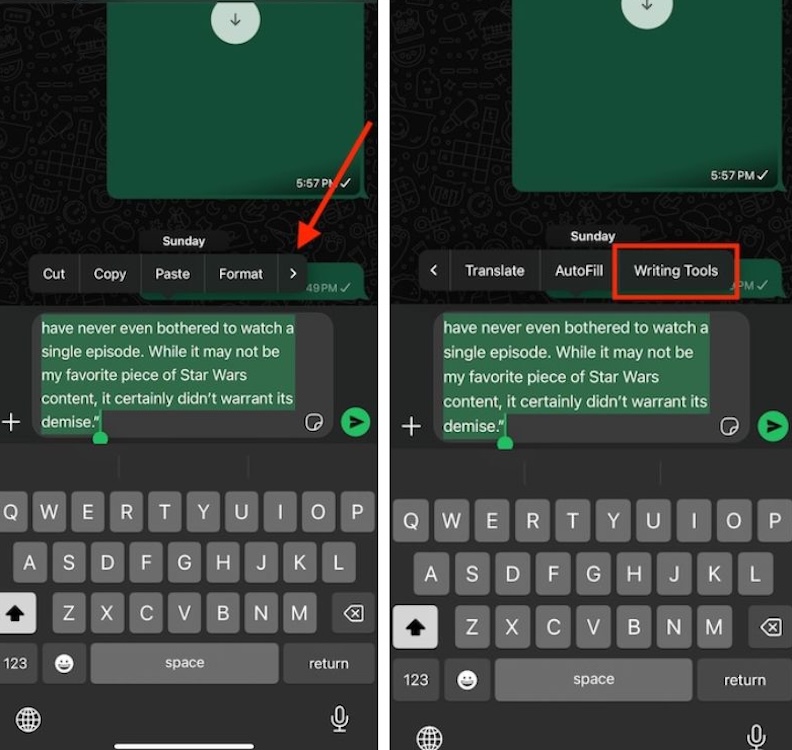
Pour commencer à utiliser les outils d’écriture, il vous suffit de sélectionner du texte en appuyant deux fois dessus, puis de choisir Outils d’écriture dans le menu contextuel qui apparaît.
- Sur iPhone et iPad, sélectionnez le texte, puis appuyez sur « > » à côté des options couper, copier, coller et formater. Appuyez sur Outils d’écriture.
- Sur Mac, sélectionnez le texte, faites un clic droit, puis cliquez sur Outils d’écriture.
Les outils d’écriture d’Apple Intelligence proposent plusieurs options : Relecture, Réécriture, Résumé, Points clés, Liste et Tableau. J’ai essayé chacun de ces outils pour savoir comment ils se comportent.
Éliminez les fautes de frappe avec Proofread
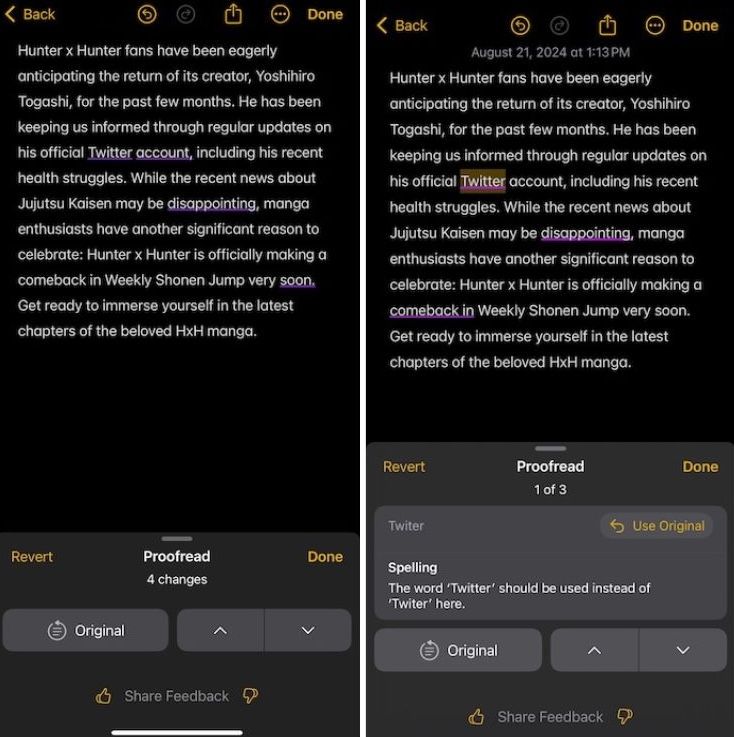
Le premier outil de la suite est Proofread et il fonctionne comme prévu. En tant que personne qui gagne littéralement sa vie en faisant apparaître du contenu sans erreur, l’outil Proofread intégré au clavier me facilite un peu la vie. L’outil Proofread d’Apple Intelligence dans les outils d’écriture met en évidence les fautes de frappe, les erreurs grammaticales et les signes de ponctuation manquants.
Vous pouvez appuyer sur les flèches pour voir les modifications, qui sont également mises en évidence dans le texte. Pour accepter toutes les modifications suggérées par les outils d’écriture IA d’Apple, appuyez sur Terminé ou parcourez les modifications suggérées et choisissez « Utiliser l’original » si vous ne souhaitez pas appliquer la modification suggérée. Pour rejeter toutes les modifications et conserver le texte d’origine, appuyez simplement sur Rétablir.
Attention, une fois que vous avez accepté les modifications, il n’y a aucun moyen de revenir au texte d’origine, à moins que l’application que vous utilisez ne présente une option pour annuler (par exemple Notes).
Réécrire le texte sur un ton amical ou professionnel
Le deuxième outil est Réécrire qui vous permet de réécrire le texte sélectionné. Vous pouvez également choisir de réécrire le texte sur un ton professionnel ou amical. Sélectionnez le texte, accédez à Outils d’écriture, puis appuyez sur Réécrire pour le reformuler. Si vous souhaitez que le texte soit réécrit sur un ton amical ou professionnel, choisissez l’une des deux options ci-dessous.

Bien qu’elle soit en version bêta, la fonctionnalité fonctionne parfaitement et j’ai réussi à transformer un texte écrit au hasard en un e-mail professionnel à l’aide de la fonction Réécriture. C’est de loin l’outil le plus utile que j’ai utilisé dans la fonction Outils d’écriture d’Apple Intelligence.
Concis le texte
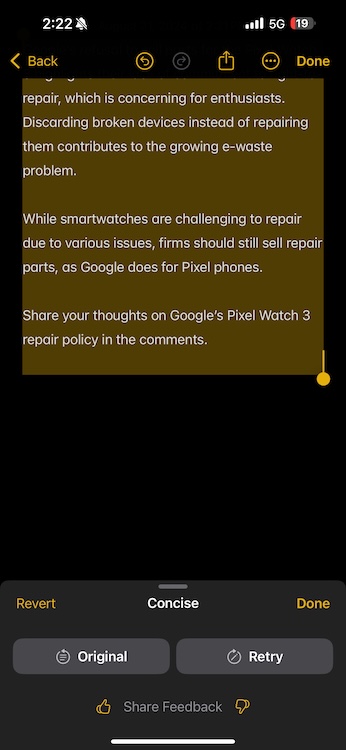
Il y a des situations où vous souhaitez concise le texte à publier sur les réseaux sociaux avec une limite de mots (X, je vous regarde). Ici, la fonction Concise de Writing Tools fonctionne parfaitement. Je l’ai essayée sur un long texte de 120 mots et l’outil l’a raccourci à 70 mots, ce qui est génial. Si vous n’êtes pas satisfait du résultat, vous pouvez réessayer ou revenir complètement au texte d’origine.
Résumer et transformer un long texte en points clés
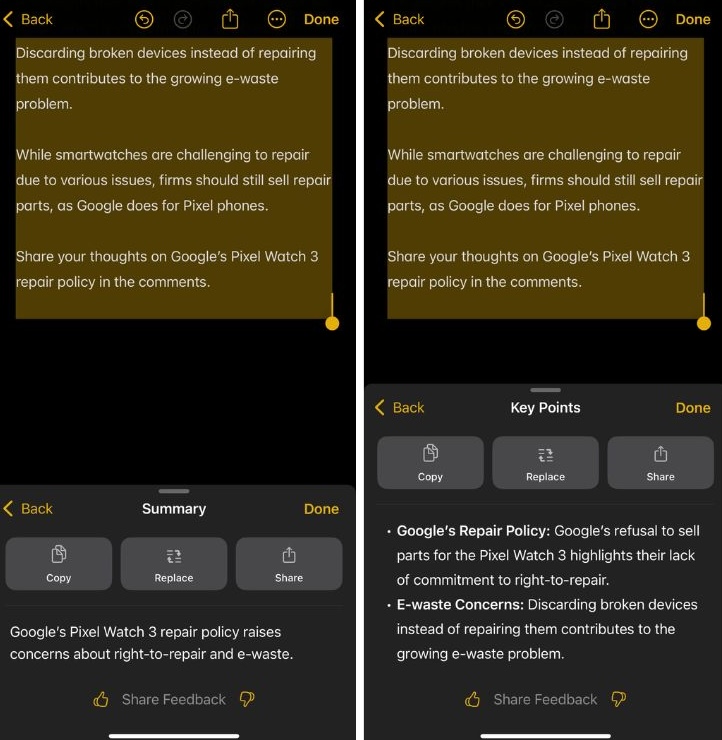
Les fonctions Résumé et Points clés sont également un excellent ajout aux outils d’écriture d’Apple Intelligence. Je les utilise beaucoup dans mes tâches quotidiennes. La fonction de résumé fonctionne parfaitement et vous donne un résumé d’un long texte sous la forme d’une phrase. La fonction Points clés, quant à elle, transforme un long texte en puces mettant en évidence l’essentiel.
La fonction de liste transforme simplement le texte en un format listique mais ne le résume pas ; très utile dans les cas où les paragraphes semblent terriblement longs.
L’avantage est que vous pouvez copier le texte résumé ou les points clés et les partager n’importe où.
Transformez rapidement des nombres en tableaux
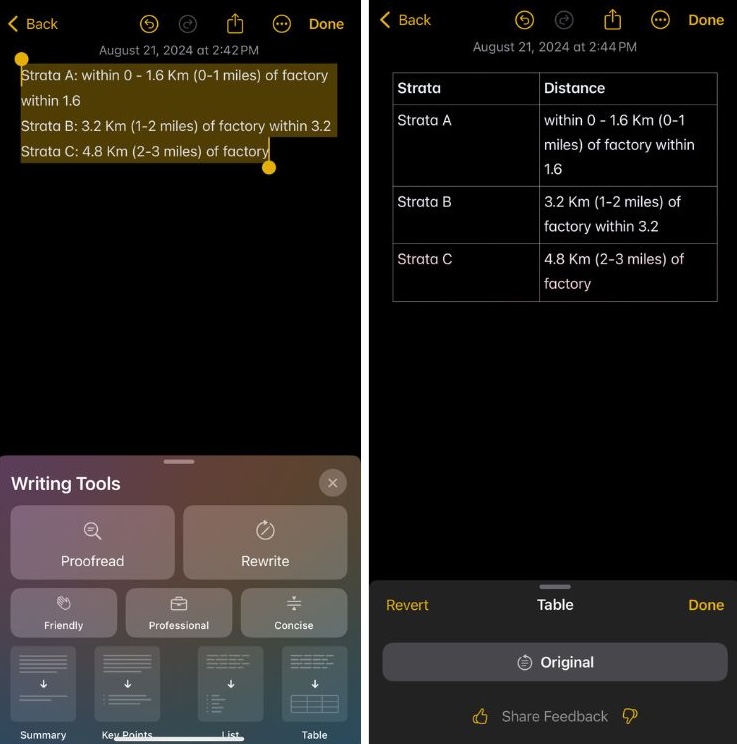
Si vous travaillez avec des données et des nombres, la fonction Tableau des outils d’écriture peut vous faciliter la vie. J’ai été surpris de voir à quel point elle fonctionne bien pour transformer du texte à puces en tableaux. Jetez un œil à la capture d’écran et à la façon dont elle transforme les données en un format tabulaire. Comme vous pouvez le voir dans la capture d’écran ci-dessus, elle a également étiqueté automatiquement les en-têtes des tableaux. Cependant, l’outil ne fonctionne pas très bien lorsqu’il est appliqué à un gros morceau de texte.
Les outils d’écriture d’Apple Intelligence ne fonctionnent pas avec les textes controversés
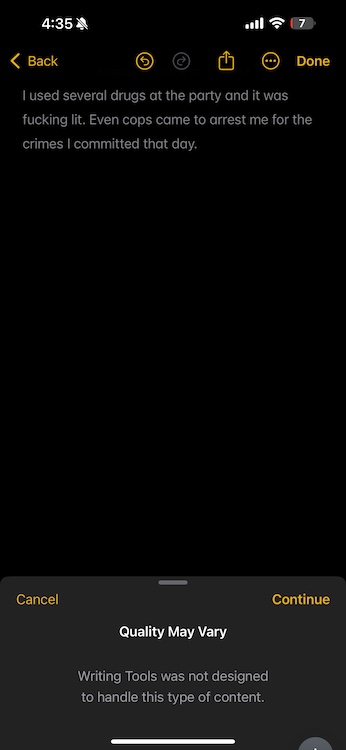
Pour soumettre les outils à des tests approfondis, j’ai essayé d’utiliser les outils sur des textes controversés contenant des gros mots et d’autres mots non acceptés, l’outil n’a donné aucun résultat. Au lieu de cela, il indique que les outils d’écriture n’ont pas été conçus pour fonctionner avec ce type de contenu.
 Capture d’écran
Eh bien, ce sont tous les outils d’écriture d’Apple Intelligence et ils sont sans aucun doute utiles.
Que pensez-vous d’Apple Intelligence ?
Comment désactiver les outils d’écriture dans Apple Intelligence ?
Malheureusement, pour l’instant, il n’existe pas d’autre option pour désactiver cette fonctionnalité que de désactiver complètement Apple Intelligence.
Les outils d’écriture Apple Intelligence fonctionnent-ils avec des claviers tiers comme GBoard ?
Oui, les outils d’écriture d’Apple Intelligence fonctionnent avec les claviers tiers. Nous l’avons essayé sur Gboard et tous les outils d’écriture ont bien fonctionné.


