


- Comment modifier la fréquence d’images dans CapCut
- Modification de la fréquence d’images CapCut sous Windows
- Modification de la fréquence d’images CapCut sur Android et iOS
- Échelle de fréquence d’images CapCut
- FAQ
- Quelle fréquence d’images CapCut est appropriée pour ma vidéo sur les réseaux sociaux ?
- Pourquoi ma vidéo augmente-t-elle en taille à mesure que j’augmente la fréquence d’images ?
- Quel sera l’effet de l’utilisation de plusieurs fréquences d’images CapCut dans ma vidéo ?
- Quelle est la meilleure alternative si je ne trouve pas la fréquence d’images que je recherche dans CapCut ?
- Ajustez votre affichage vidéo
Lorsque vous souhaitez améliorer la narration visuelle dans les vidéos, il est nécessaire d’ajuster la fréquence d’images ou la vitesse à laquelle une séquence d’images apparaît en continuité. CapCut est l’un des outils de montage vidéo qui se distingue par sa facilité de manipulation des fréquences d’images vidéo. Mais si vous ne l’avez jamais utilisé, vous aurez peut-être besoin de conseils au préalable.
Cet article explique comment modifier la fréquence d’images vidéo sur CapCut pour obtenir un mouvement lent, normal ou rapide.
Comment modifier la fréquence d’images dans CapCut
La fréquence d’images, notée fps ou fréquence d’images par seconde, exprime le nombre d’images qui apparaissent dans une vidéo par seconde. Lorsque vous jouez deux images ou plus à la suite, vous créez une illusion de mouvement. En tant que tel, la fréquence d’images déterminera si votre vidéo affichera une action fluide et réaliste.
Notez qu’il n’y a pas de fréquence d’images idéale : cela dépend du but recherché de la vidéo et de la plateforme sur laquelle vous souhaitez la publier. Les fréquences d’images standard dans les vidéos sont de 24 et 30 ips. Une fréquence d’images inférieure à 24 ips rendra la vidéo plus saccadée, surtout si de nombreux mouvements sont impliqués. Toute fréquence d’images supérieure à 60 ips est idéale pour créer un ralenti dans des vidéos comportant des mouvements rapides.
Modification de la fréquence d’images CapCut sous Windows
- Aller à Site officiel de CapCut et téléchargez l’application CapCut. Une fois le téléchargement terminé, installez et inscrivez-vous. Si vous possédez déjà l’application, ouvrez-la.
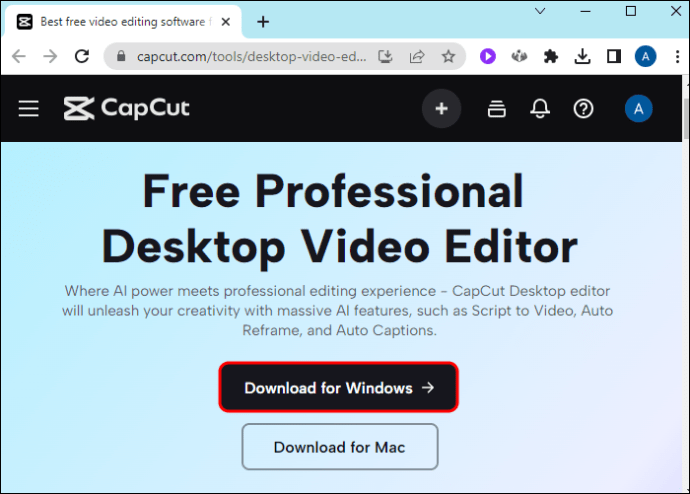
- Sur l’écran d’accueil de CapCut, appuyez sur le bouton « Nouveau projet ».

- Appuyez sur le bouton « Importer » pour ouvrir l’explorateur de fichiers à partir duquel vous pouvez choisir la vidéo que vous souhaitez éditer depuis votre appareil.

- Après avoir téléchargé la vidéo sur CapCut, accédez au panneau de droite et appuyez sur « Modifier ».

- Appuyez sur le « Menu déroulant Fréquence d’images » pour afficher les échelles de fréquence d’images.

- Sélectionnez la fréquence d’images appropriée et appuyez sur « Enregistrer » en bas.

De plus, vous pouvez accéder à l’échelle de fréquence d’images lors de l’exportation de la vidéo comme suit :
- Appuyez sur le bouton « Exporter » dans le coin supérieur droit après avoir importé votre vidéo depuis votre appareil.

- Appuyez sur « Fréquence d’images » et choisissez la fréquence d’images souhaitée dans le menu déroulant.

- Sélectionnez « Exporter ».

Modification de la fréquence d’images CapCut sur Android et iOS
- Selon votre système d’exploitation, accédez au Play Store ou à l’App Store et téléchargez l’application CapCut.

- Après l’installation, appuyez sur « Nouveau projet » en haut de la page d’accueil.

- Sélectionnez la vidéo que vous souhaitez éditer dans votre pellicule et appuyez sur « Ajouter » en bas pour la télécharger dans la p multimédia de l’application.

- Après avoir téléchargé la vidéo, appuyez dessus pour l’ouvrir dans la p « Éditeur ».

- Accédez à la p « Frame Rate » et déplacez le curseur sur la fréquence d’images souhaitée.

Échelle de fréquence d’images CapCut
L’échelle de trame de CapCut comporte cinq taux conçus pour différents besoins, comme expliqué ci-dessous :
- 24 ips : ce taux donne aux vidéos une sensation artistique et cinématographique traditionnelle. Il est efficace pour les contenus dramatiques sans mouvements rapides. Si votre vidéo comporte de nombreux mouvements, vous devrez peut-être opter pour une fréquence d’images plus élevée, car le mouvement ne sera pas fluide à cette fréquence.
- 25 ips : c’est similaire à 24 ips pour donner aux vidéos une sensation cinématographique. Cependant, il offre un mouvement légèrement plus fluide.
- 30 ips : si vous montez une vidéo avec beaucoup de mouvement, comme du sport, cette fréquence sera appropriée car elle offre un mouvement plus fluide que 24 et 25 ips. L’inconvénient est qu’il lui manque les qualités cinématographiques des fréquences d’images inférieures.
- 50 et 60 ips : ces fréquences d’images ont des mouvements plus fluides que 30 ips. Ils offrent une sensation plus immersive, donnant au spectateur l’impression d’être en action.
Avantages de la fréquence d’images CapCut
Si vous utilisez la fréquence d’images CapCut, vous pouvez :
- Capturez plus de détails dans votre vidéo : une fréquence d’images de 50 ou 60 ips augmente le nombre d’images capturées sur une période donnée. Cela permet d’afficher des détails plus fins, ce qui donne des images profondes et réalistes.
- Obtenez des mouvements lents ou rapides : des fréquences d’images faibles telles que 24 et 25 ips peuvent vous aider à réaliser des mouvements rapides, ce qui est essentiel pour rendre les actions plus énergiques et dynamiques. À l’inverse, une fréquence d’images de 60 ips ajoute des effets de ralenti pour souligner les détails.
- Obtenez des images uniformes : lorsque vous combinez des clips provenant de différentes sources et que leurs effets sont différents, CapCut peut vous aider à faire correspondre leurs fréquences d’images pour obtenir des transitions cohérentes entre les scènes.
- Interface conviviale : même si vous n’avez jamais utilisé CapCut auparavant, il ne vous faudra pas longtemps pour comprendre comment modifier la fréquence d’images de votre vidéo.
Inconvénients de la fréquence d’images CapCut
Vous trouverez ci-dessous quelques inconvénients liés à l’utilisation de la fréquence d’images CapCut :
- La fréquence d’images la plus élevée de CapCut est de 60 ips : les fréquences d’images supérieures à 60 ips sont appropriées pour les vidéos avec une action intense. Cela leur donne un ralenti pour une vue plus fluide. Malheureusement, CapCut ne les propose pas, vous devrez donc chercher une autre plateforme de montage vidéo.
- Augmentation de la taille du fichier après le montage : plus la fréquence d’images est élevée, plus la taille de votre vidéo augmente. Cela peut mettre à rude épreuve les ressources de votre appareil s’il dispose d’un espace limité et augmenter le temps de téléchargement ou de téléchargement de vidéos.
- Ne convient pas au montage de vidéos longues : CapCut prend en charge les vidéos d’une durée inférieure à 15 minutes. Les longues vidéos dépassant 15 minutes ne pourront pas être téléchargées et, dans certains cas extrêmes, feront planter CapCut.
FAQ
Quelle fréquence d’images CapCut est appropriée pour ma vidéo sur les réseaux sociaux ?
Chaque plateforme de médias sociaux recommande la fréquence d’images appropriée pour le téléchargement de vidéos. Par exemple, Facebook nécessite une fréquence d’images de 30 ips, TikTok de 30 à 60 ips, YouTube de 24 à 60 ips et Instagram de 30 ips. La fréquence d’images peut donc varier en fonction de la plateforme sur laquelle vous souhaitez télécharger votre vidéo.
Pourquoi ma vidéo augmente-t-elle en taille à mesure que j’augmente la fréquence d’images ?
L’augmentation de la fréquence d’images ajoute plus d’images à la vidéo par seconde. Par exemple, passer de 30 à 60 ips double le nombre d’images dans chaque seconde de vidéo. Cela signifie que davantage de données doivent être stockées et traitées pour chaque seconde de la vidéo. De plus, des fréquences d’images plus élevées nécessitent plus de données pendant le traitement et la lecture. Cette augmentation des données nécessite plus de puissance de calcul, de mémoire et de stockage, ce qui rend le fichier plus volumineux.
Quel sera l’effet de l’utilisation de plusieurs fréquences d’images CapCut dans ma vidéo ?
Bien qu’il soit possible d’utiliser plusieurs fréquences d’images dans une même vidéo, cela peut entraîner des incohérences visuelles lors des transitions. Cela pourrait également entraîner des mouvements inégaux et perturber l’expérience visuelle globale. Si vous devez mélanger les fréquences d’images, vous devez vous assurer que les transitions sont suffisamment fluides pour ne pas priver le contenu de son esthétique.
Quelle est la meilleure alternative si je ne trouve pas la fréquence d’images que je recherche dans CapCut ?
Si votre vidéo est pleine d’action et que vous souhaitez une fréquence d’images supérieure à 60 ips, vous pouvez envisager Adobe Premiere Pro. Il est compatible avec Windows et macOS et a une fréquence d’images allant jusqu’à 120 ips. Bien qu’il regorge d’outils d’édition, son interface utilisateur peut être complexe par rapport à CapCut.
Ajustez votre affichage vidéo
Le nombre d’images et la vitesse à laquelle elles apparaissent à l’écran affectent l’interaction de votre public avec votre vidéo. Si vous avez une vidéo de 15 minutes ou moins, CapCut est une plateforme parfaite pour modifier la fréquence d’images de votre vidéo en suivant les étapes expliquées ci-dessus. Cependant, sa fréquence d’images la plus élevée est de 60 ips, ce qui peut limiter vos options pour des vidéos d’action intenses.
Utilisez-vous CapCut pour le montage vidéo ? Qu’aimez-vous et n’aimez-vous pas dans sa fréquence d’images ? Dites-le-nous dans la p commentaires ci-dessous.


