


Le mode Construction dans Les Sims 4 est plus complexe que n’importe lequel de ses prédécesseurs. Vous pouvez l’utiliser pour concevoir entièrement la maison de votre Sim de haut en bas, créer des éléments extérieurs et bien plus encore. L’utilisation de astuces dans la série de jeux Les Sims existe depuis Les Sims 1, vous pouvez donc profiter des meilleures astuces de construction des Sims 4 en parcourant le tableau ci-dessous.
Les meilleures astuces des Sims 4 pour le mode Construction
Il n’est pas rare que des personnes jouant à un jeu Les Sims découvrent un ou trois codes de triche. EA encourage en fait l’utilisation de astuces dans Les Sims, et il est ridiculement facile de trouver des astuces pour n’importe quel jeu Les Sims en ligne.

Utiliser des astuces lors de la construction de votre maison dans Les Sims 4 peut au moins garantir que vous ne manquerez pas de Simflouz, mais il existe d’autres astuces qui vous permettent de contourner les règles de construction strictes du jeu. Cela signifie que vous pouvez concevoir chaque partie de la maison de votre Sim exactement comme vous le souhaitez.
| Effet | Code de triche |
|---|---|
| Modifiez l’emplacement d’un objet pour qu’il soit plus haut qu’il ne l’est actuellement. Par exemple, déplacer une plante du sol vers une table située juste au-dessus. | bb.moveobjects activé, sélectionnez un objet, appuyez sur 9 |
| Modifiez l’emplacement d’un objet pour qu’il soit plus bas qu’il ne l’est actuellement. Par exemple, déplacer une plante d’une table vers le sol juste en dessous. | bb.moveobjects activé, sélectionnez un objet, appuyez sur 0 |
| Modifiez les lots verrouillés. Avec cette astuce, vous pourrez personnaliser les terrains verrouillés de votre quartier. | bb.enablefreebuild |
| Obtenez 1 000 Simflouz. | bouton de rose ou kaching |
| Obtenez 50 000 Simflouz. | filon mère |
| Obtenez un nombre exact de Simflouz en tapant « Argent » suivi du montant de Simflouz que vous souhaitez. | Argent [insert amount] |
| Déplacez les objets où vous le souhaitez. Cela écrase les règles prédéfinies de placement d’objets dans Les Sims 4 et vous permet de positionner librement n’importe quel objet dans la maison de votre Sim. | bb.moveobjects sur |
| Réduisez n’importe quel terrain résidentiel à zéro simflouz afin que vous puissiez acheter n’importe quelle maison pour votre nouvelle famille sim. | immobilier gratuit sur |
| Réinitialisez le prix de n’importe quel terrain résidentiel au montant d’origine. | immobilier gratuit |
| Afficher tous les objets cachés dans le catalogue Construire/Acheter. | bb.showhiddenobjects |
| Débloquez des objets spécifiques à votre carrière. Ces éléments sont verrouillés jusqu’à ce que votre Sim atteigne la fin de différents cheminements de carrière. | bb.ignoregameplayunlocksentitlement |
| Déverrouillez les objets de débogage dans le catalogue Build/Acheter. Il s’agit pour la plupart d’éléments de quartier standards. Là | bb.showhiddenobjects |
| Déverrouillez les objets en mode direct dans le catalogue Construire/Acheter. Ce sont pour la plupart des objets environnementaux. | bb.showliveeditobjects |
Meilleurs raccourcis clavier pour le mode Construction dans Les Sims 4
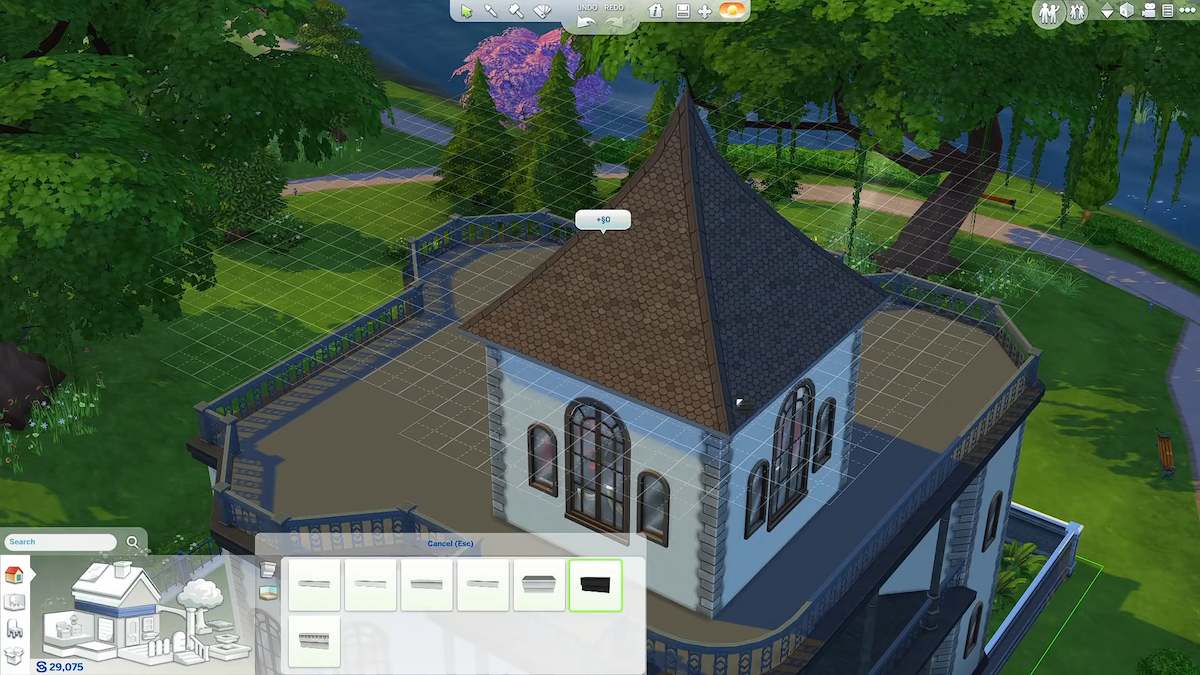
En plus d’utiliser les astuces du tableau ci-dessus, vous souhaiterez peut-être utiliser les différents raccourcis clavier qui facilitent le mode Construction lorsque vous jouez aux Sims 4. Évidemment, ceux-ci ne conviennent qu’aux joueurs appréciant Les Sims 4 sur PC.
| Effet | Raccourci clavier |
|---|---|
| Raccourci du mode construction. | F3 |
| Construisez des murs avec l’outil Mur. | B |
| Raccourci du mode Acheter. | F2 |
| Modifiez l’option de couleur de l’élément que vous essayez de placer avant de le poser. | Pavé numérique et + |
| Changez l’éclairage. | L |
| Changez la forme du toit sur lequel vous travaillez. Ce raccourci vous offrira plusieurs options pour ajuster la forme du toit. | Maj + C |
| Copiez un objet avec l’outil Pipette. | E |
| Couvrez tout le mur/sol avec l’option de papier peint/revêtement de sol sélectionnée. | Maj (maintenir la touche enfoncée) |
| Diminuer la taille d’un objet. | Maj + [ |
| Delete walls and rooms. | CTRL (hold down while using the wall tool) |
| Enable quarter tile placement (place/move objects in smaller parts of one tile on the grid). | F5 |
| Enable free object placement (place/move objects anywhere without the limitations set by the grid). | ALT |
| Erase terrain paint. | CTRL (hold down) |
| Get a multiple of the same object you’re placing. | Shift (hold down) |
| Grab objects with the hand tool. | H |
| Increase the size of an object. | Shift + ] |
| Raccourci du mode direct. | F1 |
| Abaissez un objet de sa position vers l’espace situé directement en dessous. | Maj + 0 |
| Rendez votre terrain plus dur. | ‘ |
| Rendez votre brosse de terrain plus douce. | ; |
| Déplacez la caméra vers la vue de haut en bas. | T |
| Placez un objet hors de la grille. | Maintenir l’objet + Alt |
| Soulevez un objet de sa position vers l’espace situé directement au-dessus de lui. | Maj + 9 |
| Recolorez un objet avec l’outil de conception. | R. |
| Refaites l’action que vous avez annulée. | CTRL + Y |
| Déplacez votre terrain (déplacement et/ou rotation). | U |
| Vendez un objet avec l’outil masse. | K |
| Basculez entre les outils de mur et de pièce. | Shift (maintenez la touche enfoncée en mode Construction) |
| Activez ou désactivez la grille. | G |
| Annulez votre dernière action. | CTRL + Z |
Si vous avez utilisé des astuces ou des raccourcis qui affectent le placement d’un objet, vous pouvez rencontrer un problème où votre Sim ne peut pas interagir avec l’objet que vous avez déplacé. Si cela se produit, quelque chose dans votre build ne fonctionne pas.
La première chose que vous devez vérifier est la rotation de l’objet pour vous assurer que la flèche est tournée vers l’extérieur. Par exemple, un panier à linge comporte une flèche qui permet à un SIM d’y accéder uniquement dans une seule direction. Si le panier est dans le coin et que la flèche est face au mur, votre Sim ne pourra pas utiliser le panier.
Après cela, vous devrez déplacer d’autres éléments et jouer avec la construction pour comprendre ce qui empêche votre Sim d’accéder à l’élément en question.
Comment activer les astuces dans Les Sims 4

Les astuces sont un excellent moyen de rendre votre jeu dans Les Sims 4 plus agréable, et les activer est très simple ! Voici comment activer les astuces dans Les Sims 4 sur PC et consoles :
Étape 1 : ouvrez la boîte de dialogue de triche
- Sur PC – Appuyez sur Ctrl + Shift + C pour faire apparaître la boîte de triche en haut de votre écran.
- Sur console – Maintenez enfoncés les quatre boutons d’épaule (L1, L2, R1, R2 sur PlayStation ou LB, LT, RB, RT sur Xbox) pendant quelques secondes pour ouvrir la boîte de triche.
Étape 2 : Activer les astuces
Tapez testingcheats true ou testingcheats on et appuyez sur Entrée. Cela activera les astuces, vous permettant d’utiliser d’autres commandes amusantes dans le jeu.
Étape 3 : Fermez la boîte de triche
Pour fermer la boîte de triche, appuyez simplement sur la même combinaison de touches ou de boutons que vous avez utilisée pour l’ouvrir (Ctrl + Maj + C sur PC, ou les quatre boutons d’épaule sur les consoles).
Vous recherchez plus de contenu Les Sims 4 ici sur Jugo Mobile? Découvrez Comment tricher les points de satisfaction des Sims 4 et les meilleurs mods Sims 4 en 2024.


