


Avec le dernier iOS 18, Apple propose une application Mots de passe dédiée qui vous permet de gérer les mots de passe de tous vos sites Web et applications. Au-delà de la gestion de vos informations de connexion, l’application peut également gérer vos mots de passe, vos codes de vérification, vos informations Wi-Fi, etc. L’application Mots de passe est disponible sur iOS 18, iPadOS 18 et macOS Sequoia. Si vous avez mis à jour vers les nouveaux systèmes d’exploitation, tous vos mots de passe et autres informations seront synchronisés sur vos appareils. Lisez la suite pour savoir comment utiliser l’application Mots de passe iOS 18 sur iPhone.
- Configurer et utiliser l’application Mots de passe iOS 18
- Gérez vos mots de passe
- Ajouter un nouveau mot de passe dans l’application Mots de passe
- Modifier un mot de passe dans l’application Mots de passe
- Supprimer un mot de passe
- Récupérer un mot de passe supprimé
- Activer le remplissage automatique et les mots de passe dans les paramètres
- Vérifiez les paramètres de l’application Mots de passe
- Utilisez vos mots de passe stockés
- Partager des mots de passe avec d’autres
Configurer et utiliser l’application Mots de passe iOS 18
Jusqu’à iOS 17, tous vos mots de passe étaient stockés dans le trousseau iCloud, qui était enfoui profondément dans l’application Paramètres. Une fois que vous avez effectué la mise à niveau vers iOS 18, vous verrez une application Mots de passe dédiée sur l’écran d’accueil, intitulée Mots de passe avec une icône de clé. Si vous utilisez le trousseau iCloud, tous vos mots de passe seront automatiquement déplacés vers l’application.
Voici comment utiliser l’application Mots de passe iOS 18 :
- Ouvrez le Application de mots de passe à partir de l’écran d’accueil ou de la recherche Spotlight.
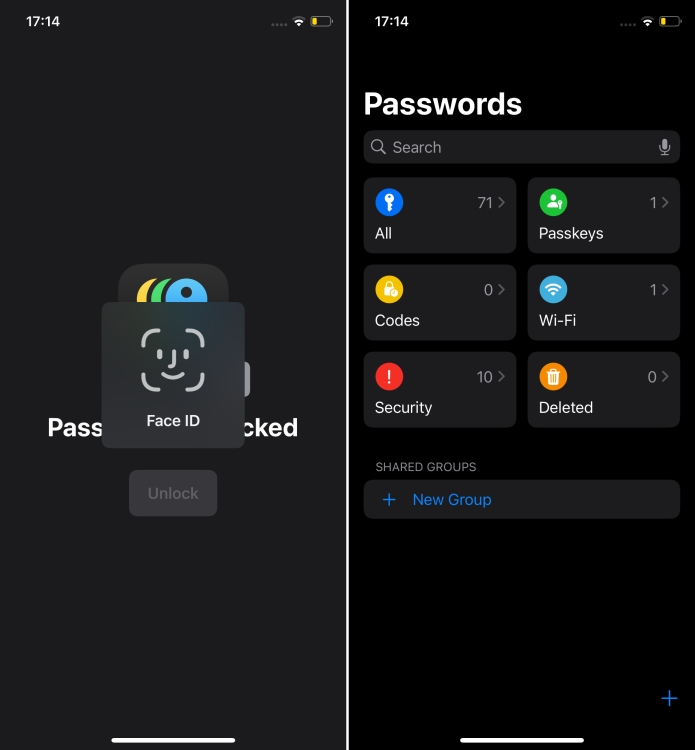
- Vérifiez votre Face ID, Touch ID ou mot de passe pour débloquer.
- Lorsque vous ouvrez l’application pour la première fois, il vous sera demandé si vous souhaitez autoriser l’application Mots de passe à envoyer des notifications lorsque vous enregistrez/modifiez des mots de passe ou si l’un de vos mots de passe enregistrés est compromis lors d’une violation de données. Robinet Continuer et appuyez sur le bouton Autoriser ou Ne pas autoriser.
- L’application va maintenant vous montrer un tableau de bord avec plusieurs sections comme Tous (tous vos mots de passe), Clés d’accès, Wi-Fi, Codes, Recommandations de sécurité et tout ce que vous avez supprimé.
- Pour afficher vos mots de passe importés, appuyez sur Tous. Maintenant, appuyez sur un compte spécifique pour voir son nom et son mot de passe.
Gérez vos mots de passe
Maintenant que vous savez comment afficher les mots de passe enregistrés sur votre iPhone, vous devez également savoir comment ajouter, modifier ou supprimer les mots de passe enregistrés dans l’application Mots de passe iOS 18. Nous avons tout mentionné ci-dessous.
Ajouter un nouveau mot de passe dans l’application Mots de passe
Lorsque vous vous connectez à un site Web ou que vous vous inscrivez à une application, il vous est demandé si vous souhaitez enregistrer le mot de passe sur votre iPhone. Au cas où vous l’auriez manqué, vous pouvez à tout moment enregistrer manuellement un mot de passe sur votre iPhone. Voici comment procéder :
- Ouvrez le Application de mots de passe et authentifiez la page avec votre Face ID, Touch ID ou Passcode.
- Appuyez sur le Icône « + » en bas à droite.
- Entrez le Site web et Nom d’utilisateur.
- Une fois cela fait, iOS choisira automatiquement un mot de passe fort et unique pour vous.
- Si vous souhaitez définir votre propre mot de passe, appuyez sur le champ de texte, supprimez le mot de passe suggéré et saisissez le nouveau.
- Une fois que vous avez terminé, appuyez sur Sauvegarder du haut à droite.

Modifier un mot de passe dans l’application Mots de passe
Si vous remarquez que vous avez utilisé un seul mot de passe pour plusieurs comptes, vous pouvez le modifier pour éviter tout problème. Voici comment modifier un mot de passe dans l’application Mots de passe iOS 18 :
- Allez au Application de mots de passe et appuyez sur Tous.
- Ici, choisissez le compte dont vous souhaitez modifier le mot de passe.
- Maintenant, appuyez sur «Modifier» dans le coin supérieur droit. Vous verrez votre mot de passe actuel que vous avez enregistré. Appuyez simplement sur le champ de texte du mot de passe pour modifier le mot de passe actuellement enregistré. Vous verrez également le « Changer le mot de passe» option pour changer le mot de passe sur le site Web lui-même.
- Tapez votre nouveau mot de passe et appuyez sur «Fait» pour enregistrer les modifications.

Supprimer un mot de passe
Au fil du temps, votre application Mots de passe peut être gâchée par de nombreux anciens comptes et mots de passe que vous n’utilisez même pas. Dans de tels cas, vous devez supprimer ces comptes et mots de passe obsolètes pour éviter un encombrement inutile. Voici ce que vous devez faire :
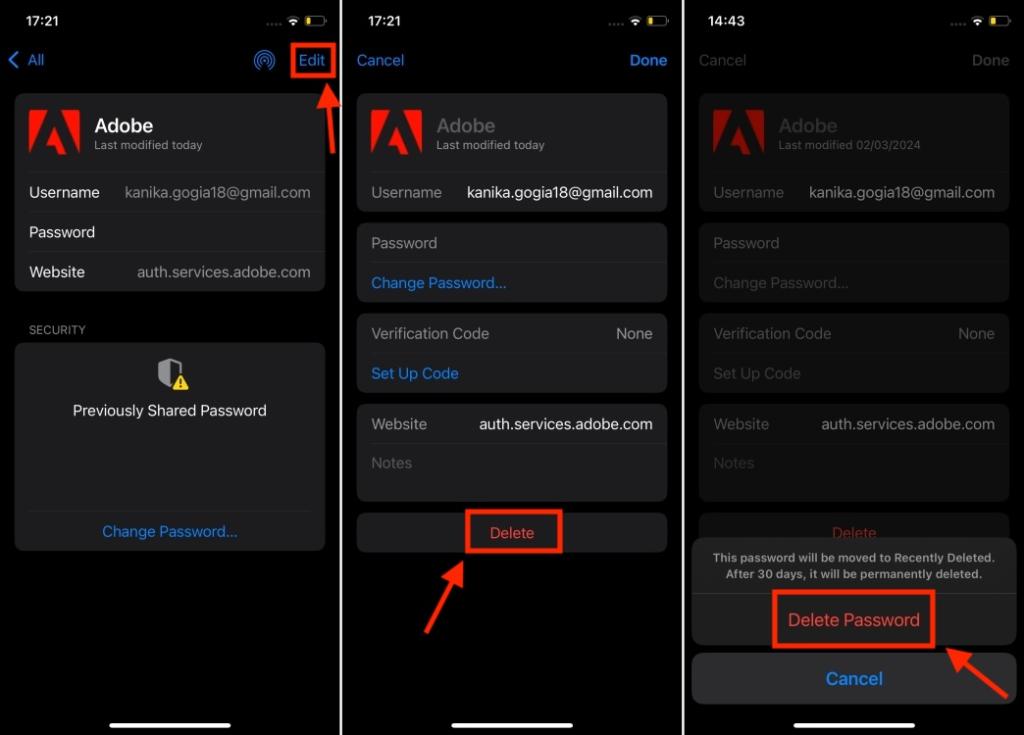
- Dans le Application de mots de passeappuyez sur Touset choisissez le compte dont vous souhaitez supprimer le mot de passe.
- Ici, appuyez sur Modifier en haut à droite, puis appuyez sur le « Supprimer » bouton en partant du bas. Enfin, appuyez sur le Supprimer le mot de passe option pour confirmer votre décision.
- Cela supprimera le mot de passe de l’application Mots de passe, et non de l’application/du site Web.
Récupérer un mot de passe supprimé
Lorsque vous supprimez un mot de passe, votre iPhone le déplace vers le Supprimé dossier dans l’application Mots de passe. Si vous avez supprimé par erreur un mot de passe ou un mot de passe, ne vous inquiétez pas car il restera sur votre iPhone pendant 30 jours avant d’être définitivement supprimé. Pour récupérer un mot de passe supprimé, appuyez sur le Supprimé dossier, sélectionnez le site Web/l’application, puis appuyez sur le bouton Récupérer bouton.

Activer le remplissage automatique et les mots de passe dans les paramètres
Pour utiliser les informations de connexion stockées dans l’application iOS 18 Mots de passe, vous devez vérifier les paramètres et gérer l’application. Cela permet de garantir que votre iPhone suggérera automatiquement des mots de passe et des clés d’accès lorsque vous essayez de vous connecter à des applications ou à des sites Web. Voici comment procéder :
- Sur votre iPhone, ouvrez le Application Paramètres et appuyez sur le Général section.
- Ici, faites défiler vers le bas et appuyez sur Remplissage automatique et mots de passe.
- Assurez-vous que le Remplissage automatique des mots de passe et des clés d’accès est activée.
- Activez également le bouton Mots de passe sous « Remplissage automatique à partir de » et assurez-vous que « Codes de configuration à partir de » est défini sur Mots de passe.
- Si vous souhaitez que votre iPhone supprime automatiquement les codes de vérification après utilisation, vous pouvez activer le Supprimer après utilisation basculer.

Vérifiez les paramètres de l’application Mots de passe
La prochaine chose que vous devez faire est de vérifier les paramètres de l’application Mots de passe, par exemple autoriser les mots de passe à accéder aux données mobiles, à Siri et à la recherche, ou à empêcher toute compromission. Pour cela, rendez-vous sur Paramètres -> Applications -> Mots de passe et allumer Détecter les mots de passe compromis pour savoir si l’un de vos mots de passe apparaît dans des fuites de données. Vous pouvez également activer Suggérer Mot de passe fort si vous souhaitez que votre iPhone suggère automatiquement des mots de passe uniques et forts lorsque vous créez de nouveaux comptes ou modifiez des mots de passe sur un site Web ou une application.

Utilisez vos mots de passe stockés
Ouvrez un site Web ou une application auquel vous souhaitez vous connecter à l’aide d’un mot de passe enregistré sur votre iPhone. Accédez à la page de connexion et entrez votre nom d’utilisateur. Vous verrez maintenant une invite de l’application Mots de passe vous demandant si vous souhaitez vous connecter avec un mot de passe enregistré. Appuyez sur le Remplir le mot de passe et l’application entrera le mot de passe enregistré lors de l’authentification.

Partager des mots de passe avec d’autres
Si vous souhaitez partager plusieurs comptes et mots de passe avec votre famille, vos amis ou vos collègues, vous pouvez créer un groupe partagé dans l’application Mots de passe. Le processus est assez simple et ne nécessite que quelques étapes. Voici comment procéder :
- Dans le Application de mots de passe, appuyez sur Nouveau groupe dans la section Groupes partagés.
- Sur la page Mots de passe et clés d’accès partagés, appuyez sur le bouton Continuer bouton.

- Ensuite, choisissez un Nom du groupe puis appuyez sur le Ajouter des personnes option pour ajouter des contacts. Cela vaut la peine de savoir que vous pouvez invitez uniquement les personnes qui sont dans vos contacts et en utilisant moiOS 17, iPadOS 17 ou macOS Sonoma ou version ultérieure.
- Une fois que vous avez ajouté les membres, appuyez sur Créer du haut à droite.
- Maintenant, sélectionnez les mots de passe et les clés d’accès que vous souhaitez partager et appuyez sur Se déplacer.
- Vous pouvez choisir d’avertir les membres par message.

Vous pouvez à tout moment ajouter ou supprimer des membres, ou supprimer complètement le groupe. Pour cela, appuyez simplement sur le nom du groupepuis appuyez sur le petit Icône « i » à côté de Membres. Ici, vous pouvez ajouter plus de personnes, supprimer le groupe ou appuyer sur le nom du membre existant pour les supprimer du groupe.
C’est ainsi que vous pouvez utiliser l’application Mots de passe iOS 18 sur votre iPhone. L’application native offre un moyen plus simple et plus pratique d’accéder aux informations de connexion stockées sur iPhone, iPad et Mac. Avec une nouvelle application Mots de passe, Apple peut défier les gestionnaires de mots de passe tiers les plus populaires comme 1Password et LastPass.
Avez-vous aimé la nouvelle application Mots de passe sur votre iPhone ? Dites-le-nous dans les commentaires ci-dessous.


