


Hytale offre aux joueurs une énorme liberté, que vous exploriez les vastes biomes, poursuiviez un squelette voyou, construisiez d’énormes structures ou hébergeiez un serveur multijoueur. Donc, si vous souhaitez débloquer la vraie liberté dans de tels mondes, vous pouvez utiliser les commandes Hytale existantes. Ceux-ci peuvent vous permettre, à vous ou à l’OP du serveur, de gérer d’autres membres, de vous téléporter à travers le monde ou même de manipuler la météo dans le jeu. Alors, consultez ce guide pour connaître toutes les commandes Hytale et comment vous pouvez les utiliser dans le jeu.
Toutes les commandes de la console du serveur Hytale Exploration
Le monde d’exploration donne aux joueurs une liberté limitée, car vous pouvez uniquement parcourir les biomes, explorer les structures, extraire des minerais rares et, essentiellement, vous déplacer librement et effectuer les tâches de base. Mais si vous avez créé un serveur Hytale et que vous souhaitez faire une petite farce à vos amis, les commandes peuvent être très utiles.
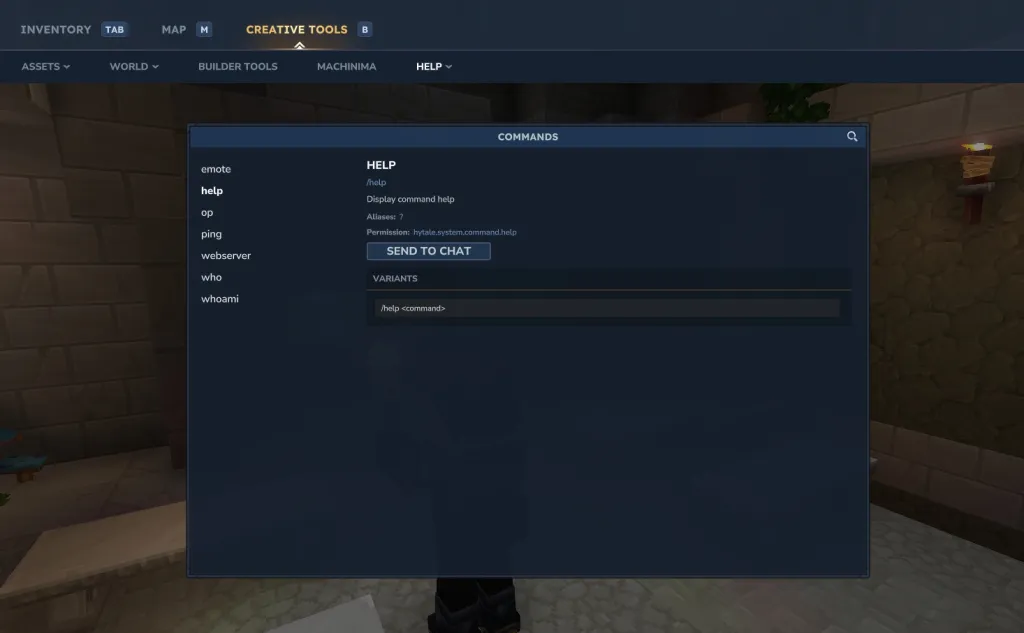
Voici donc quelques commandes de la console Hytale qui peuvent être utiles pour la gestion multijoueur et la vérification des performances du réseau :
| /émote | Le joueur effectue une action emote |
| /aide | Afficher les informations d’aide pour une commande |
| /op | Gérer les autorisations d’un opérateur |
| /op soi | Donnez-vous les autorisations d’opérateur |
| /ping [–options] | Afficher les détails du ping réseau |
| /ping clair [–options] | Effacer l’historique des détails du ping |
| /graphique ping [–options] | Afficher les données ping sous forme de graphique |
| /OMS | Lister tous les joueurs sur le serveur actuel |
| /whoami | Afficher toutes les informations de votre joueur |
| /serveur web | Gérer la configuration liée au serveur Web, telle que les informations d’identification des utilisateurs et les comptes de service. |
Toutes les commandes de la console Hytale Creative Server
Le monde créatif d’Hytale est ce que signifie la vraie liberté. Vous pouvez voler, construire des structures avec n’importe quel bloc disponible dans le jeu, ne subir aucun dégât et effectuer n’importe quelle tâche que vous souhaitez. Ce monde est principalement créé pour construire d’immenses structures et libérer votre créativité.
Mais si vous souhaitez des capacités supplémentaires, voici quelques commandes du serveur Hytale qui peuvent vous permettre de manipuler des blocs et même de modifier le terrain du monde.
| /ensemble de blocs | Placer un bloc aux coordonnées données |
| /bloquer obtenir | Obtenez un bloc aux coordonnées données |
| /bloquer l’état d’obtention | Vérifier les données d’état du bloc |
| /block setstate | Modifier les données d’état du bloc |
| /copie | Copie la zone sélectionnée |
| /couper | Couper la zone sélectionnée |
| /coller | Collez la zone sélectionnée |
| /défaire | Annuler les modifications précédentes |
| /refaire | Refaire les modifications annulées |
| /tourner | Faire pivoter le presse-papiers |
| /retourner | Retournez le presse-papiers |
| /blocs de remplissage | Remplir la sélection avec des blocs |
| /remplacer | Remplacer un type de bloc par un autre |
| /développer | Élargir la sélection |
| /sélection de contrats | Réduire la taille de la sélection |
| /sélectionner un morceau | Sélectionnez un morceau entier |
| / sauvegarde préfabriquée | Enregistrer une structure comme préfabriquée |
| /charge préfabriquée | Charger un préfabriqué enregistré |
| /liste préfabriquée | Lister tous les préfabriqués |
| /temps | Afficher l’heure mondiale |
| /temps | Régler l’heure mondiale |
| /tp | Commandes liées à la téléportation |
| /moyeu | Revenir au hub créatif |
| /importerimage | Convertir des images en blocs |
| /importerobj | Importer les modèles obj sous forme de voxels |
| /légende des outils de construction | Basculer le HUD des outils de création |
| /effacer les blocs | Effacer les blocs d’une sélection |
| /désélectionner | Effacer la sélection actuelle |
| /environnement | Modifier les paramètres d’environnement |
| /creux | Évider une sélection |
| /état de l’article | Modifier l’état de l’élément retenu |
| /se déplacer | Déplacer la sélection de morceaux |
| /pos1 | Définir le premier point de sélection |
| /pos2 | Définir le deuxième point de sélection |
| /produits de réparation | Réparer les blocs de remplissage |
| /selectchunksection | Sélectionnez la section du morceau |
| /setblocks | Définir tous les blocs en sélection |
| /changement | Décaler les morceaux sélectionnés |
| /empiler | Empilez les morceaux sélectionnés |
| /submerger | Remplissez la sélection de liquide |
| /mur | Créer les murs en sélection |
Comment utiliser les commandes de la console dans Hytale
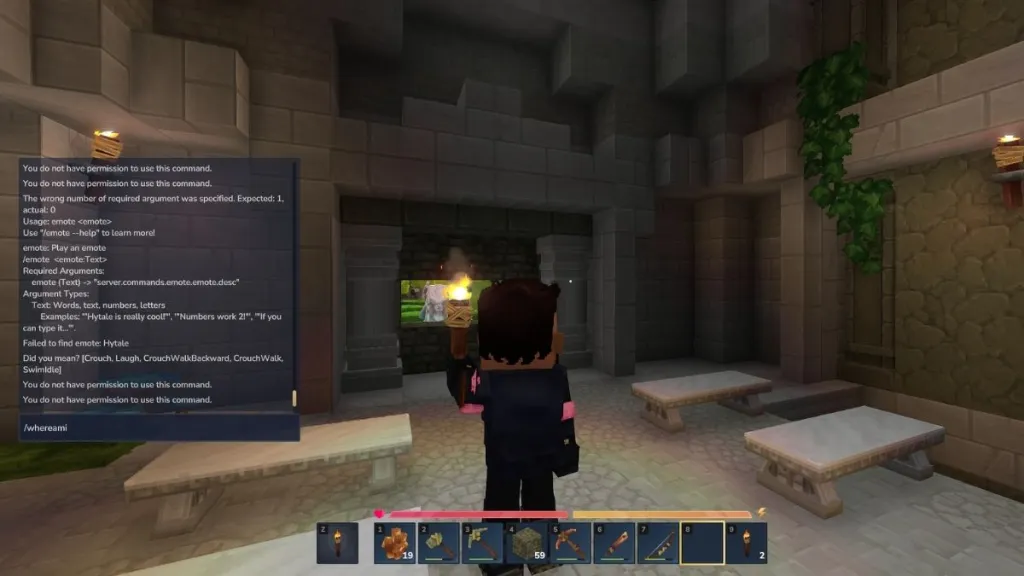
L’utilisation des commandes de la console Hytale est assez simple, et tout ce que vous avez à faire est d’effectuer les étapes suivantes et de saisir les commandes dans leur syntaxe correcte :
- Lancez Hytale et entrez dans un monde ou un serveur multijoueur.
- Appuyez sur le ‘/‘ pour ouvrir la boîte de discussion en jeu.
- Tapez maintenant la commande souhaitée exactement comme indiqué dans le tableau ci-dessus.
- Ajoutez des paramètres si nécessaire et appuyez sur la touche Entrée pour l’exécuter.
Si vous recevez un message d’erreur ou si la commande ne fonctionne pas, c’est probablement parce que vous ne disposez d’aucune autorisation OP. Demandez à l’OP du serveur de vous donner des autorisations, et vous pourrez alors exécuter les commandes.
Tout dépend des commandes de Hytale et de la manière dont vous pouvez également les utiliser. Alors, avez-vous consulté les derniers mods Hytale pour améliorer encore votre expérience ? Dites-le-nous dans les commentaires ci-dessous.
Quelles sont les commandes utiles de la console Hytale ? Pourquoi mes commandes Hytale ne fonctionnent-elles pas ?


