


Si vous êtes un développeur ou un utilisateur expérimenté, vous utilisez probablement beaucoup Windows PowerShell. Pour ceux qui ne le savent pas, PowerShell et l’invite de commande sont utilisés pour exécuter et utiliser les fonctionnalités avancées de Windows et le développement, PowerShell étant un logiciel de ligne de commande supérieur à CMD. Microsoft continue d’ajouter de nouvelles fonctionnalités à PowerShell, donc si vous n’avez pas mis à jour celui-ci depuis un certain temps, voici comment mettre à niveau Windows PowerShell.
Il convient de noter que PowerShell, jusqu’à la version 5.1, était automatiquement mis à jour par les mises à jour Windows. Cependant, la nouvelle version 7.x n’est plus gérée par les mises à jour Windows et nécessite une mise à jour manuelle. Quelle que soit la version, vous pouvez suivre les étapes ci-dessous pour mettre à jour/installer la dernière version de PowerShell. Pour vérifier la version de votre PowerShell, saisissez la commande $PSVersionTable dans votre application PowerShell existante.
Méthode 1 : mettre à niveau PowerShell à l’aide du Microsoft Store
Nous négligeons souvent le Microsoft Store car nous sommes habitués à installer des fichiers EXE à partir d’Internet. Le Microsoft Store peut vous aider à mettre à jour PowerShell rapidement, et voici comment :
- Lancement Microsoft Store depuis le menu Démarrer.
- Cliquez sur le Téléchargements onglet en bas à gauche.
- Cela vous montrera toutes les mises à jour disponibles. Ici, vérifiez si une mise à jour de PowerShell est disponible et si oui, cliquez sur Mise à jour.
- Vous pouvez également cliquer sur Mettre à jour tout pour mettre à jour toutes les applications en même temps.
Méthode 2 : Mettre à jour à l’aide du programme d’installation PowerShell
Saviez-vous que le nouveau PowerShell 7.x est open source ? Quoi qu’il en soit, son programme d’installation est disponible sur le site Web officiel de PowerShell et sur GitHub. Voici comment effectuer la mise à jour vers la dernière version de Windows PowerShell à l’aide du programme d’installation.
- Rendez-vous sur le PowerShell officiel Dépôt GitHub.
- Aller à la Communiqués de presse page et cliquez sur la dernière win-x64.msi fichier pour télécharger l’installateur.
- Une fois téléchargé, double-cliquez sur l’installateur pour le lancer et cliquez sur Suivant.
- Cliquez sur Suivant pour que les invites suivantes continuent.
- Maintenant, cliquez sur Installer.
Méthode 3 : mettre à niveau PowerShell à l’aide de Winget
Winget est un gestionnaire de paquets et l’équivalent d’APT ou de DNF sur Windows. Il fonctionne plutôt bien et peut être utilisé pour télécharger de nouveaux paquets/applications ou mettre à jour ceux qui existent déjà. Voici comment l’utiliser pour mettre à jour Windows PowerShell.
- Lancement Windows PowerShell et tapez la commande suivante.
Mise à jour de winget microsoft.powershell 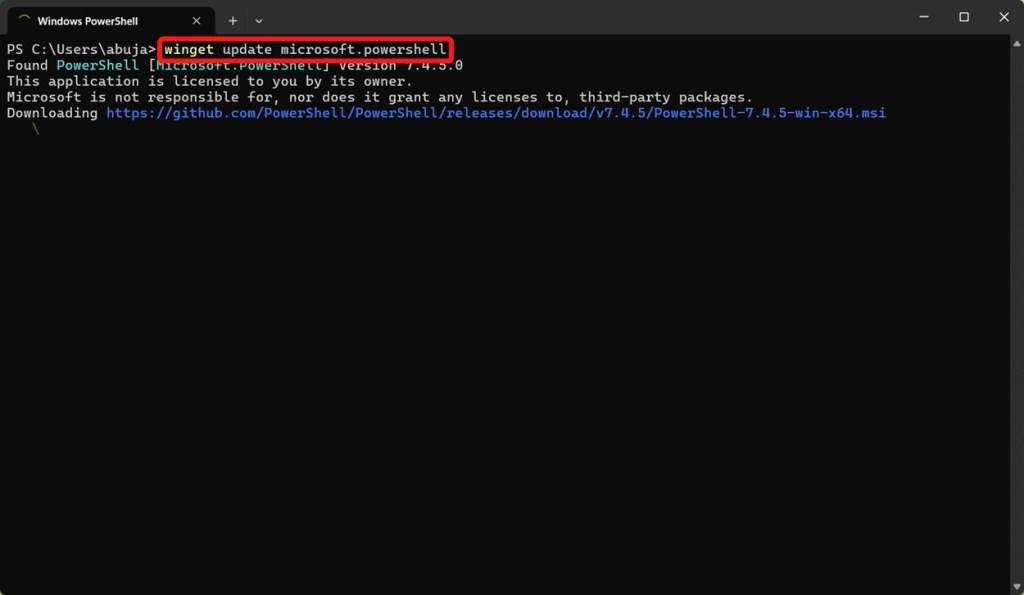
- Si vous n’avez pas installé PowerShell, vous pouvez utiliser la commande suivante pour l’installer.
winget install –id Microsoft.Powershell –source winget
- Une fois cela fait, vous devriez avoir la version mise à jour ou une nouvelle version de PowerShell installée.
Méthode 4 : mettre à jour PowerShell à l’aide de Windows Update
Cela ne s’applique qu’aux anciennes versions de Windows et de PowerShell. Si vous utilisez une ancienne version de Windows, votre version de PowerShell sera également ancienne et vous devrez effectuer une mise à niveau vers la dernière version de Windows pour disposer de la dernière version de PowerShell.
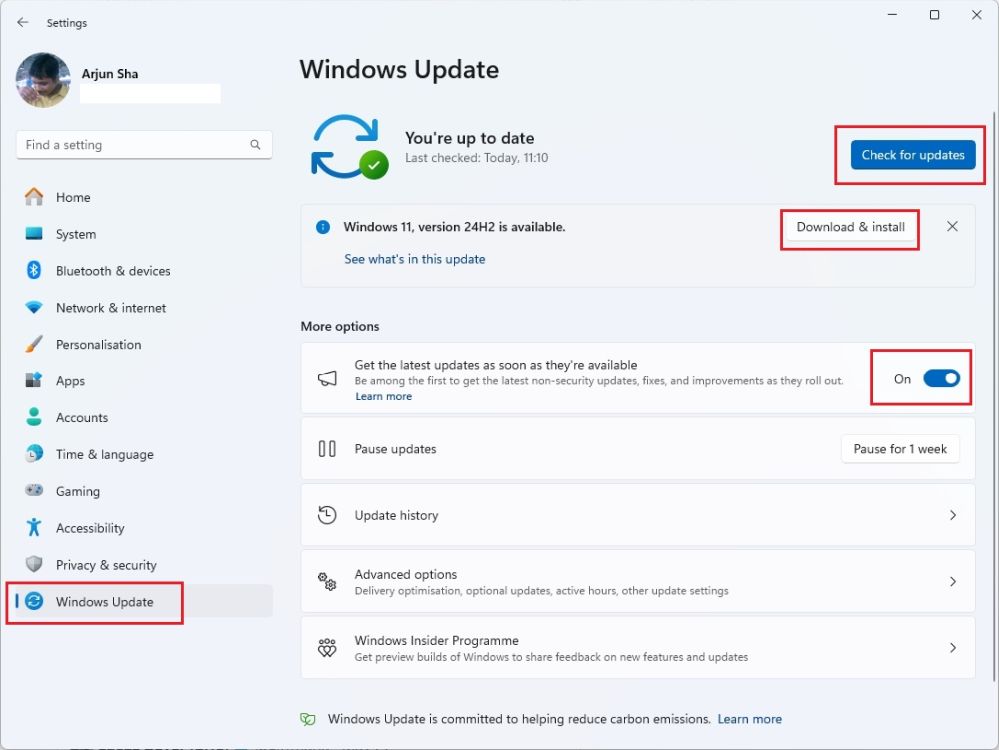
- Aller à Paramètres > Mises à jour Windows.
- Cliquez Rechercher des mises à jour et Windows devrait les trouver et les installer automatiquement.
- Une fois cela fait, redémarrez votre PC Windows et vous devriez avoir la dernière version de PowerShell pour votre version de Windows.
Et voici les méthodes que vous pouvez utiliser pour mettre à niveau PowerShell sous Windows. Les deux premières sont de loin les méthodes les plus simples pour le mettre à jour rapidement. Avez-vous pu mettre à niveau PowerShell en suivant les étapes ? Faites-le nous savoir dans les commentaires.


