


Arc Raiders emmène les joueurs dans un voyage à travers un monde dur et hostile, où les Raiders doivent se battre non seulement entre eux, mais aussi contre de dangereux ennemis de l’ARC. Cependant, à part mourir avec tout votre butin, rien n’est plus frustrant qu’une erreur vous empêchant de rejoindre un match Arc Raiders.
Arc Raiders ARMR0002 est l’une de ces erreurs de matchmaking, qui a en fait fait sa première apparition lors du test de jeu d’Arc Raiders. Malheureusement, cela a persisté jusqu’à ce jour, même après la mise à jour Arc Raiders 1.15.0. Si vous avez également rencontré l’erreur ennuyeuse Arc Raiders ARMR0002, voici ce que vous pouvez faire pour essayer de la corriger.
Toutes les corrections possibles pour l’erreur ARMR0002 d’Arc Raiders
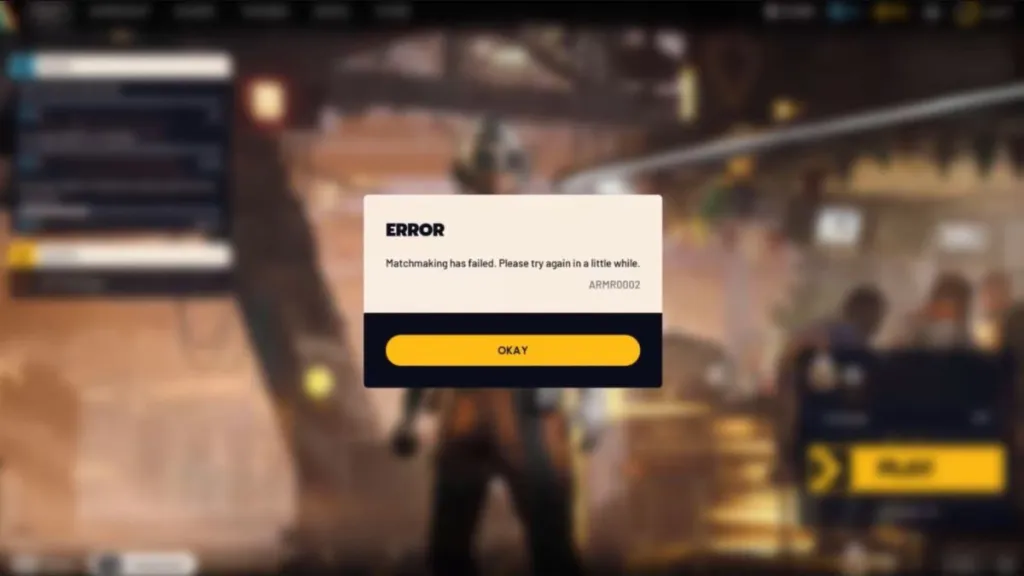
ARMR0002 est une erreur de matchmaking extrêmement courante dans Arc Raiders, et le cœur de cette erreur réside dans votre réseau, vous empêchant de rejoindre un match et d’éliminer les ennemis de l’ARC. Voici les correctifs possibles que vous pouvez utiliser pour corriger ce bug :
Redémarrez votre réseau
L’une des raisons les plus courantes de l’erreur ARMR0002 d’Arc Raiders est une connexion Internet défectueuse, ce qui se produit généralement lorsque le cache DNS de votre routeur est « bloqué ». Vous pouvez simplement redémarrer votre navigateur pour actualiser votre adresse IP et éliminer tout problème de routage. Voici les étapes que vous pouvez suivre pour réinitialiser efficacement votre réseau :
- Débranchez votre routeur et votre modem.
- Attendez 60 secondes.
- Rebranchez-les.
- Attendez que le réseau se stabilise après l’avoir rallumé.
- Redémarrez votre PC ou votre console.
Vérifier l’intégrité des fichiers du jeu
Faites un clic droit sur Arc Raiders. Accédez à Propriétés. Vérifiez l’intégrité des fichiers de jeu dans les fichiers installés.

Un autre coupable courant de l’erreur Arc Raiders ARMR0002 est la corruption des fichiers de jeu. Si même un seul fichier lié au réseau n’est pas à sa place, le jeu ne parvient pas à établir une connexion avec les serveurs, ce qui entraîne l’erreur. La vérification de vos fichiers de jeu via le lanceur de votre choix peut vous aider à corriger l’erreur ARMR0002. Voici les étapes que vous pouvez suivre pour Steam et Epic Games :
Vapeur
- Lancez Steam.
- Faites un clic droit sur Arc Raiders dans votre bibliothèque Steam.
- Sélectionner Propriétéset puis Fichiers installés.
- Cliquez Vérifier l’intégrité des fichiers du jeu
Jeux épiques
- Ouvrez le lanceur Epic Games.
- Allez à votre Bibliothèque.
- Rechercher Arc Raiders et cliquez sur les trois points à côté de son nom.
- Sélectionner Gérer et puis Vérifier.
Synchronisez votre horloge système
Cela peut ressembler à un correctif sans rapport avec l’erreur ARMR0002 d’Arc Raiders, mais le jeu utilise des jetons basés sur le temps pour ses services de mise en relation. Si l’horloge de votre PC est décalée ne serait-ce que de 30 secondes par rapport à l’heure du serveur, la prise de contact numérique échouera et entraînera l’erreur. Voici les étapes que vous pouvez suivre pour synchroniser l’horloge de votre système :
- Cliquez avec le bouton droit sur l’heure/la date dans votre barre des tâches.
- Sélectionner Ajuster la date et l’heure.
- S’assurer Régler l’heure automatiquement est activé.
- Cliquez sur le Synchronisez maintenant bouton sous Paramètres supplémentaires.
Modifiez vos paramètres DNS
De nombreux fournisseurs de services utilisent des serveurs DNS (Domain Name System) lents. Si le DNS de votre fournisseur de services met trop de temps à trouver le serveur de jeu, la connexion expire et renvoie le code ARMR0002. Vous pouvez essayer de passer à un DNS plus rapide pour tenter de résoudre ce problème en suivant ces étapes :
- Ouvrez le Panneau de configuration.
- Aller à Réseau et Internetet puis Centre de réseau et de partage.
- Sélectionner Modifier les paramètres de l’adaptateur.
- Cliquez avec le bouton droit sur votre connexion active et sélectionnez Propriétés.
- Sélectionner Protocole Internet version 4 (IPv4) et cliquez sur Propriétés.
- Sélectionner Utilisez les adresses de serveur DNS suivantes et entrez 8.8.8.8 comme étant préféré et 8.8.4.4 comme remplaçant.
- Vérifier Valider les paramètres à la sortie et cliquez sur OK.
- Redémarrez votre ordinateur.
Si vous avez essayé tous ces correctifs et que vous ne parvenez toujours pas à vous débarrasser de l’erreur ARMR0002 dans Arc Raiders, il est possible que le problème vienne du côté d’Embark. Vous pouvez vérifier si Arc Raiders est en panneet attendez que les serveurs redeviennent opérationnels pour essayer de vous débarrasser de l’erreur ARMR0002.
Ce sont tous les correctifs possibles pour l’erreur Arc Raiders ARMR0002. Avez-vous pu corriger cette erreur de matchmaking ? Avez-vous trouvé d’autres méthodes qui fonctionnent ? Dites-le nous dans les commentaires ci-dessous !


