


- Essayez de redémarrer Windows
- Assurez-vous que l’affichage sans fil est activé
- Utilisez l’utilitaire de résolution des problèmes de matériel et de périphériques
- Assurez-vous que votre PC prend en charge la mise en miroir d’écran
- Assurez-vous que vous êtes connecté au même réseau Wi-Fi
- Assurez-vous que le pilote graphique est à jour
- Configurer à nouveau Screencast
- Deuxième moniteur gratuit
Grâce à la fonctionnalité de partage d’écran de Windows, vous pouvez transformer votre salon en salle de cinéma en projetant le moniteur de votre PC sur un écran plus grand. Ou acquérez de l’espace d’écran supplémentaire en partageant votre moniteur avec un autre écran.
La fonction Screencast devrait fonctionner lorsque les deux appareils prennent en charge la technologie Miracast et sont connectés en Bluetooth sur le même réseau. Cependant, il y a parfois des problèmes.
Lisez la suite pour obtenir des conseils de dépannage sur votre PC Windows lorsque le partage d’écran ne fonctionne pas.
Essayez de redémarrer Windows
Le problème pourrait être dû à un problème mineur dans Windows. Il est donc préférable de commencer par un redémarrage. Un redémarrage corrige généralement les problèmes et de nombreux autres problèmes mineurs invisibles qui pourraient en être la cause.
Voici la bonne façon de redémarrer votre PC :
- Ouvrez le menu « Démarrer ».
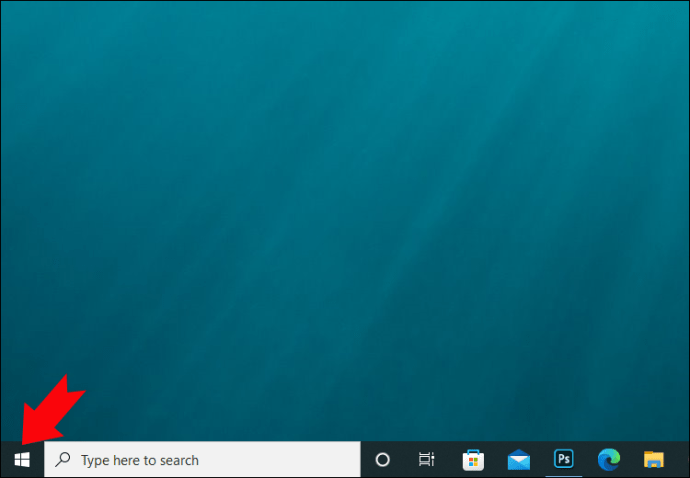
- Cliquez sur l’icône d’alimentation et sélectionnez l’option « Redémarrer ».

Une fois votre ordinateur redémarré, essayez à nouveau de le partager et, espérons-le, cela devrait fonctionner. Sinon, continuez à travailler sur ces correctifs.
Assurez-vous que l’affichage sans fil est activé
La fonction « Affichage sans fil » doit être activée pour utiliser la fonction de partage d’écran. Cela peut être préinstallé ou vous devrez peut-être l’installer manuellement. Voici les étapes :
- Utilisez le raccourci clavier « Windows + I » pour lancer « Paramètres ».

- Sur la gauche, choisissez « Applications », puis « Fonctionnalités facultatives » à droite.


- Cliquez sur « Voir l’historique des fonctionnalités facultatives » sous l’onglet « Ajouter une fonctionnalité » en haut.

- Vous pouvez soit rechercher un affichage sans fil, soit choisir la fonction « Affichage sans fil » vers le bas.


Essayez maintenant de projeter à nouveau votre écran.
Utilisez l’utilitaire de résolution des problèmes de matériel et de périphériques
L’utilisation de l’utilitaire de résolution des problèmes intégré est un autre moyen simple de gérer vous-même les problèmes Windows les plus courants. C’est très simple à utiliser car un outil de dépannage fait tout. Voici comment commencer :
- Utilisez le raccourci clavier « Windows + R » pour lancer « Exécuter ».

- Entrez la commande suivante, puis appuyez sur « Entrée : »
msdt.exe -id DeviceDiagnostic
- Cliquez sur « Suivant » dans la nouvelle fenêtre qui s’ouvre.
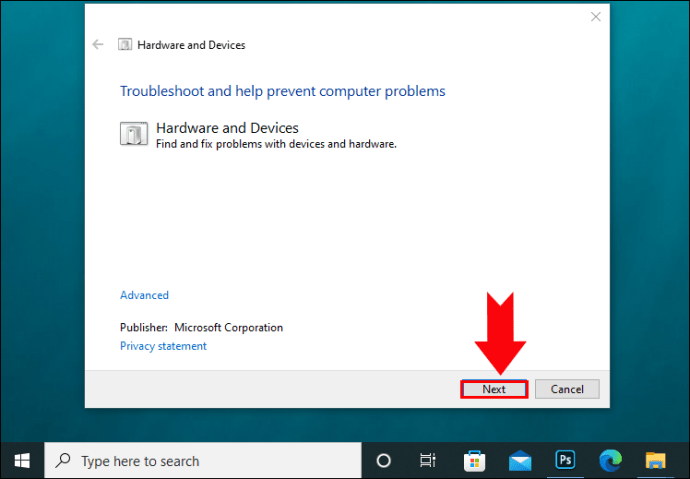
Cela lancera l’utilitaire de résolution des problèmes, alors asseyez-vous et détendez-vous pendant que l’utilitaire de résolution des problèmes détecte les problèmes liés à votre matériel et à vos appareils et les résout. - Redémarrez maintenant votre PC pour voir si le problème est résolu.
Assurez-vous que votre PC prend en charge la mise en miroir d’écran
Si votre PC Windows est légèrement plus ancien, il est possible qu’il ne prenne pas en charge « Screencast ». Suivez ces étapes pour voir si votre ordinateur prend en charge la fonctionnalité ou non :
- Utilisez le raccourci clavier « Windows + I » pour lancer « Paramètres ».
- Cliquez sur l’option « Affichage ».

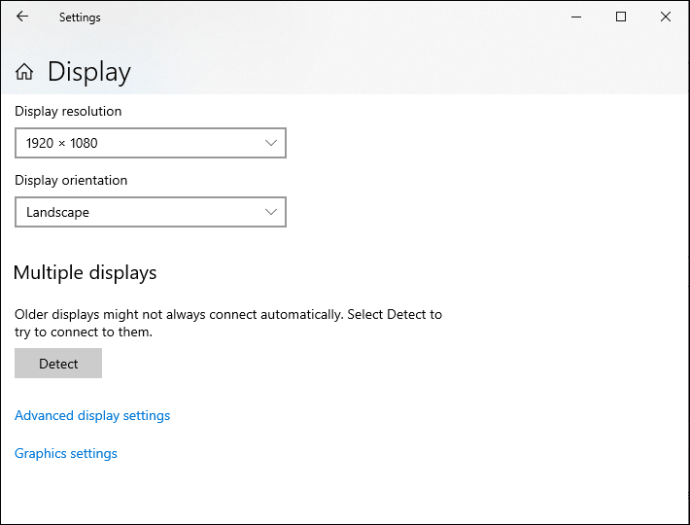
- Sur l’écran suivant, sous « Échelle et disposition », appuyez sur l’option « Affichages multiples ».
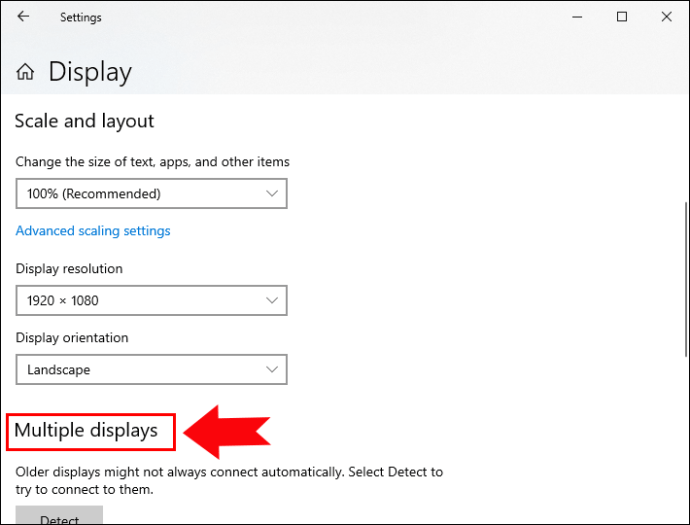
- Vérifiez si l’option « Se connecter à un écran sans fil » est présente.
Assurez-vous que vous êtes connecté au même réseau Wi-Fi
Si vous souhaitez diffuser l’écran de votre PC Windows sur l’écran de votre téléviseur, les deux appareils doivent être sur le même réseau Wi-Fi. Accédez aux paramètres Wi-Fi des deux appareils pour vérifier qu’ils sont identiques. Voici un moyen rapide de vérifier les détails de la connexion réseau de votre PC sous Windows :
- Accédez au menu « Démarrer ».
- Entrez une recherche sur « Paramètres », puis cliquez dessus.

- Cliquez sur « Réseau et Internet ».

Vos paramètres réseau s’afficheront. Vérifiez maintenant l’appareil sur lequel vous souhaitez projeter votre écran pour voir si les détails correspondent.
Assurez-vous que le pilote graphique est à jour
Un pilote graphique obsolète ou défectueux pourrait également en être la cause. Suivez ces étapes pour confirmer que le dernier pilote graphique est installé :
- Allez dans le menu « Démarrer ».
- Entrez une recherche pour « Gestionnaire de périphériques ».

- Cliquez sur la p « Cartes graphiques » pour la développer.
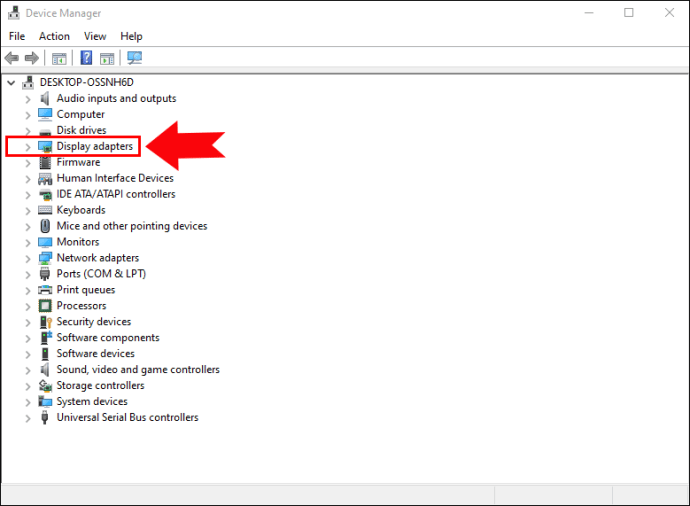
- Localisez votre pilote graphique et faites un clic droit dessus.

- Choisissez « Mettre à jour le pilote » dans le menu contextuel.

- Appuyez sur l’option « Rechercher automatiquement les pilotes ».
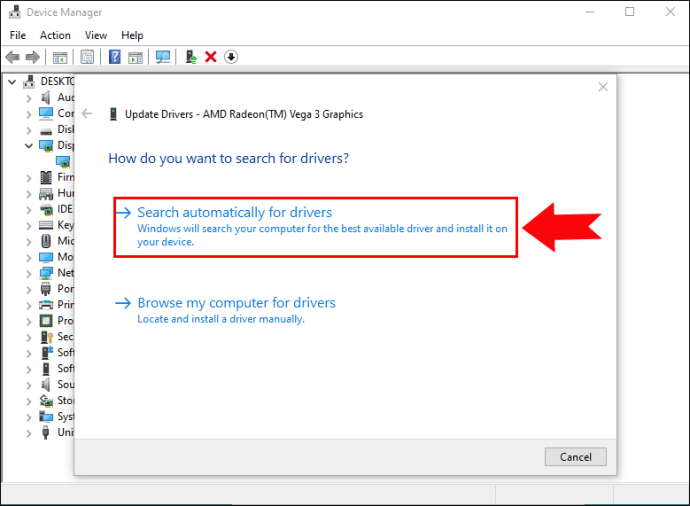
- Windows va maintenant rechercher de nouveaux pilotes et installer automatiquement toutes les mises à jour disponibles.

- Une fois cela fait, redémarrez votre PC pour que les modifications soient appliquées.
Configurer à nouveau Screencast
Avant de configurer à nouveau la fonctionnalité, assurez-vous que votre PC Windows et le périphérique récepteur sont compatibles Bluetooth. De plus, les deux appareils doivent prendre en charge la technologie Miracast. Voici les étapes pour démarrer le partage d’écran :
- Utilisez le raccourci clavier « Windows + I » pour ouvrir « Paramètres ».
- Cliquez sur l’option « Bluetooth et autres appareils » sur la gauche.

- Sélectionnez le bouton « Ajouter Bluetooth ou autre appareil » dans la fenêtre principale.

- Parmi les trois options, choisissez « Affichage ou station d’accueil sans fil ».
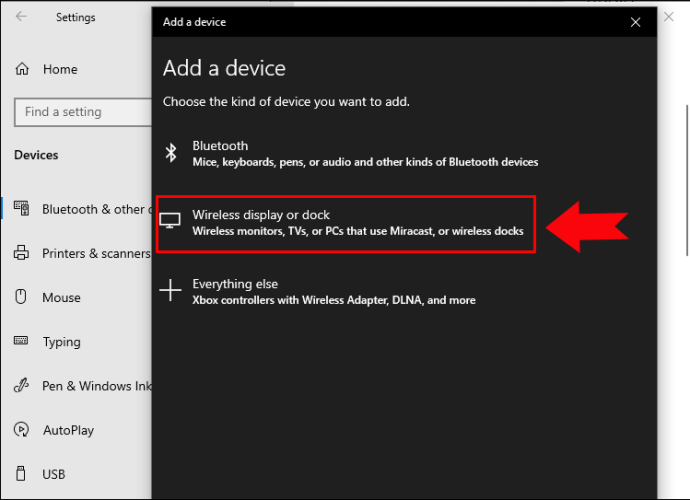
- Une fois l’appareil affiché, cliquez dessus.
Espérons que cette fois, le partage d’écran réussira. Sinon, pensez à contacter Assistance Microsoft pour plus de conseils et d’assistance.
Deuxième moniteur gratuit
Pour un deuxième moniteur gratuit ou pour profiter de votre film préféré sur un écran plus grand, Screencast est la voie à suivre, mais parfois cela ne fonctionne pas, et il peut y avoir plusieurs raisons à cela. La première étape serait de redémarrer votre PC pour éliminer tout problème. L’outil de dépannage est également excellent pour rechercher et résoudre les problèmes pendant que vous vous détendez. Lorsque les correctifs courants ne fonctionnent pas, demander conseil au support Microsoft est également une option.
Avez-vous pu partager votre écran ? Dites-nous dans la p commentaires ci-dessous comment vous avez fait fonctionner cela.


