- Google Classroom – Comment rendre les devoirs
- Joindre des fichiers depuis Google Drive
- Pour joindre un nouveau document Google
- Joindre un lien à votre soumission de devoirs dans Google Classroom
- Soumettre un document attribué
- FAQ
- Comment localiser le devoir spécifique que vous souhaitez rendre ?
- Comment soumettre un document attribué dans Google Classroom ?
- Comment puis-je soumettre mon devoir à l’aide d’un appareil mobile tel qu’un Android ou un iPhone ?
- Où sont les instructions pour les devoirs publiées sur Google Classroom ?
- Puis-je joindre des fichiers de Google Drive à un devoir dans Google Classroom ?
- La clé d’une soumission de mission réussie
Google Classroom permet aux enseignants de créer, partager et noter plus facilement les devoirs. Mieux encore, les étudiants peuvent facilement soumettre leurs travaux sur la plateforme.
Si vous vous demandez comment soumettre des devoirs sur Google Classroom, vous êtes au bon endroit. Cet article vous expliquera tout ce que vous devez savoir.
Google Classroom – Comment rendre les devoirs
Google Classroom permet aux étudiants de soumettre des devoirs via pers appareils tels que des PC, des téléphones Android et des iPhones. La plateforme offre également aux enseignants un moyen organisé de collecter et de visualiser les soumissions.
Voici comment remettre des devoirs sur Google Classroom :
- Ouvrez le devoir et joignez tous les fichiers ou liens requis.
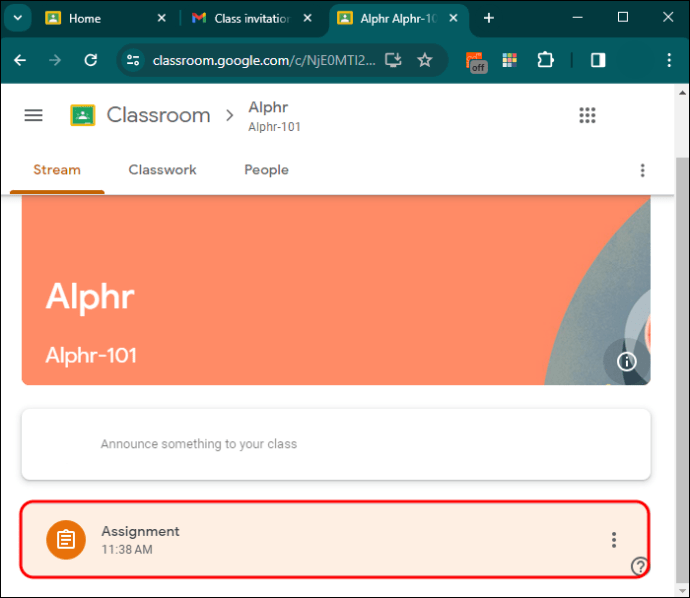
- Vous pouvez joindre des éléments depuis Google Drive, télécharger un fichier ou créer un nouveau fichier Google Doc, Slides, Sheets ou Drawings directement dans Classroom.

- Ensuite, localisez le Rendre bouton en bas de la page.

- Enfin, Classroom vous demandera de vérifier si vous êtes prêt à rendre votre devoir. Dès que cela apparaît sur votre écran, sélectionnez Rendre à partir d’une fenêtre pop-up pour finaliser la soumission de votre travail.

Rendre les devoirs sur mobile
Il est facile de soumettre des devoirs Google Classroom à l’aide d’un appareil mobile, que vous travailliez avec un Android ou un iPhone. La procédure est généralement la même pour les deux systèmes.
- Allume le Salle de classe Google application.

- Vérifiez une mission.

- Ajoutez des fichiers supplémentaires si nécessaire.

- Incluez tous les commentaires privés et cliquez/appuyez sur le Rendre bouton pour les envoyer par e-mail à des fins d’évaluation.

Pour soumettre un fichier, incluez un fichier Google Drive, un lien ou une photo de votre pellicule. Vous pouvez également créer un nouveau Google Doc, Slide, Sheet ou PDF. En plus de ses autres fonctionnalités, l’application Classroom dispose d’un scanner intégré qui vous permet de convertir plusieurs images en un seul PDF pour la soumission des devoirs.
- Pour les utilisateurs d’iPhone, des fichiers peuvent être joints à partir de Google Drive, des liens et des photos de la pellicule peuvent être joints, ou créer de nouvelles feuilles de diapositives ou PDF Google Docs. Sur l’application iOS Classroom, vous pouvez enregistrer et soumettre des devoirs vidéo.
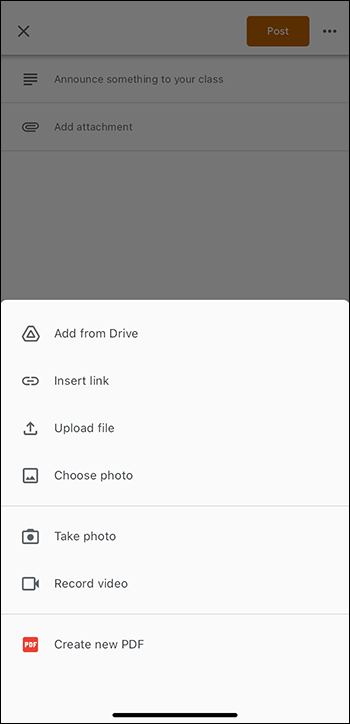
- L’application mobile permet aux apprenants de soumettre leurs devoirs avant la date limite en utilisant les fonctionnalités de base de leur smartphone. Ouvrez l’application Classroom, accédez au devoir et joignez votre travail. Appuyez sur remise pour soumettre le devoir terminé et changer son statut en « remis ».
Joindre des fichiers depuis Google Drive
Voici comment joindre un fichier de Google Drive à votre devoir Google Classroom :
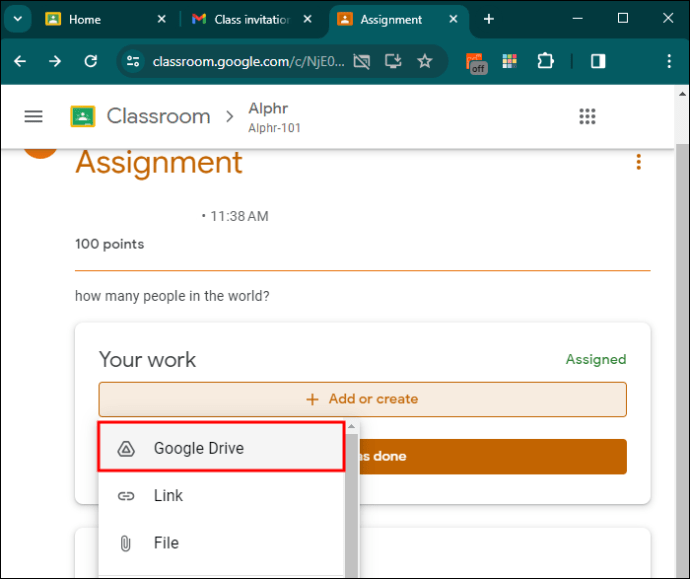
- Cliquez sur Ajouter ou créer sous Ton travail.

- Choisir Google Drive.
- Sélectionnez le fichier concerné dans votre stockage Google Drive.
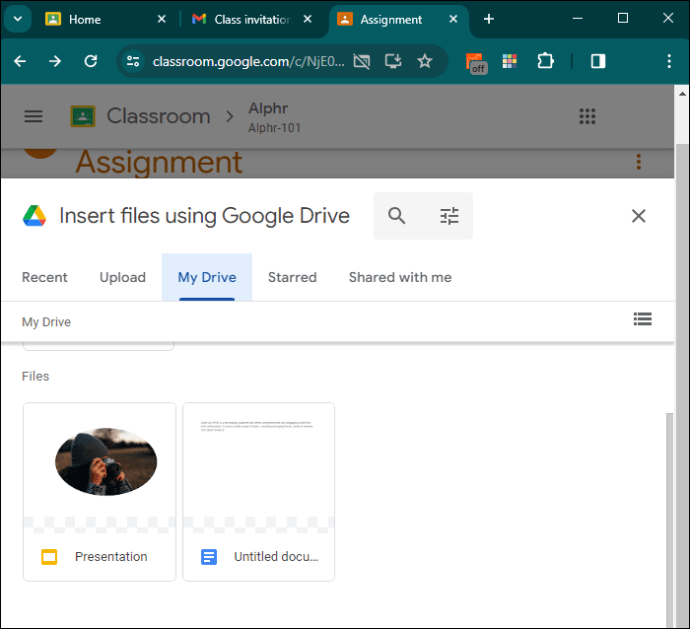
- Clique le Ajouter bouton pour joindre le fichier choisi.
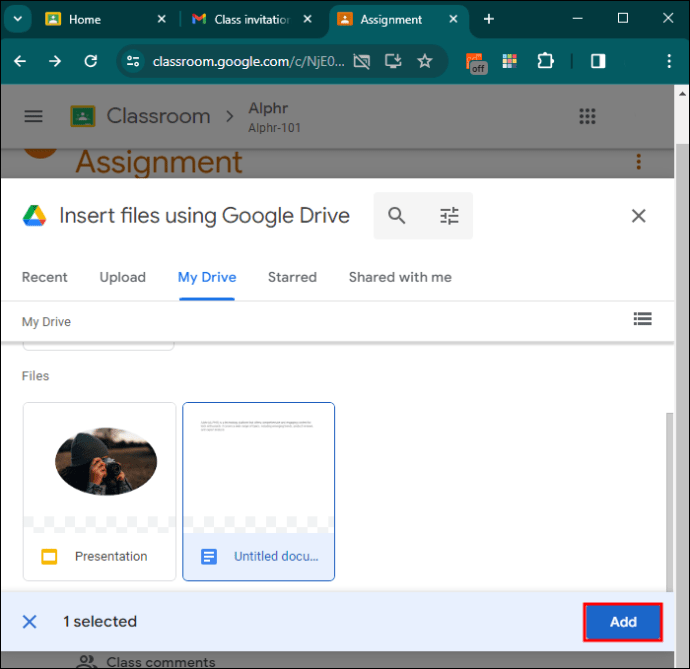
Vous pouvez désormais ajouter des images, des feuilles de calcul, des vidéos et des documents à partir de vos fichiers provenant de Google Dive directement dans les devoirs de classe Google. Cela vous évitera d’avoir à les télécharger d’abord, puis à les ré-uploader pour accéder à votre travail.
Pour joindre un nouveau document Google
Pour joindre un nouveau document Google, une présentation de diapositives, une feuille de calcul ou un dessin à votre devoir, procédez comme suit :
- Cliquez sur Ajouter ou créer sous Ton travailpuis sélectionnez Docs, Slides, Sheets ou Drawings.
- Un nouveau fichier sera joint à votre travail et ouvert. Vous pouvez maintenant taper dans le document, la présentation, la feuille de calcul ou le dessin.
- Après avoir ajouté votre travail, fermez le document. Il restera attaché à votre mission.
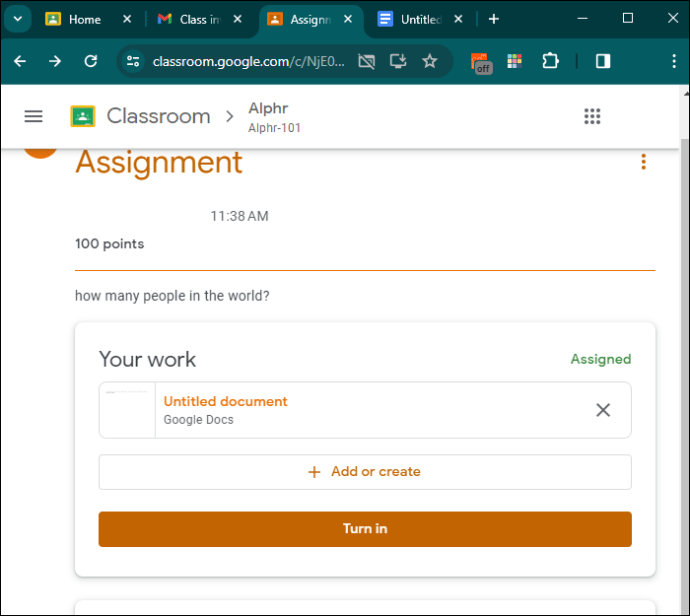
- Le fichier Google Docs, Slides, Sheets ou Drawings nouvellement créé est désormais joint au devoir afin que votre enseignant puisse le consulter.

De cette façon, vous pouvez générer de nombreux fichiers Google. Tous ces éléments peuvent être inclus sous forme de pièces jointes dans une tâche Classroom pour que votre travail reste organisé.
Joindre un lien à votre soumission de devoirs dans Google Classroom
Vous pouvez joindre un lien vers un site Web ou une autre ressource en ligne pour la soumission de votre devoir dans Google Classroom. Cela vous permet de fournir du matériel supplémentaire provenant du Web pour soutenir votre travail.
- Sous Votre travail, cliquez sur Ajouter ou créer et sélectionnez Lien.
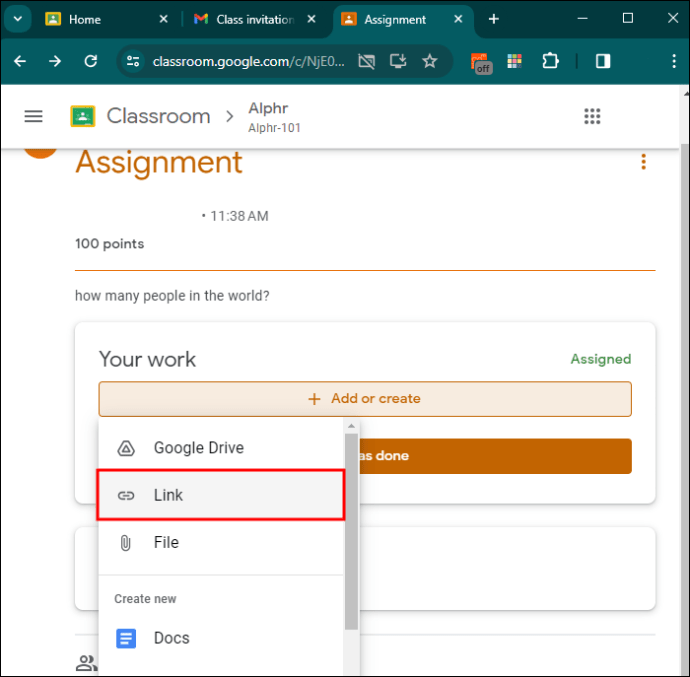
- Entrez l’URL du lien que vous souhaitez joindre et cliquez sur Ajouter.

Le lien sera désormais joint à votre soumission de devoir. Votre enseignant peut cliquer sur le lien pour accéder à la ressource en ligne que vous avez fournie
Soumettre un document attribué
Si l’enseignant joint un document avec votre nom dans le titre, il doit s’agir de votre copie personnelle à modifier et à réviser. Vous pouvez cliquer sur « Rendre » une fois que votre enseignant a examiné vos progrès.
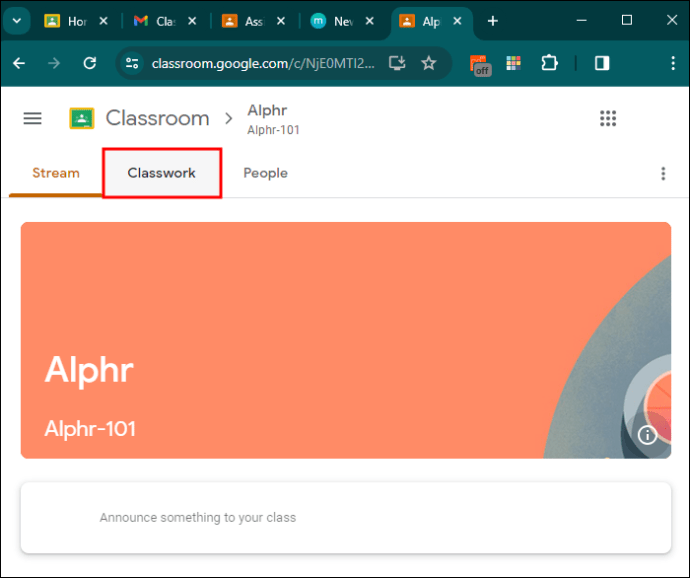
- Choisissez la classe puis cliquez sur Travail en classe.
- Sélectionnez l’affectation puis Afficher les instructions.
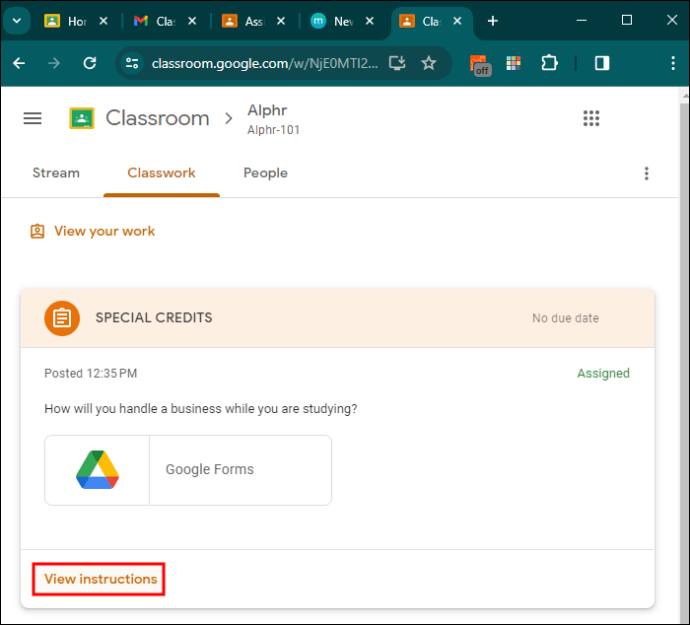
- Incluez ce fichier dans Google Docs, apportez des corrections et enregistrez-le à nouveau.
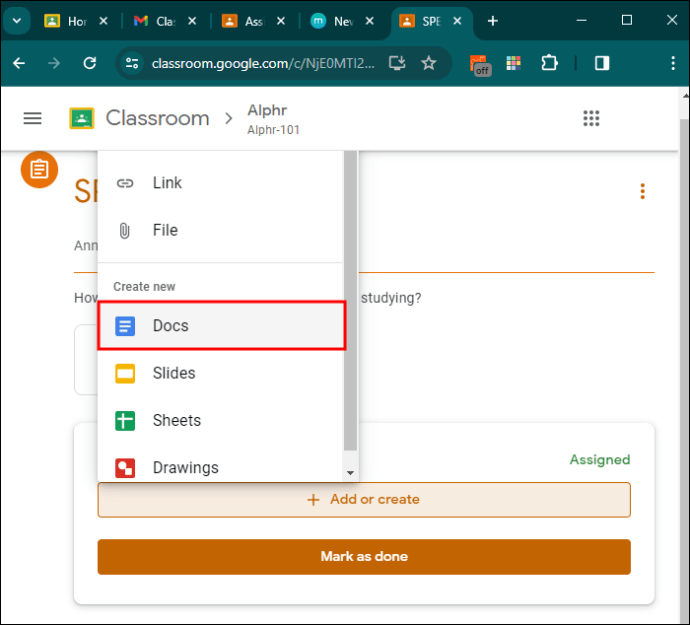
- Lorsque vous avez terminé toutes les modifications, revenez à Classroom ou allez en haut à droite de l’écran sur Google Docs et cliquez sur Rendre.

Une fois soumis, le statut d’une mission passe de Non terminé à Terminé.
FAQ
Comment localiser le devoir spécifique que vous souhaitez rendre ?
Pour trouver un devoir particulier dans Google Classroom, cliquez sur votre classe sur la page principale. Cela fera apparaître tous les matériaux. Sous le Travail en classe , vous pouvez trouver le devoir. Les missions sont répertoriées avec la plus récente en haut. Cliquer sur le titre ou l’image montre où votre travail peut être ajouté.
Comment soumettre un document attribué dans Google Classroom ?
Lorsqu’un document vous est attribué par votre professeur, ouvrez-le depuis la page des devoirs en cliquant sur l’image de votre nom. Modifiez le fichier et enregistrez les modifications avant de le rendre via le Rendre sur le document ou sur la page de soumission des devoirs.
Comment puis-je soumettre mon devoir à l’aide d’un appareil mobile tel qu’un Android ou un iPhone ?
Pour remettre le devoir à l’aide d’un smartphone, lancez l’application Classroom depuis votre appareil mobile, accédez au devoir spécifique, joignez tous les fichiers et cliquez sur Rendre.
Où sont les instructions pour les devoirs publiées sur Google Classroom ?
Ouvrez la page Travaux en classe et accédez à Devoirs. Une fois que vous avez fait cela, les détails de l’affectation apparaîtront. Au-dessus se trouve un lien intitulé Afficher les instructions qui vous mènera à un ensemble complet d’instructions destinées à l’enseignant.
Puis-je joindre des fichiers de Google Drive à un devoir dans Google Classroom ?
Pour joindre des fichiers Google Drive, cliquez sur Ajouter ou créer sous Ton travail. Aller à Google Drive, puis choisissez votre fichier. Enfin, cliquez sur Ajouter afin que vous puissiez avoir le fichier en pièce jointe.
La clé d’une soumission de mission réussie
L’efficacité de Google Classroom dépend de la façon dont vous parcourez le processus de soumission. Les étudiants qui souhaitent terminer leurs devoirs à temps bénéficieront le plus de ce processus. Après tout, remettre les devoirs à temps fait partie du fait d’être un bon élève qui apprécie les commentaires de l’enseignant.