


- Comment trouver votre numéro de série RAM sous Windows
- Comment rechercher le fabricant de RAM sous Windows
- Comment rechercher le numéro de pièce de la RAM sous Windows
- Comment rechercher la capacité de la RAM sous Windows
- Comment rechercher la vitesse de la RAM sous Windows
- Comment rechercher le type de RAM sous Windows
- Comment rechercher le facteur de forme de la RAM sous Windows
- Comment rechercher simultanément des informations sur la RAM sous Windows
- Creuser dans la RAM
Il existe de nombreuses raisons pour lesquelles vous voudriez connaître les spécifications de la RAM (Random Access Memory) de votre ordinateur. Par exemple, votre PC peut être lent et vous souhaitez mettre à niveau la capacité de mémoire de l’appareil. Quelle que soit votre situation, connaître les spécifications de mémoire de votre appareil peut s’avérer utile. Et il est possible d’obtenir toutes ces informations sans avoir à utiliser un tournevis sur votre ordinateur portable.
Dans cet article, nous verrons comment rechercher les informations de votre RAM, notamment le numéro de série, le numéro de pièce, la vitesse et la capacité. Ce tutoriel vous fournira le savoir-faire nécessaire pour connaître les paramètres techniques de la RAM.
Comment trouver votre numéro de série RAM sous Windows
Windows vous permet d’accéder aux informations de votre RAM sans ouvrir le PC ni utiliser d’applications tierces. Pour trouver le numéro de série de la RAM, suivez la méthode décrite ci-dessous :
- Sur votre PC, cliquez sur le menu Démarrer ou appuyez sur le bouton Clé Windows.

- Tapez «
Command Prompt» dans le champ de recherche et cliquez avec le bouton droit sur les résultats.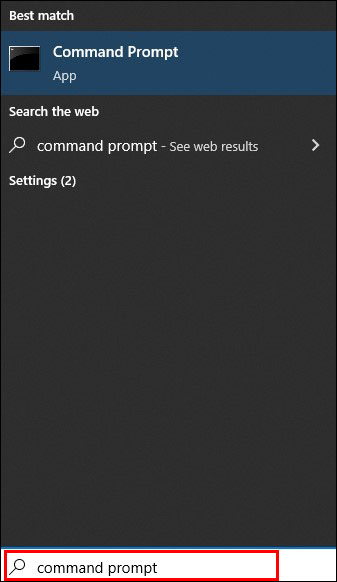
- Sélectionner Exécuter en tant qu’administrateur pour accéder à l’invite de commande en mode administrateur.

- Dans la fenêtre qui apparaît, saisissez ce qui suit :
wmic memorychip get devicelocator, serialnumberet appuyez sur Entrée.
- Le numéro de série apparaîtra sous « Numéro de série ».

Comment rechercher le fabricant de RAM sous Windows
L’identification du fabricant de votre RAM peut être très utile pour résoudre des problèmes avec la mémoire de votre PC. Ces informations aident à affiner les solutions pour résoudre les problèmes qui peuvent survenir. Voici comment trouver le fabricant de la RAM.
- Sur votre PC, cliquez sur le menu Démarrer ou appuyez sur le bouton Clé Windows.
- Saisir «
Command Prompt» et cliquez avec le bouton droit sur la sélection affichée. - Robinet Exécuter en tant qu’administrateur pour ouvrir la fenêtre d’invite de commande de l’administrateur.
- Tapez la commande suivante :
wmic memorychip get devicelocator, manufactureret frappé Entrer.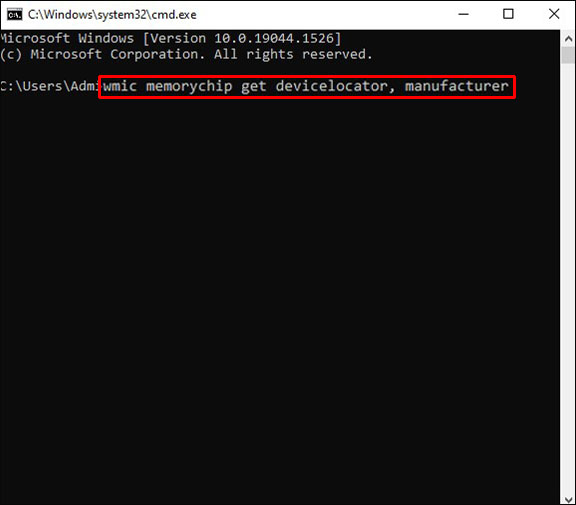
- Le nom de marque du fabricant figurera sous la p « Fabricant ».
Comment rechercher le numéro de pièce de la RAM sous Windows
Connaître le numéro de pièce de votre RAM peut être utile lorsque vous cherchez à remplacer votre clé USB. Vous n’avez pas besoin d’ouvrir votre appareil pour localiser le numéro de pièce. Le guide ci-dessous vous expliquera comment obtenir les informations dont vous avez besoin.
- Accédez au menu Démarrer en cliquant sur l’icône ou en appuyant sur le bouton Clé Windows.
- Insérer «
Command Prompt» dans le champ de recherche et cliquez avec le bouton droit sur les résultats. - Appuyez sur Exécuter en tant qu’administrateur pour accéder à l’invite de commande en mode administrateur.
- Tapez:
wmic memorychip get devicelocator, partnumberet frappé Entrer.
- Le numéro de pièce sera affiché sous « Numéro de pièce ».
Comment rechercher la capacité de la RAM sous Windows
Votre ordinateur peut être lent car votre mémoire est presque pleine. Il est possible de vérifier la capacité de chaque carte mémoire ou de l’ensemble de l’ordinateur. Voici comment connaître la taille de la mémoire de chaque module.
- Accédez au menu Démarrer/barre de recherche et saisissez «
Command Prompt.» - Faites un clic droit sur le menu affiché et appuyez sur Exécuter en tant qu’administrateur.
- Sur l’écran qui apparaît, tapez la commande suivante :
wmic memorychip get devicelocator, capacityet appuyez sur Entrer.
- Sous la p « Capacité », vous trouverez la taille de chaque module de mémoire. Les informations sont affichées en octets.
Si vous souhaitez déterminer la capacité RAM de l’ensemble du système, voici ce que vous devrez faire.
- Allez dans Démarrer sur votre ordinateur et tapez «
Command Prompt» dans la barre de recherche. - Faites un clic droit sur le menu affiché et cliquez sur Exécuter en tant qu’administrateur.
- Maintenant, tapez :
systeminfo │findstr ∕C: "Total Physical Memory"et appuyez sur Entrer.
- La capacité totale de mémoire de votre PC sera affichée sous « Mémoire physique totale ». Les informations seront affichées en mégaoctets.
Comment rechercher la vitesse de la RAM sous Windows
La vitesse de la RAM affecte les performances de votre appareil. Plus la vitesse est rapide, plus votre ordinateur fonctionne rapidement. La vitesse de la RAM n’est peut-être pas un facteur essentiel pour ceux qui utilisent principalement leur PC pour naviguer sur le Web. Cependant, pour les créatifs ou les joueurs, la vitesse compte. Si vous souhaitez connaître la vitesse de fonctionnement de votre ordinateur, suivez ces étapes.
- Appuyez sur le Icône Windows ou appuyez sur la touche Clé Windows depuis votre clavier pour ouvrir le menu Démarrer.
- Tapez «
Command Prompt» et faites un clic droit sur le menu qui apparaît. - Presse Exécuter en tant qu’administrateurce qui vous mènera à la fenêtre d’invite de commande.
- Maintenant, tapez :
wmic memorychip get devicelocator, speedet frappé Entrer.
- Vous verrez la vitesse de la RAM affichée en MHz dans la p « Vitesse ».
Comment rechercher le type de RAM sous Windows
Le type de RAM dont dispose votre ordinateur détermine la manière dont les informations sont stockées sur votre appareil. Pour connaître le format de mémoire de votre PC, consultez les étapes décrites ici.
- Dans le menu Démarrer, saisissez «
Command Prompt» et faites un clic droit sur le menu proposé. - Robinet Exécuter en tant qu’administrateur pour accéder à la fenêtre d’invite de commande.
- Sur l’écran qui apparaît, saisissez ce qui suit :
wmic memorychip get devicelocator, memorytypeet frappé Entrer.
- Le module de mémoire utilisé sur votre ordinateur correspondra au numéro que vous voyez dans la p « Type de mémoire ».
Pour trouver votre type de RAM, reportez-vous à la liste ci-dessous.
- Inconnu.
- Autre.
- DRACHME.
- DRAM synchrone.
- Cachez la DRAM.
- EDO.
- ÉDRAM.
- VRAM.
- SRAM.
- RAM.
- ROM.
- Éclair.
- EEPROM.
- FEPROM.
- EPROM.
- CDRAM.
- 3DRAM.
- SDRAM.
- SGRAM.
- RDRAM.
- RDA.
- DDR2.
- DDR2 FB-DIMM.
- DDR3.
- FBD2.
Par exemple, si vous voyez le chiffre 8 sous « Type de mémoire », votre RAM est VRAM.
Comment rechercher le facteur de forme de la RAM sous Windows
La RAM est disponible en deux modules, DIMM et SODIMM. Bien qu’ils fonctionnent de la même manière, ils ne travaillent pas ensemble. Lorsque vous cherchez à remplacer ou à mettre à niveau votre RAM, vous aurez besoin de connaître le facteur de forme de votre mémoire pour obtenir une clé RAM qui s’adaptera à l’emplacement de votre ordinateur. Les étapes suivantes vous aideront à connaître le facteur de forme de votre RAM.
- Ouvrez une invite de commande en mode administrateur.
- Tapez:
wmic memorychip get devicelocator, form factoret appuyez sur Entrer.
- Le facteur de forme de votre RAM correspondra au numéro affiché sous « Facteur de forme ».
- Si le chiffre que vous voyez est 8, votre facteur de forme est DIMM. Ce module est généralement utilisé sur les ordinateurs de bureau.
- Si vous obtenez le numéro 12, votre facteur de forme est SODIMM, généralement présent dans les ordinateurs portables.
Comment rechercher simultanément des informations sur la RAM sous Windows
Vous pouvez utiliser une seule commande pour rechercher simultanément toutes les informations de votre RAM. Voici les étapes que vous pouvez suivre pour découvrir les spécifications de la mémoire de votre PC.
- Ouvrez une invite de commande d’administrateur.
- Sur l’écran qui s’affiche, saisissez :
wmic memorychip list fullet appuyez sur Entrer.
- La liste complète apparaîtra dans la fenêtre.
Creuser dans la RAM
La RAM est la mémoire à court terme de votre ordinateur. C’est essentiel pour exécuter les programmes que vous utilisez actuellement. Et apprendre à accéder aux informations de votre RAM est nécessaire pour mettre à niveau ou remplacer vos clés USB. Avec ce guide, vous pouvez trouver les détails dont vous avez besoin sans ouvrir votre appareil.
Avez-vous recherché le numéro de série de votre RAM ? Faites-nous savoir comment vous avez fait cela dans les commentaires ci-dessous.


