


Vous êtes-vous déjà réveillé au milieu de la nuit en vous rappelant que vous deviez envoyer un message à quelqu’un le matin ? Ça arrive à tout le monde. Alors que la plupart des applications modernes permettent l’envoi différé de messages, iMessage ne dispose toujours pas de cette fonctionnalité.
Heureusement, il existe toujours un moyen de programmer des iMessages. Voici ce que vous devez savoir.
Comment planifier des iMessages
L’application Messages standard sur iPhone n’a pas la possibilité de planifier un iMessage (au moment de la rédaction). Vous pouvez y parvenir de différentes manières en fonction de votre préférence pour les applications tierces et de l’heure de la journée à laquelle vous envoyez le message.
Programmer des iMessages via des rappels
Le moyen le plus simple de planifier un message est de le faire manuellement via des notes. Votre application de rappels de base pour iPhone peut faire l’affaire. Vous pouvez utiliser ce schéma de base :
- Créez un nouveau rappel en appuyant sur le « + » en bas à gauche.

- Remplissez le titre avec le nom de la personne ou son numéro de téléphone pour pouvoir la retrouver.
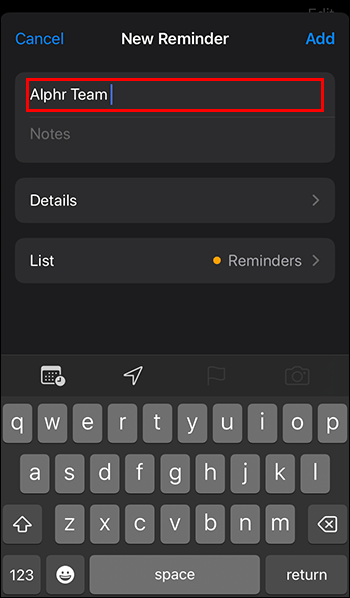
- Dans la zone « Notes », saisissez le message.

- Sélectionnez « Détails » pour configurer le rappel.

- Activez « Date » et sélectionnez le jour où vous devrez envoyer un message.

- Activez « Heure » et sélectionnez l’heure à laquelle vous souhaitez envoyer un message.

- Appuyez sur « Ajouter » en haut à droite.

- Confirmez les paramètres de notification si vous y êtes invité.
Avec un rappel configuré, vous recevrez une notification à l’heure et à la date. Vous pouvez alors :
- Ouvrez les rappels.

- Sélectionnez l’icône « i » à droite du rappel.

- Copiez le texte de la p « Notes » dans iMessage (appuyez deux fois sur le texte pour « Sélectionner tout » puis « Copier »).

- Ouvrez Messages et recherchez la personne à qui vous envoyez le message.

- Collez le texte du message que vous avez copié (appuyez et maintenez sur la case et sélectionnez « Coller »).

- Envoyez l’iMessage.

L’un des principaux inconvénients de cette méthode est que vous devez toujours envoyer le message manuellement. Cela signifie que vous devez être près de votre téléphone lorsque la cloche de notification sonne.
Planifier des iMessages via l’automatisation
Une autre fonctionnalité intégrée que vous pouvez utiliser pour planifier un message est l’automatisation des rappels. Il vous permet d’envoyer un message automatiquement, mais vous devez le configurer pour chaque message et l’annuler par la suite. Cependant, il s’agit du moyen le plus simple de planifier l’envoi de messages lorsque vous en avez besoin sans travail manuel supplémentaire.
Voici comment configurer un message automatisé :
- Ouvrez les raccourcis et appuyez sur l’onglet Automatisation en bas.

- Sélectionnez « Créer une automatisation personnelle ».

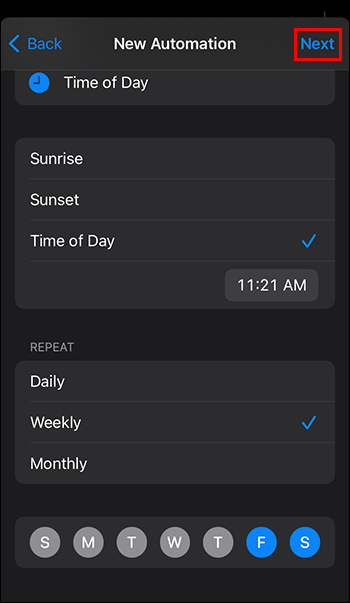
- Appuyez sur « Heure de la journée ».

- Sélectionnez une heure spécifique de la journée et choisissez l’heure sous la coche. Vous pouvez également choisir Sunrise ou Sunset, mais cela pourrait être moins utile.

- Sous « Répéter », sélectionnez « Hebdomadaire » et choisissez le jour de la semaine (ce jour doit briller en bleu, alors désélectionnez tous les autres). Si vous avez besoin d’envoyer un message un peu plus à l’avance, sélectionnez « Mensuel » et choisissez le jour du mois.

- Appuyez sur « Suivant » en haut à droite.
- Sous « Actions », sélectionnez « Envoyer un message ».

- Remplissez les champs « Message » et « Destinataires ».
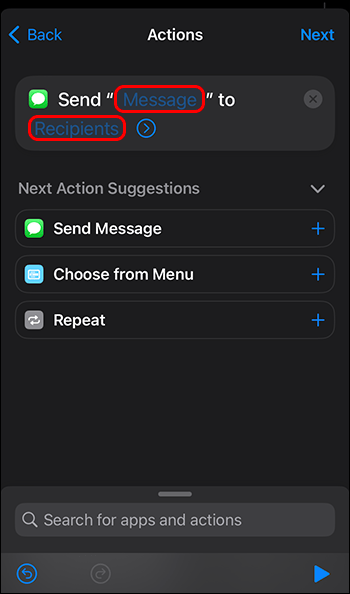
- Sélectionnez « Suivant ».

- Décochez « Demander avant de courir » et confirmez-le dans le menu contextuel.
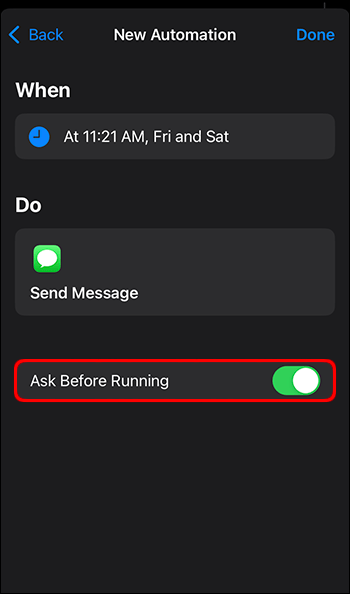
- Activez « Notifier lors de l’exécution ».
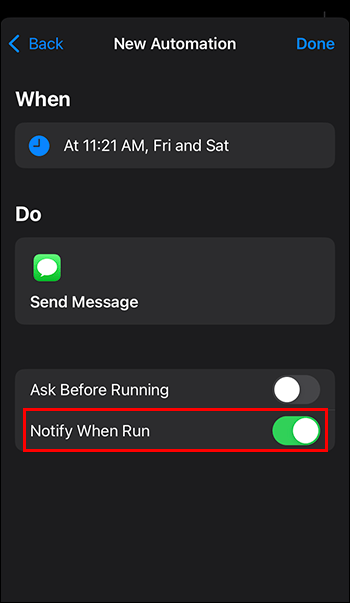
- Passez en revue la tâche d’automatisation et sélectionnez « Terminé ».

Une fois la tâche définie, votre téléphone enverra l’iMessage à l’heure demandée. Cependant, selon la configuration, le message sera également répété chaque jour de la semaine ou du mois que vous avez choisi.
Pour éviter cela, vous devrez supprimer la tâche d’automatisation. Une fois que vous recevez la notification indiquant que votre message a été envoyé (d’où la bascule « Notifier lors de l’exécution » plus tôt), voici ce que vous devez faire :
- Ouvrez les raccourcis et l’automatisation.
- Sélectionnez la tâche que vous souhaitez annuler.
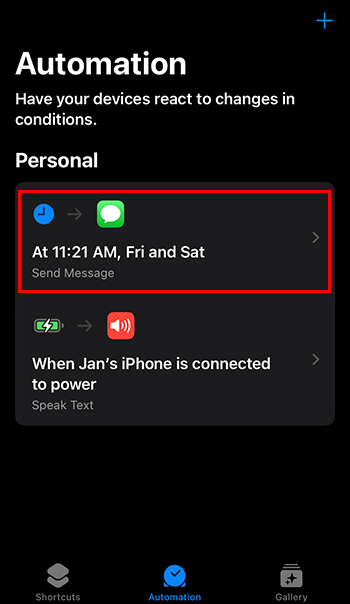
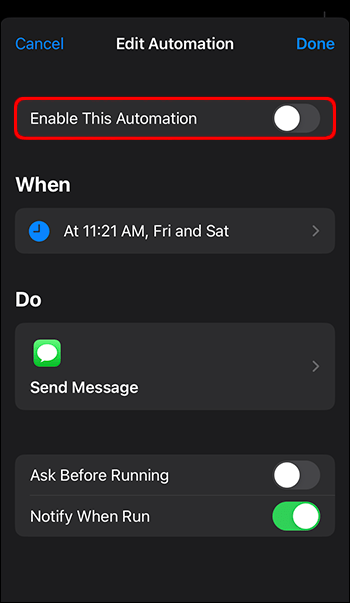
- Désactivez « Activer cette automatisation ».
- Alternativement, vous pouvez supprimer la tâche d’automatisation en la faisant glisser de droite à gauche dans le menu Automatisation.

Avec la tâche automatisée désactivée (mais non supprimée), vous pourrez modifier cette tâche d’automatisation la prochaine fois que vous devrez planifier un message. Modifiez les champs de la tâche (« Quand » et « Faire ») et activez ou désactivez la tâche selon les besoins pour d’autres messages.
Planifiez des iMessages via une application tierce
Si vous souhaitez programmer un message sans avoir à parcourir les options d’automatisation, vous pouvez télécharger quelques applications sur l’App Store.
Notez qu’en raison des limitations d’Apple, les applications ne peuvent pas envoyer de messages en votre nom, donc la plupart d’entre elles vous permettent uniquement de créer un rappel ou une tâche. Vous devrez toujours confirmer l’envoi du message.
Programmé
Scheduled est l’une des applications iOS les plus populaires pour la planification et la planification, et elle fonctionne pour les messages, les notes, les rappels, les événements du calendrier, etc.
L’application de base est gratuite, mais comporte une liste importante de restrictions, comme la possibilité de programmer seulement quelques messages chaque mois. Cependant, si vous n’avez besoin d’envoyer qu’un message programmé de temps en temps et que vous souhaitez bénéficier de quelques fonctionnalités supplémentaires, c’est une excellente option.
Bien que l’application ait une note relativement faible sur le magasin, sa gamme de fonctionnalités est difficile à trouver et les mises à jour récentes ont résolu la plupart des problèmes soulignés dans les critiques.
Planifié est la seule option avec un forfait Premium qui envoie des messages en votre nom.
Messager Moxy
Moxy est une option gratuite étonnante compte tenu des limitations qui lui sont imposées. Il vous permet de créer un nombre illimité de messages et de les planifier chaque fois qu’ils doivent être envoyés.
Cependant, comme il ne peut pas envoyer de messages automatiquement, il vous enverra une notification que vous devrez confirmer. Cela signifie qu’il est impossible de programmer un message lorsque vous n’êtes pas disponible (par exemple au milieu de la nuit lorsque vous dormez).
Messagerie de l’opérateur
Il s’agit d’une version compatible iPad d’un planificateur de messages. Comme d’autres options gratuites, elle vous rappelle d’envoyer un message au moment opportun pour terminer l’action. La version gratuite impose une limite de messages relativement généreuse par mois.
Going Premium permet également les commandes vocales, mais vous limite toujours à devoir envoyer le message réel via une notification push.
FAQ
Pouvez-vous annuler l’envoi d’un message programmé ?
Si vous avez envoyé un message via Automation, il utilise toujours votre application de messagerie d’origine. Vous pouvez localiser le message et le modifier ou l’annuler (sous iOS 16 ou version ultérieure).
Si vous utilisez une application tierce, consultez leur FAQ et leurs conditions pour connaître les processus qu’ils utilisent. S’ils utilisent le Messenger natif, le processus est le même qu’avec Automation.
Pouvez-vous programmer un SMS sur iMessage ?
Malheureusement non. Vous devez utiliser l’application Automation pour planifier l’envoi automatique d’un message. La plupart des applications tierces ne peuvent pas envoyer de messages automatiquement, même si elles permettent une planification.
Envoyez en déplacement avec l’automatisation
L’automatisation est le meilleur moyen de configurer la planification iMessage et d’envoyer des messages à vos contacts quelle que soit l’heure de la journée. Cependant, n’oubliez pas de désactiver la tâche après, sinon vous risquez de les spammer avec des messages (sauf si tel est votre objectif).
Avez-vous trouvé un moyen plus simple de planifier et d’envoyer automatiquement un iMessage ? Faites-le-nous savoir dans les commentaires ci-dessous.


