


- Partager un formulaire Google par e-mail
- Utiliser les réseaux sociaux pour partager un formulaire Google
- Intégrer un formulaire Google sur un blog ou un site Web
- Partager un formulaire Google par lien
- Choses à faire avant de partager un formulaire Google
- Limiter chaque utilisateur à une seule réponse
- Afficher le résumé des réponses
- Autoriser la modification des réponses
- Personnaliser le message de confirmation aux utilisateurs
- Partager un formulaire avec des réponses pré-remplies
- FAQ
- Puis-je le configurer pour que les réponses au formulaire soient partagées avec un groupe désigné, mais pas nécessairement avec tous les utilisateurs ?
- Quelle est la différence entre le partage de formulaires avec un compte personnel et un compte Workspace ?
- Partager des formulaires Google
Une fois un formulaire Google complété, il est temps de le partager avec votre public cible. Les formulaires peuvent vous aider à interagir avec des clients potentiels et à en savoir plus sur vos utilisateurs. Vous pouvez même répondre à des enquêtes et des commentaires auprès des clients avec des formulaires.
Heureusement, partager Google Forms est un processus simple. Si vous ne savez pas comment partager un formulaire Google, cet article vous expliquera comment procéder.
Partager un formulaire Google par e-mail
Le courrier électronique est un moyen simple d’atteindre un public cible spécifique. Vous pouvez vous assurer que personne d’autre que votre public cible ne voit le formulaire si vous le lui envoyez directement.
Pour partager un formulaire Google par e-mail, suivez les étapes ci-dessous :
- Lancez Google Forms et ouvrez votre formulaire terminé.
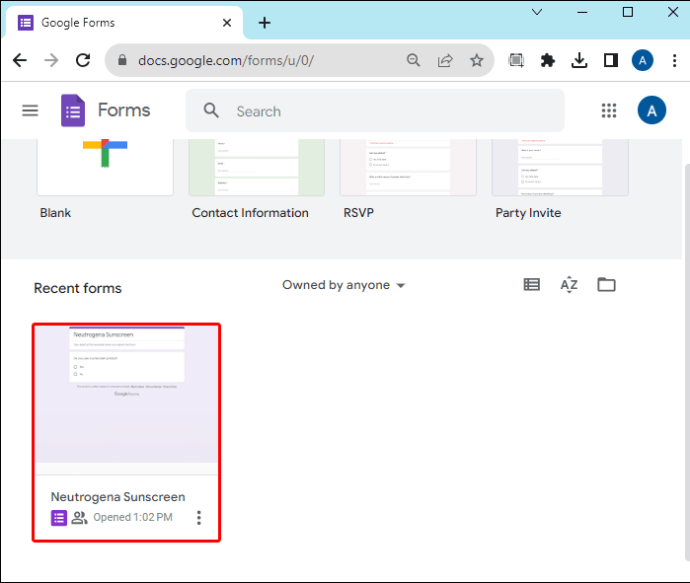
- Localisez le bouton « Envoyer » en haut à droite de l’écran et cliquez dessus.

- Saisissez les adresses email auxquelles votre formulaire sera envoyé.

- Ajoutez un objet et un message à l’e-mail si vous le souhaitez.

- Cliquez sur « Envoyer » pour terminer le processus.

Le formulaire sera partagé avec les adresses e-mail que vous avez incluses. Les destinataires pourront accéder au formulaire Google et y répondre.
Utiliser les réseaux sociaux pour partager un formulaire Google
Si vos destinataires cibles ne sont pas une liste de personnes spécifiques, les médias sociaux offrent une exposition à un large public. Pour partager un formulaire Google sur les réseaux sociaux Twitter et Facebook, procédez comme suit :
- Ouvrez votre formulaire dans Google Forms.
- Cliquez sur « Envoyer » dans le coin supérieur droit.
- En haut à droite, vous verrez des options pour choisir Twitter ou Facebook. Choisissez votre plateforme de médias sociaux préférée.

- Suivez les instructions à l’écran pour terminer le processus de partage.
Toute personne accédant au formulaire pourra y répondre, mais par défaut ne pourra pas voir les réponses des autres ni modifier le formulaire.
Intégrer un formulaire Google sur un blog ou un site Web
Vous pouvez créer un article de blog ou un site Web pour héberger votre formulaire pour un niveau de professionnalisme supplémentaire. Pour utiliser le formulaire de cette manière, procédez comme suit :
- Lancez Google Forms et ouvrez votre formulaire.
- Dans le coin supérieur droit, cliquez sur « Envoyer ».
- Cliquez sur « Intégrer » en haut de l’écran.

- Le code HTML apparaîtra pour un formulaire intégré. Copiez le code HTML.
- Ctrl + c pour Windows

- Cmd + c pour Mac

- Ctrl + c pour Windows
- Collez le code HTML dans le code de votre blog ou site Web.
- Ctrl + v pour Windows

- Cmd + v pour Mac

- Ctrl + v pour Windows
Une fois le formulaire sur votre blog ou votre site Web, toute personne qui le visite y a accès.
Partager un formulaire Google par lien
Un lien de formulaire peut être le meilleur moyen de partager un formulaire Google si vous devez le communiquer via une plateforme tierce. Si vous souhaitez envoyer le formulaire à l’aide d’une application de messagerie par exemple, disposer d’un lien vous permettra de partager facilement le formulaire sur n’importe quelle plateforme.
- Ouvrez le formulaire dans Google Forms.
- Cliquez sur « Envoyer » en haut à droite.
- Sélectionnez « Lien » à côté de l’icône du maillon de chaîne. Ce sera en haut de la page.
- Copiez le lien avec :
- Ctrl + c pour Windows
- Cmd + c pour Mac
- Ctrl + c pour Windows
- Collez le lien dans votre application de messagerie ou plateforme de communication. Vous pouvez également coller le lien dans un e-mail, un SMS, des plateformes de réseaux sociaux, etc.
Même si vous communiquez via un outil interne spécifique à votre organisation, vous pouvez partager un formulaire Google avec un lien.
Choses à faire avant de partager un formulaire Google
Avant de partager un formulaire Google, vous devez personnaliser quelques options importantes. Ceux-ci vous aident à rassembler les bonnes réponses et à guider votre public pour qu’il réponde correctement.
Limiter chaque utilisateur à une seule réponse
Si vous craignez que les gens répondent plusieurs fois, cette option empêche que cela se produise. Pour garantir que chaque visualiseur de formulaire répond avec une seule réponse unique, activez l’option « Limiter à 1 réponse ». Cela oblige chaque utilisateur à se connecter à son compte Google avant de répondre, ce qui l’empêche de répondre plusieurs fois au même formulaire.
- Avec votre formulaire ouvert dans Google Forms, cliquez sur « Paramètres ».

- Cliquez sur la flèche déroulante à côté de « Réponses ».

- Activez « Limiter à 1 réponse ».

- Si vous activez le paramètre « Réponses », leurs noms d’utilisateur uniques seront également enregistrés.
Afficher le résumé des réponses
Si vous souhaitez permettre aux personnes qui répondent à votre formulaire de consulter les statistiques des réponses des autres personnes, cette option le configurera. Un lien vers les résultats actuels du formulaire sera disponible pour toute personne ayant complété le processus de réponse. Le résumé des réponses affichera des graphiques ou des réponses en texte intégral à tous les utilisateurs du formulaire.
- Lancez Google Forms et ouvrez votre formulaire.
- Cliquez sur « Paramètres ».
- Sélectionnez la flèche déroulante à côté de « Présentation ».

- Activez l’option « Afficher le résumé des résultats ».

N’oubliez pas que les réponses seront ainsi accessibles à tous les utilisateurs. Utilise cette option avec prudence.
Autoriser la modification des réponses
Lorsque vous n’êtes pas préoccupé par les premières impressions mais que vous souhaitez une réponse réfléchie à votre formulaire, vous pouvez activer l’option permettant aux personnes de modifier leurs réponses après leur envoi.
- Avec votre formulaire ouvert dans Google Forms, sélectionnez « Paramètres ».
- Cliquez sur la flèche à côté de « Réponses ».
- Activez « Autoriser la modification des réponses ».

Les utilisateurs pourront ouvrir le formulaire Google et cliquer sur un bouton pour modifier leur réponse.
Personnaliser le message de confirmation aux utilisateurs
Lorsque les gens ont terminé avec votre formulaire, ils reçoivent un message de confirmation indiquant que le processus est terminé. Personnalisez cette réponse pour ajouter un peu de style à votre enquête ou pour donner aux utilisateurs des instructions supplémentaires.
- Avec votre formulaire ouvert, cliquez sur « Paramètres ».
- Sélectionnez le menu déroulant « Présentation ».
- Cliquez sur « Modifier » à côté de « Message de confirmation ».

- Saisissez le message que vous souhaitez que les utilisateurs voient lorsqu’ils remplissent le formulaire partagé.

- Choisissez « Enregistrer » pour enregistrer votre message sortant.

Partager un formulaire avec des réponses pré-remplies
Si vous souhaitez partager un formulaire avec certaines des réponses déjà préparées, vous pouvez le faire avec Google Forms.
- Ouvrez le formulaire dans Google Forms.
- Cliquez sur l’icône de point vertical « Plus » en haut à droite.

- Sélectionnez « Obtenir un lien pré-rempli ».

- Entrez toutes les informations que vous souhaitez que les champs affichent par défaut. Ils seront pré-remplis dans le formulaire partagé.

- Cliquez sur « Obtenir le lien ».

- Copiez le lien fourni pour envoyer un formulaire préparé à n’importe quel public.

Cet outil est utile s’il y a certaines informations que vous ne souhaitez pas que le public cible remplisse. Il est également utile si vous souhaitez communiquer certaines informations de terrain à votre public. Lors de l’envoi du formulaire à plusieurs groupes de personnes, vous pouvez renseigner des informations spécifiques pour désigner le groupe. De cette façon, vous pouvez facilement identifier quel groupe a répondu au formulaire. Notez que vous pouvez créer des liens uniques pour différents publics.
FAQ
Puis-je le configurer pour que les réponses au formulaire soient partagées avec un groupe désigné, mais pas nécessairement avec tous les utilisateurs ?
Oui. Vous pouvez ajouter des collaborateurs à votre formulaire et définir des autorisations pour leur permettre d’afficher les réponses, sans rendre les réponses accessibles à tout le monde.
Quelle est la différence entre le partage de formulaires avec un compte personnel et un compte Workspace ?
Lorsque vous partagez un formulaire Google avec un compte personnel, toute personne recevant le lien vers le formulaire peut l’ouvrir. Avec un compte Workspace, vous pouvez choisir de rendre le formulaire accessible à tous ou de limiter votre public cible à un groupe spécifique.
Partager des formulaires Google
Google Forms fait du partage de formulaires un processus simple et direct. Personnalisez votre formulaire avec les paramètres corrects et choisissez le meilleur mode pour partager le formulaire avec votre public cible. Google Forms peut vous aider à simplifier votre processus de collecte de données.


