- Comment obtenir de l’aide sur votre PC Windows
- 1. Utilisation de l’application Obtenir de l’aide
- 2. Utilisation du bouton d’aide de l’application
- 3. En visitant la page d’aide de Windows ou en posant une question dans la communauté Microsoft
- Gardez les spécifications de votre PC à portée de main pour une assistance efficace
- Obtenir la bonne aide
- FAQ
Même si vous utilisez Windows depuis longtemps, vous pouvez parfois rencontrer des problèmes qui nécessitent l’assistance d’un expert. Que vous soyez confronté à des erreurs cryptiques ou à des problèmes logiciels ou que vous souhaitiez des conseils pour optimiser votre expérience Windows, il est crucial de savoir comment obtenir l’aide appropriée pour votre problème sur votre PC Windows 11 ou 10.
Comment obtenir de l’aide sur votre PC Windows
Il existe différentes manières de demander de l’aide pour les problèmes Windows, en fonction de vos préférences et de la nature de votre problème. Voici trois approches efficaces qui peuvent vous aider à résoudre presque tous les problèmes ou fonctionnalités de votre PC Windows.
1. Utilisation de l’application Obtenir de l’aide
Votre PC Windows dispose d’une application intégrée appelée Obtenir de l’aide, qui peut répondre à vos questions liées à Windows, diagnostiquer les erreurs et, si nécessaire, vous mettre en contact avec le support Microsoft.
Vous pouvez facilement accéder au Obtenir de l’aide application en utilisant le menu de recherche de votre PC. Une fois dans l’application, saisissez votre requête dans la zone de texte et appuyez sur Entrer. L’application fournira des étapes et des liens pertinents pour prendre en charge les articles liés à votre problème.
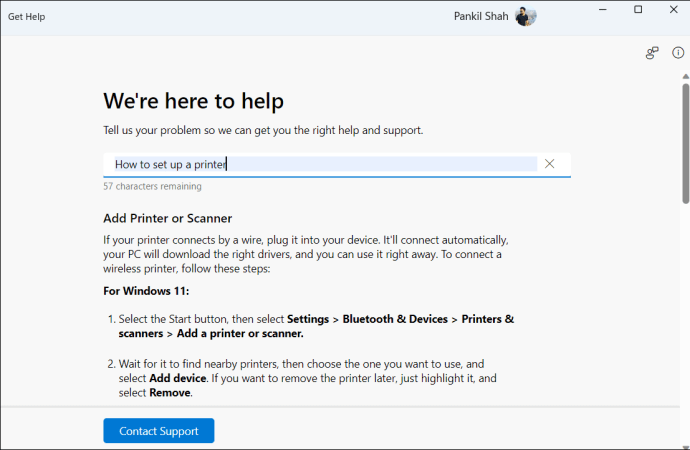
En plus de l’assistance de base, l’application Get Help peut exécuter certains utilitaires de résolution des problèmes Windows. Par exemple, vous pouvez taper Outil de dépannage Bluetooth dans la barre de recherche pour diagnostiquer et résoudre les problèmes Bluetooth courants sur votre PC Windows. L’application demandera ensuite votre consentement pour exécuter des diagnostics automatisés. Sélectionner Oui pour continuer et suivez les invites pour terminer le processus.

Si vous n’êtes pas satisfait de la réponse, cliquez sur le Contactez le support pour discuter avec un agent de support Microsoft pour obtenir de l’aide. N’oubliez pas que la disponibilité des agents Microsoft peut varier, vous pouvez donc rencontrer un certain temps d’attente.

Vous pouvez réinitialiser votre PC Windows 10 aux paramètres d’usine si vous rencontrez des problèmes matériels. Mais avant cela, vous devriez essayer d’autres solutions répertoriées dans ce guide.
2. Utilisation du bouton d’aide de l’application
Avez-vous besoin d’aide avec une application ou un programme spécifique sur votre PC Windows ? Vous pouvez utiliser l’aide ou l’option d’assistance intégrée de ce programme.
La plupart des applications et programmes disposent d’une p d’aide dédiée accessible via un raccourci clavier ou un menu. Cette p fournit des informations, des didacticiels et des étapes de dépannage spécifiques à ce programme. Par exemple, si vous rencontrez des problèmes avec Microsoft Edge ou Google Chrome, vous pouvez appuyer sur le bouton F1 clé pour visiter leur page du centre d’aide.

3. En visitant la page d’aide de Windows ou en posant une question dans la communauté Microsoft
Les méthodes ci-dessus peuvent ne pas être utiles si vous n’avez pas accès à votre PC Windows ou si vous rencontrez des problèmes qui empêchent l’accès au système d’exploitation. Vous pouvez visiter le Page d’aide et d’apprentissage Windows et recherchez ou parcourez les ps pour obtenir des réponses à vos requêtes.

Vous pouvez également visiter le Communauté d’assistance Microsoft, qui propose des FAQ, des rubriques d’aide et des forums communautaires. Commencez par effectuer une recherche sur les forums pour voir si d’autres ont discuté d’un problème similaire dans le passé ; cela peut vous conduire rapidement à une solution efficace. Sinon, connectez-vous à votre compte Microsoft et postez vos questions sur les forums. Après cela, attendez que des techniciens Microsoft, des conseillers indépendants et des utilisateurs comme vous vous aident à résoudre votre problème.
Gardez les spécifications de votre PC à portée de main pour une assistance efficace
Lorsque vous recherchez de l’aide en ligne ou consultez un assistant Microsoft, il peut être nécessaire de fournir les spécifications matérielles et logicielles de votre PC. Vous pouvez trouver toutes les spécifications requises en vous rendant sur Paramètres > Système > À propos.

Vous pouvez également utiliser le numéro de modèle de votre ordinateur portable et le rechercher en ligne pour récupérer des informations détaillées sur le site Web du fabricant.
Obtenir la bonne aide
Il existe plusieurs façons de demander de l’aide pour vos problèmes Windows. Bien que l’application Get Help de Microsoft puisse suffire à résoudre la plupart des problèmes, il est toujours utile de disposer de quelques options supplémentaires.
Toutefois, si rien ne fonctionne, vous pouvez toujours utiliser un logiciel de bureau à distance gratuit et contacter un ami ou un professionnel pour obtenir de l’aide.
FAQ
Q : Comment désactiver l’application Obtenir de l’aide sous Windows ?
UN: Exécutez le fichier « Get-AppxPackage *Microsoft. GetHelp* -Tous les utilisateurs | Remove-AppxPackage » sur le terminal Windows élevé pour supprimer l’application du PC Windows. Vous pouvez toujours réinstaller à partir du Windows Store.
Q : Comment désactiver la touche d’aide F1 ?
R : Vous pouvez utiliser le registre pour désactiver l’aide F1, mais nous vous déconseillons de le faire. Il est pratique pour obtenir une aide spécifique à une application, ce qui vous fait gagner du temps que vous investiriez dans la recherche d’une solution.