- Comment activer/désactiver les alertes sur iPhone ou iPad
- Comment activer/désactiver les alertes sur Mac
- Comment masquer les alertes pour un contact
- Comment masquer toutes les alertes pour un contact
- Comment gérer les notifications de messages
- Comment masquer les alertes pour une conversation
- Comment désactiver les notifications sur l’écran de verrouillage
- Comment masquer les alertes par message texte
- Comment masquer toutes les notifications des messages
- Comment masquer les messages texte pour des messages spécifiques
- Comment désactiver les notifications dans le centre de notifications
- Comment désactiver les alertes d’urgence
- Comment désactiver les alertes d’urgence
- FAQ
- Pourquoi devrais-je masquer les alertes ?
- À quoi sert le masquage des alertes ?
- Qu’est-ce que le masquage des alertes ne fait pas ?
- Cachez votre embarras
Liens vers les appareils

Avez-vous déjà été au travail ou à l’école et avez-vous reçu une notification iMessage que vous ne vouliez pas que quelqu’un d’autre voie ? Heureusement, il existe des moyens d’empêcher que cela se produise. Le masquage des alertes arrêtera les notifications d’un contact, d’un numéro de téléphone ou d’une conversation de groupe.

Cet article vous montrera comment désactiver vos alertes, afin que vous n’ayez plus à vous soucier d’une notification sur votre téléphone que vous ne souhaitez pas voir.
Comment activer/désactiver les alertes sur iPhone ou iPad
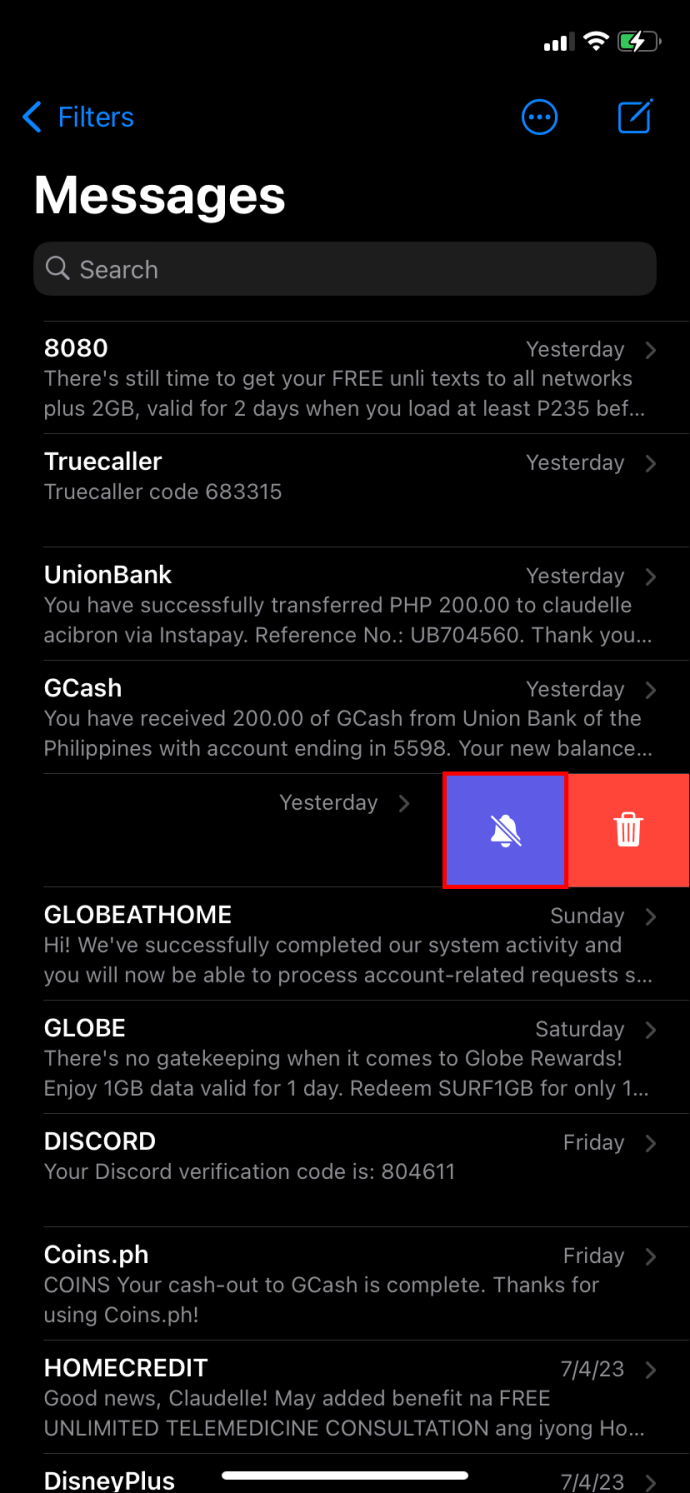
Si vous souhaitez désactiver les alertes sur un iPhone ou un iPad, vous avez de la chance. Voici ce que vous devez faire :
- Recherchez le contact ou le groupe dans l’application de messagerie.

- Balayez vers la gauche et appuyez sur la cloche avec la barre oblique.

- Pour le désactiver, faites glisser votre doigt sur le message et appuyez sur la cloche sans la barre oblique.
Comment activer/désactiver les alertes sur Mac
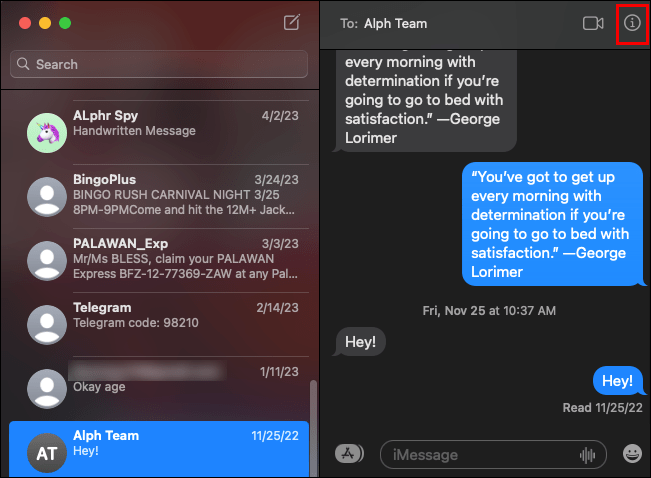
Le processus est similaire sur un Mac. Suivez simplement ces étapes :
- Ouvrez vos messages puis la conversation que vous souhaitez désactiver.

- Appuyez sur le bouton de détail dans le coin supérieur droit.
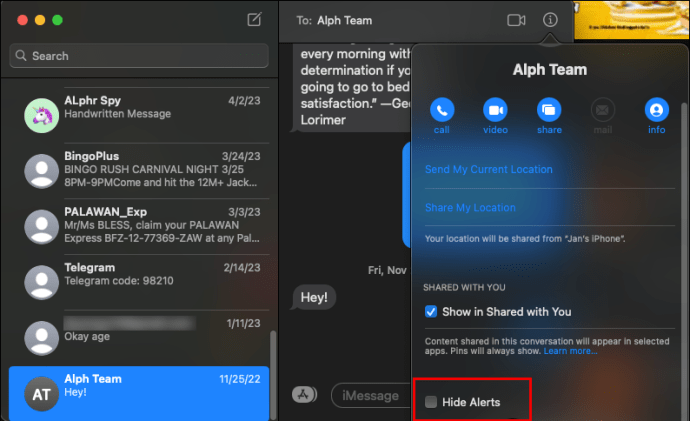
- Cochez ou décochez la case « Masquer l’alerte ».
Comment masquer les alertes pour un contact
Vous souhaitez peut-être masquer les alertes d’un seul contact sur votre téléphone. Vous pouvez faire cela aussi.
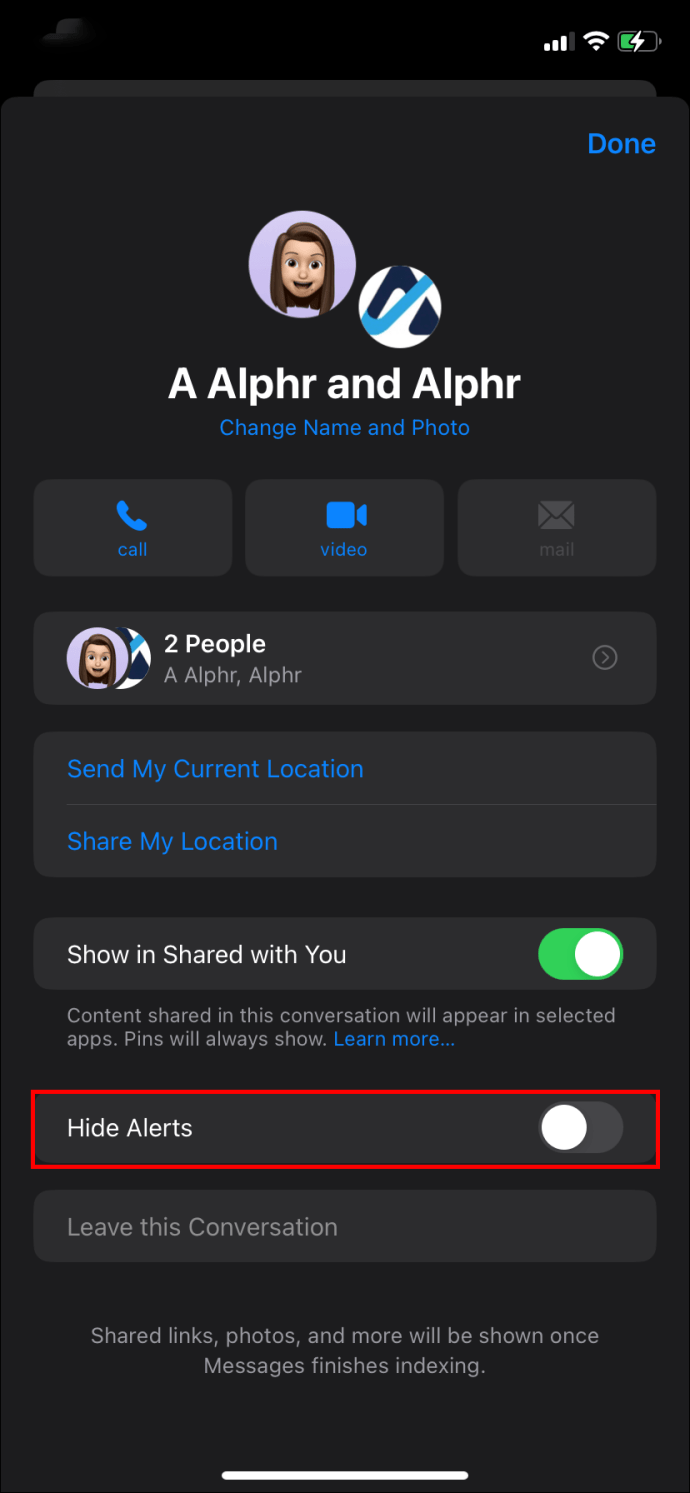
- Ouvrez votre application de messagerie.

- Choisissez le contact dont vous souhaitez masquer les alertes.
- Appuyez sur l’icône du contact.

- Tournez la bascule pour « Masquer les alertes ».
Voici un moyen plus rapide de désactiver un message :
- Ouvrez votre application de messagerie.
- Recherchez le contact souhaité et balayez vers la gauche.
- Appuyez sur l’icône en forme de cloche pour désactiver le contact.
Pour réactiver un contact, suivez les mêmes étapes, mais réactivez simplement le contact.
Comment masquer toutes les alertes pour un contact
Si vous souhaitez masquer toutes les alertes d’un contact, suivez les étapes ci-dessous.
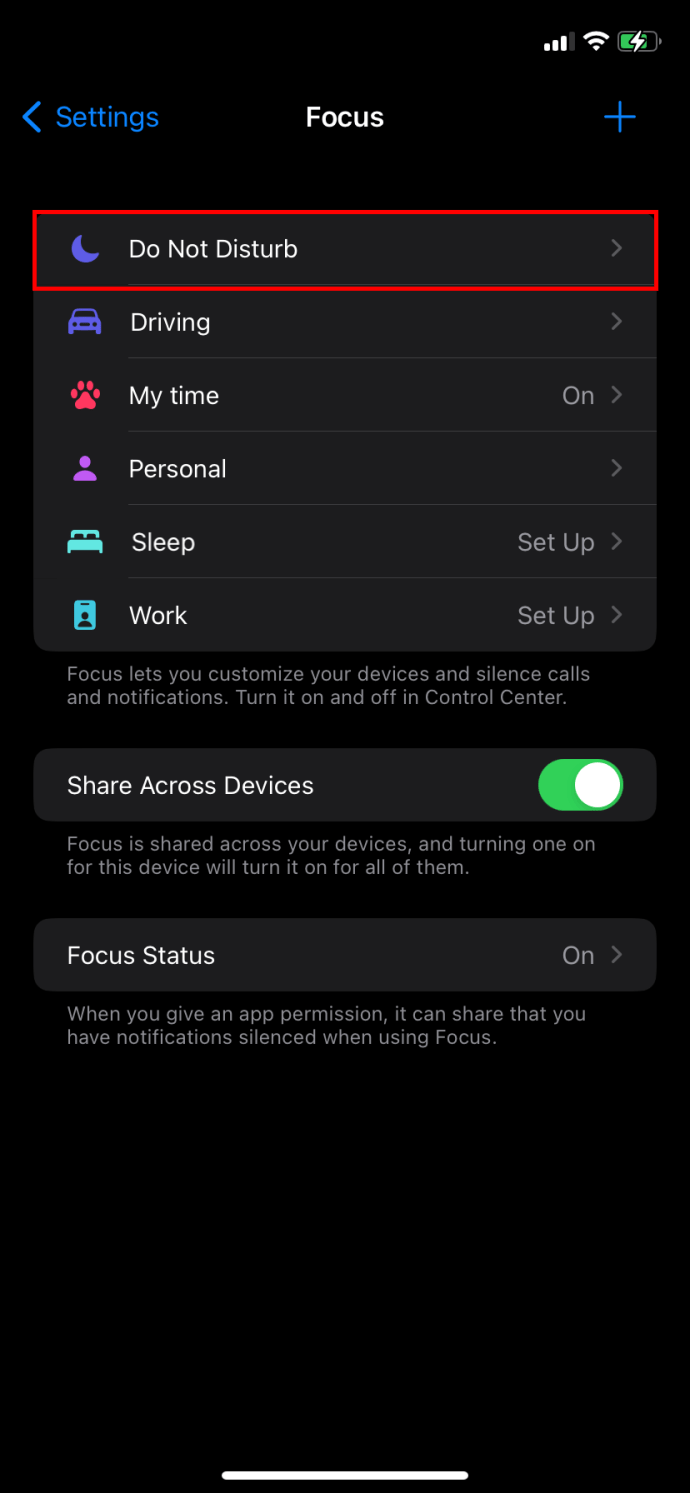
- Allez dans « Paramètres », puis « Focus ».
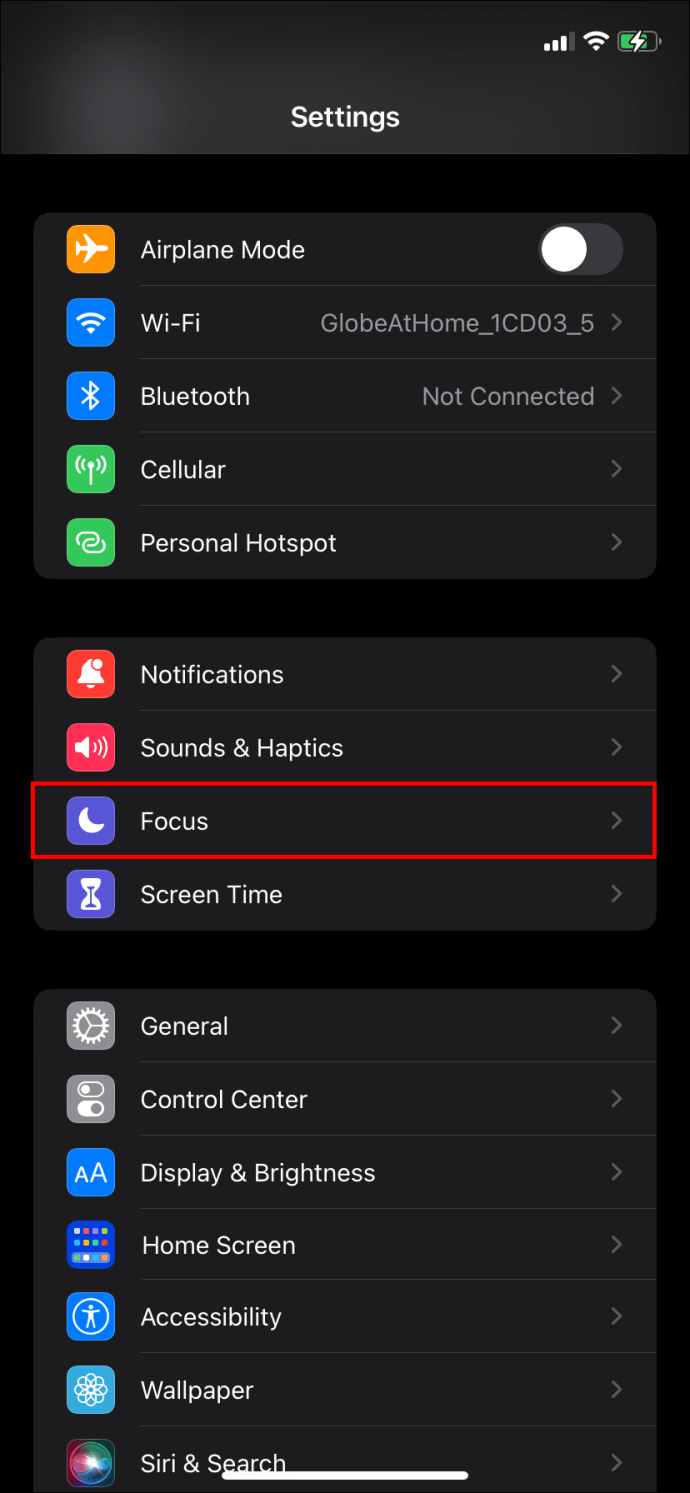
- Activez « Ne pas déranger », puis choisissez les notifications que vous souhaitez et celles que vous ne souhaitez pas recevoir de cette personne.
Comment gérer les notifications de messages
La gestion des notifications de messages est très simple. Voici comment procéder :
- Accédez à vos « Paramètres », puis à « Notifications ».
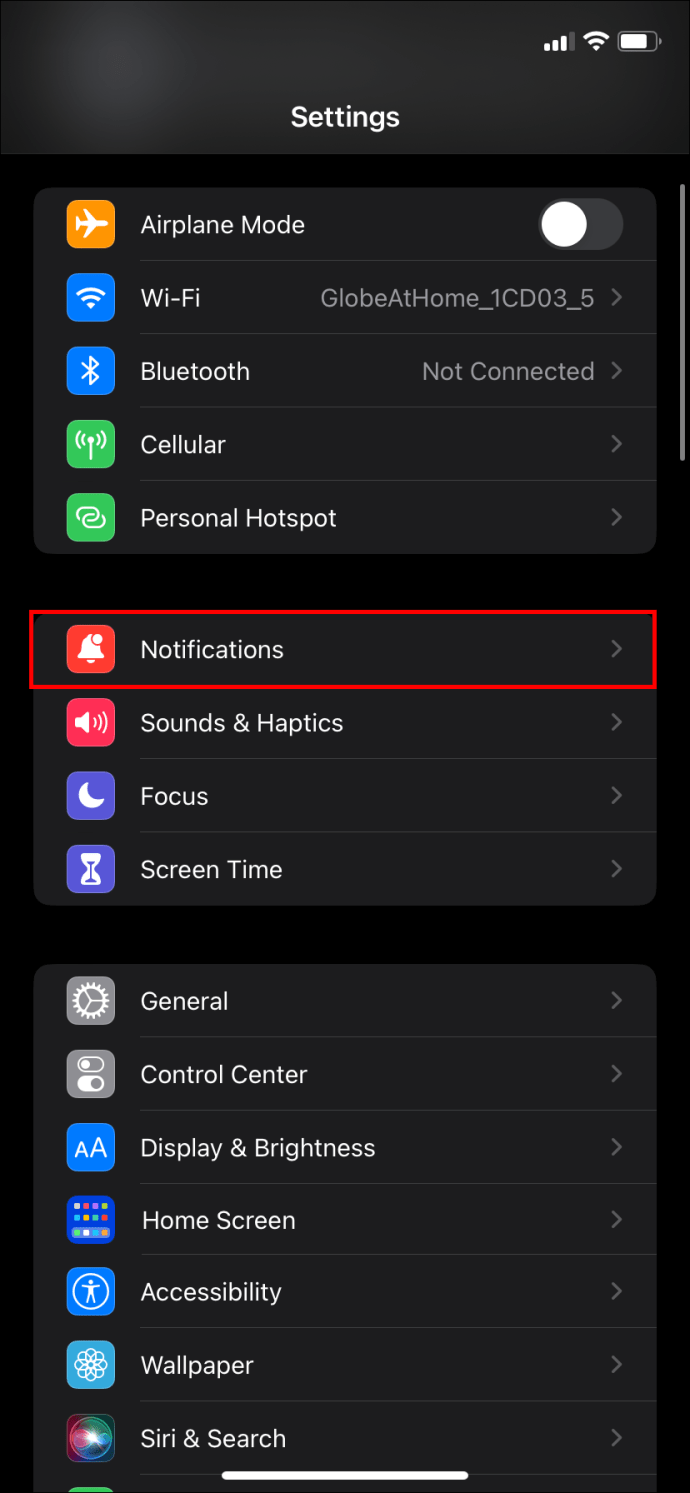
- Choisissez « Messages », puis choisissez ce que vous souhaitez faire avec les notifications pour chacun.

Par exemple, vous pouvez définir des emplacements et des sons pour les alertes, définir le nombre de fois qu’une alerte peut se déclencher, choisir d’où l’aperçu du message est diffusé, etc.
Comment masquer les alertes pour une conversation
Si vous souhaitez masquer les alertes d’une conversation, les étapes suivantes vous aideront à le faire :
- Accédez à votre liste de messages.
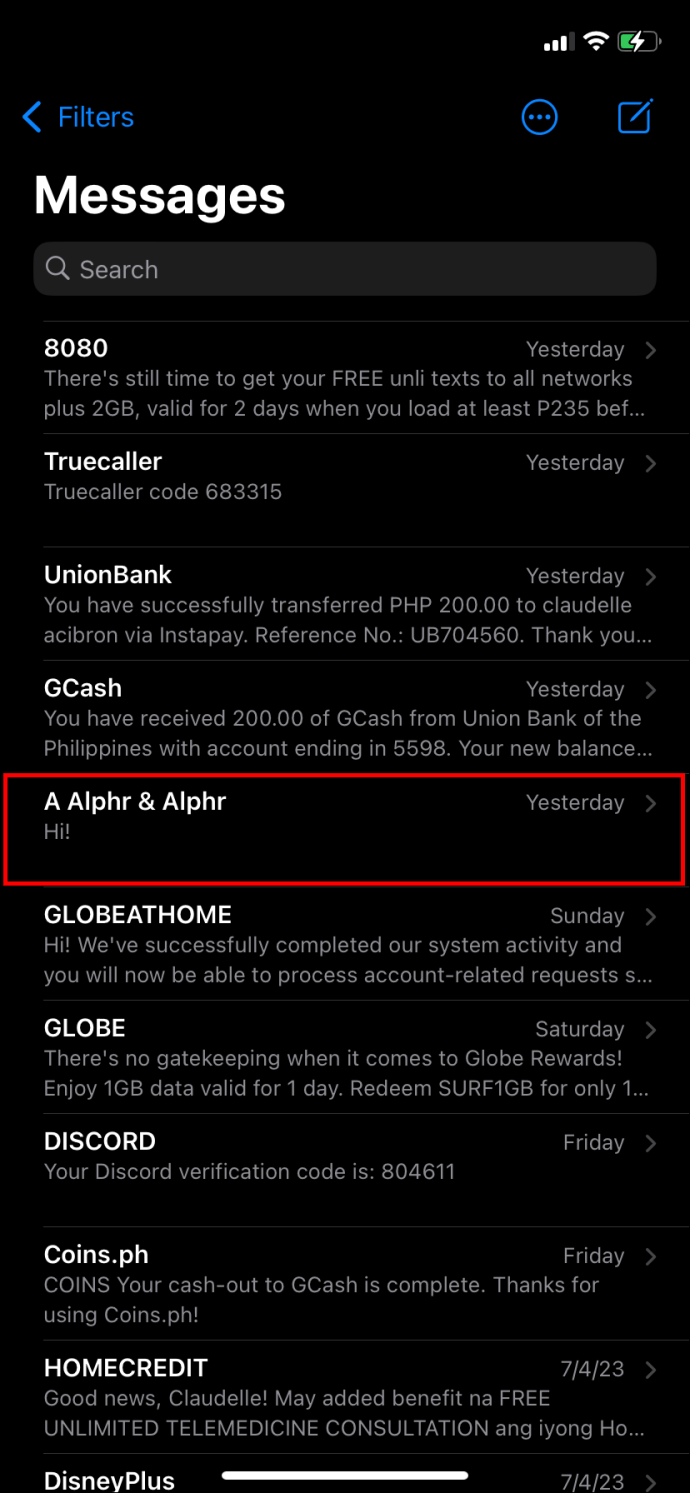
- Touchez et maintenez la conversation.

- Sélectionnez « Masquer les alertes ».

Comment désactiver les notifications sur l’écran de verrouillage
Avoir votre iPhone verrouillé ne signifie pas que les alertes ne s’afficheront pas. Si vous voulez vous assurer de ne recevoir aucune notification, vous pouvez désactiver les notifications de votre écran de verrouillage en suivant les instructions ci-dessous.
- Aller aux paramètres. »
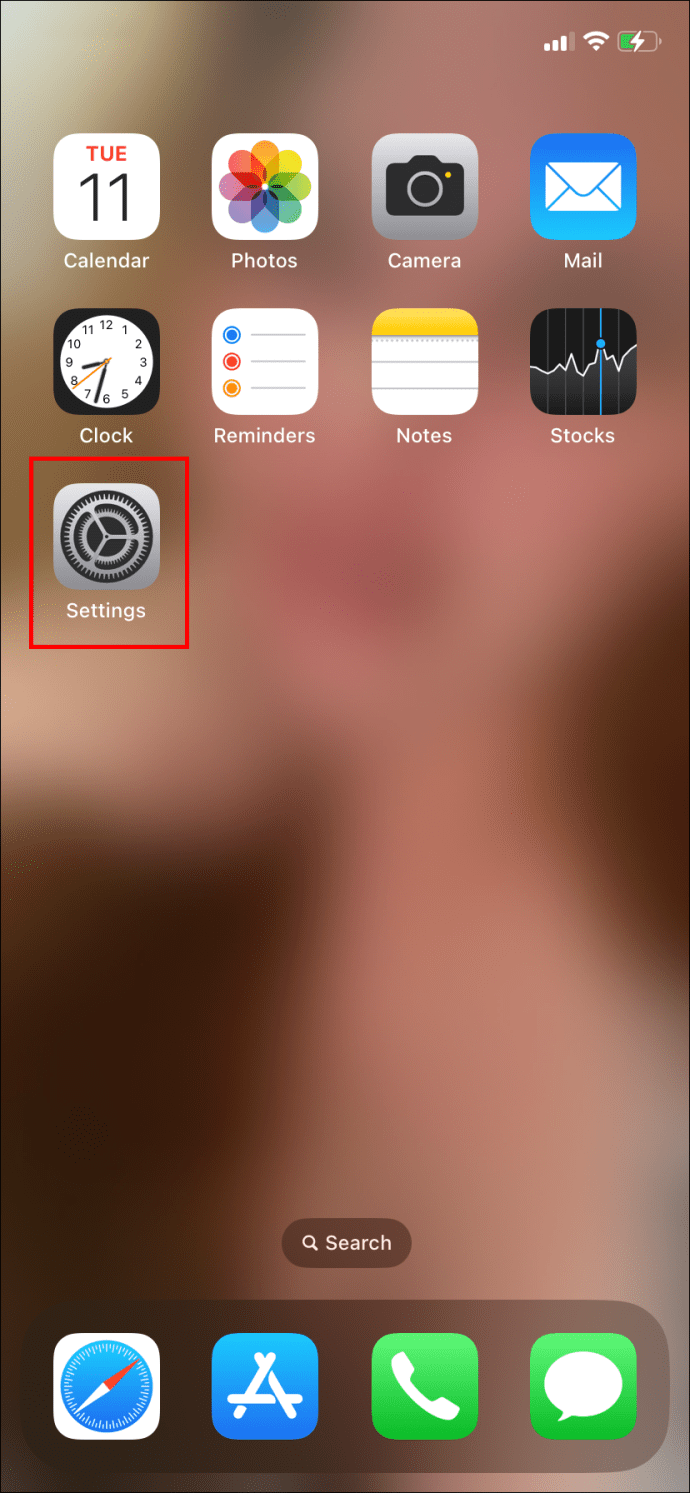
- Sélectionnez « Notifications ».

- Cliquez sur les applications dont vous souhaitez masquer les notifications.
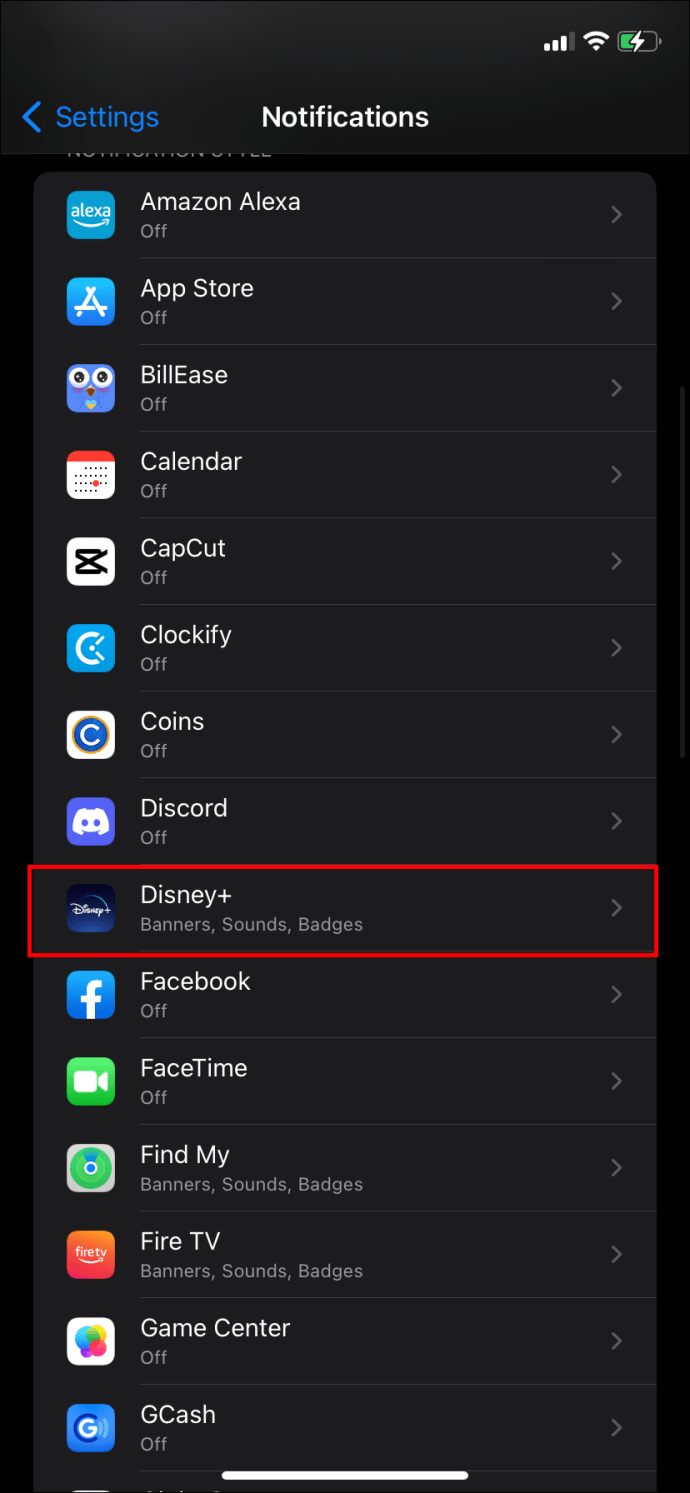
- Utilisez la bascule pour désactiver les notifications. Vous pouvez recevoir différents types d’alertes, si vous souhaitez masquer toutes les notifications, vous devrez le faire pour chaque option.

Comment masquer les alertes par message texte
Avec votre iPhone, vous pouvez masquer les alertes par SMS pour tous les messages ou seulement pour certains de ceux que vous souhaitez masquer.
Comment masquer toutes les notifications des messages
Les étapes suivantes permettent de masquer toutes les notifications des messages dans iMessage :
- Aller aux paramètres. »
- Sélectionnez « Notifications ».
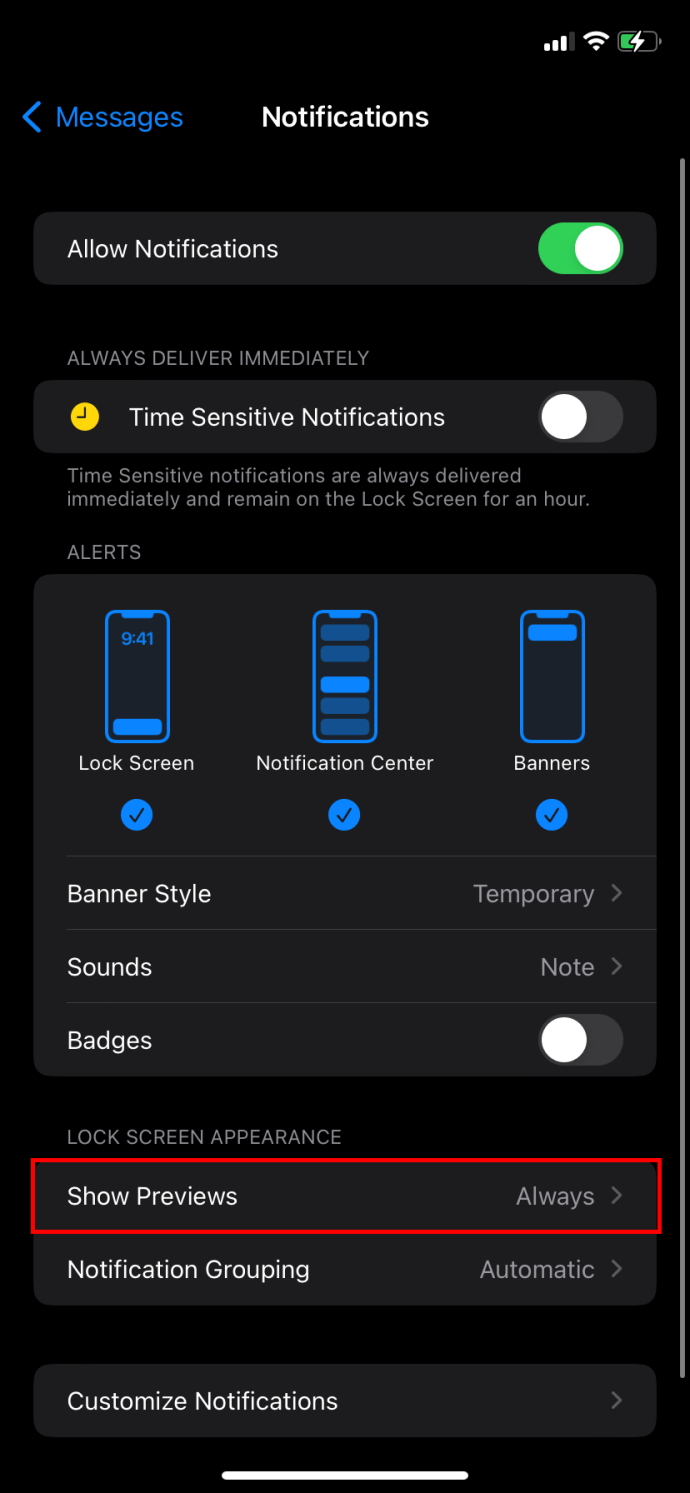
- Cliquez sur « Afficher les aperçus ».
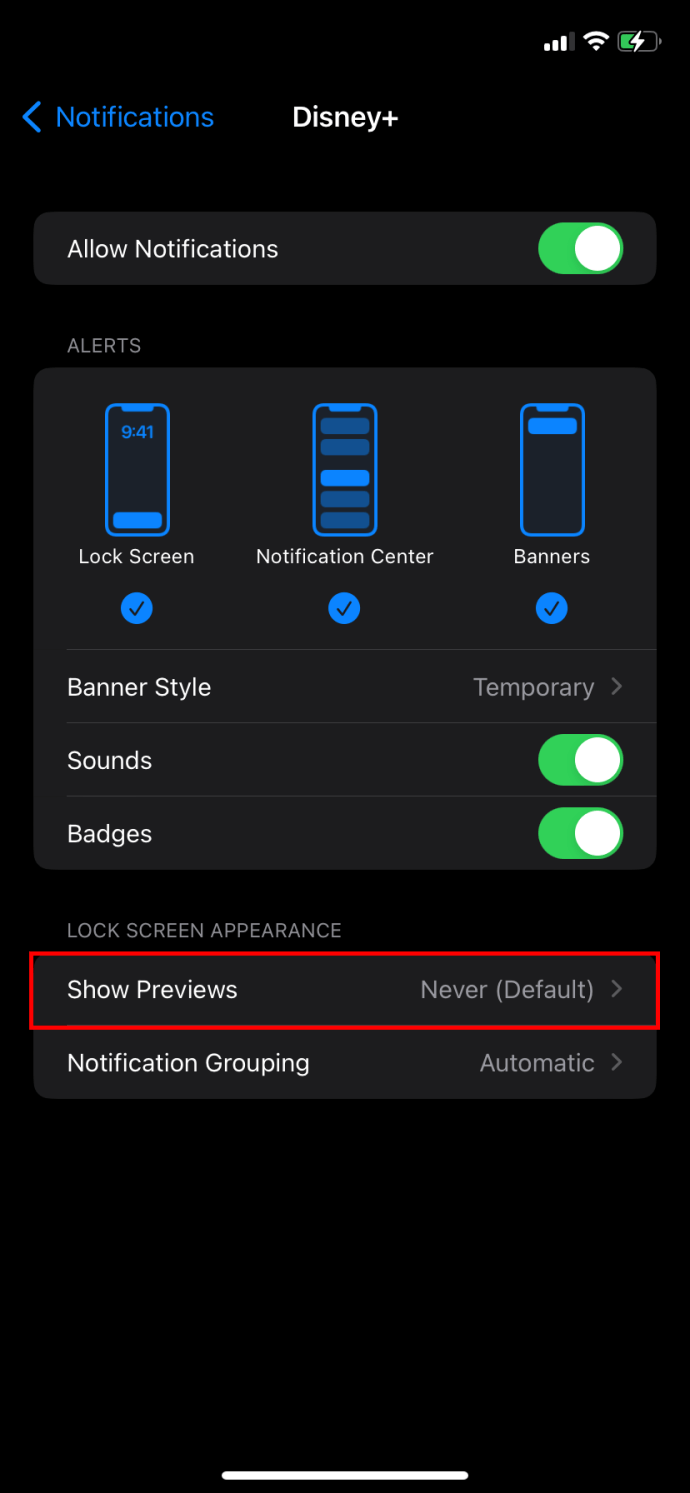
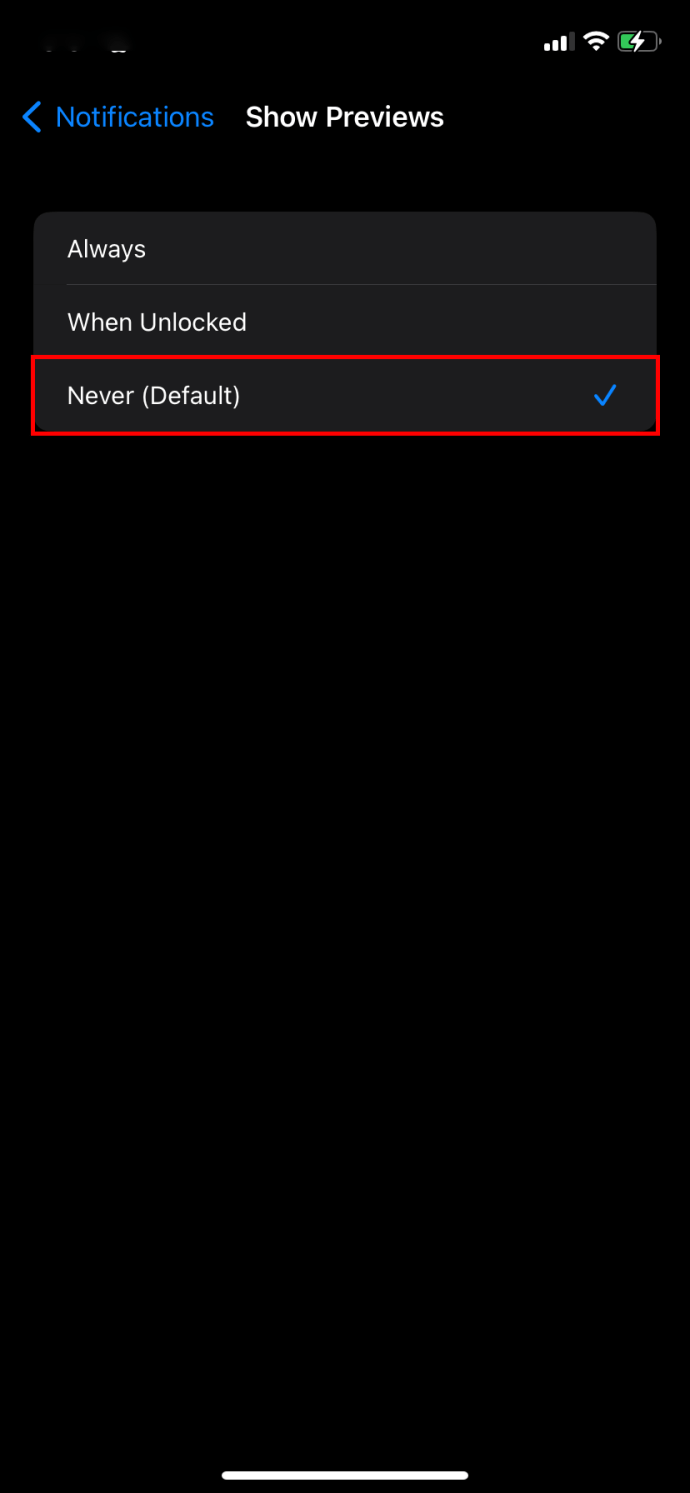
- Appuyez sur « Jamais ».

Comment masquer les messages texte pour des messages spécifiques
Voici comment masquer des messages spécifiques sur iMessage :
- Aller aux paramètres. »
- Allez dans « Messages ».
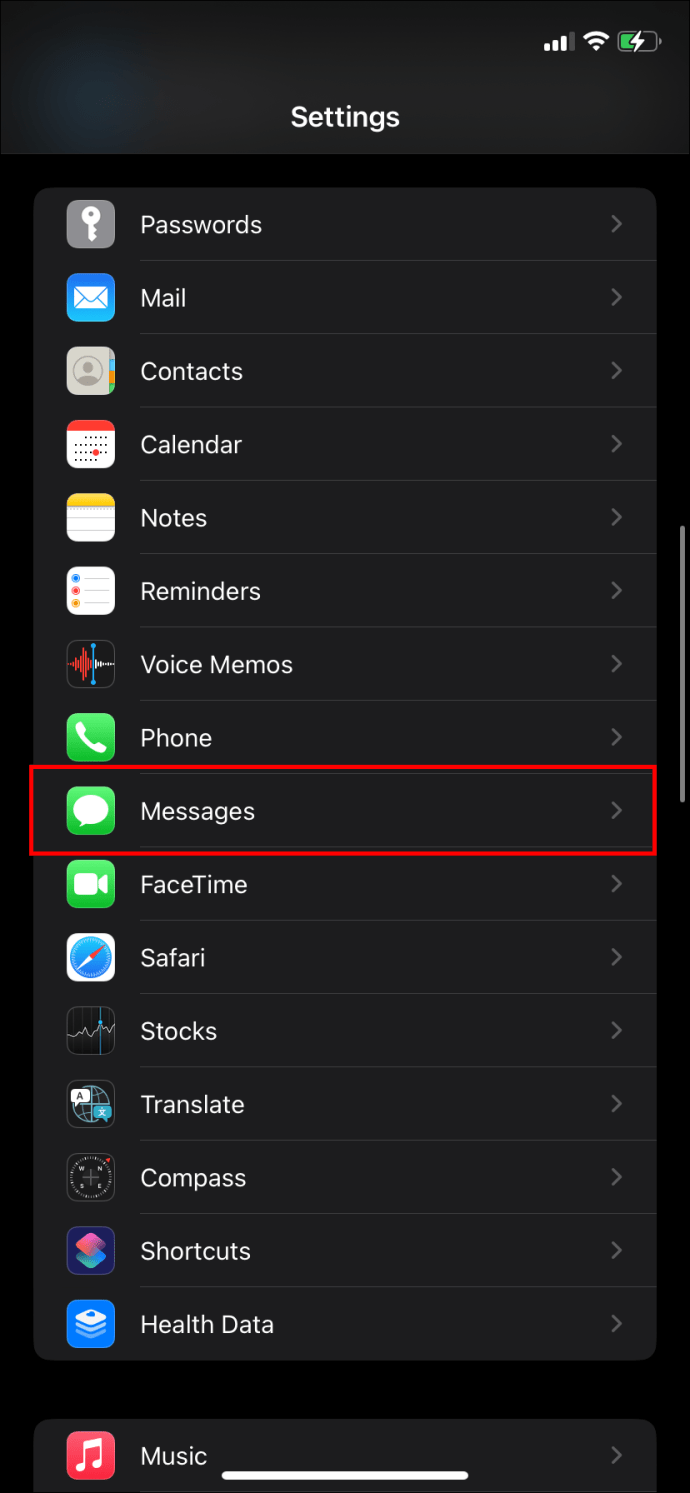
- Sélectionnez « Notifications ».

- Sélectionnez « Afficher les aperçus ».
- Cliquez sur « Jamais ».
Comment désactiver les notifications dans le centre de notifications
Le centre de notification est situé en haut de votre écran. Il est accessible en faisant glisser votre doigt vers le bas sur votre écran. Si vous souhaitez désactiver ces notifications, procédez comme suit :
- Aller aux paramètres. »
- Cliquez sur « Notifications ».
- Choisissez la notification que vous souhaitez modifier.
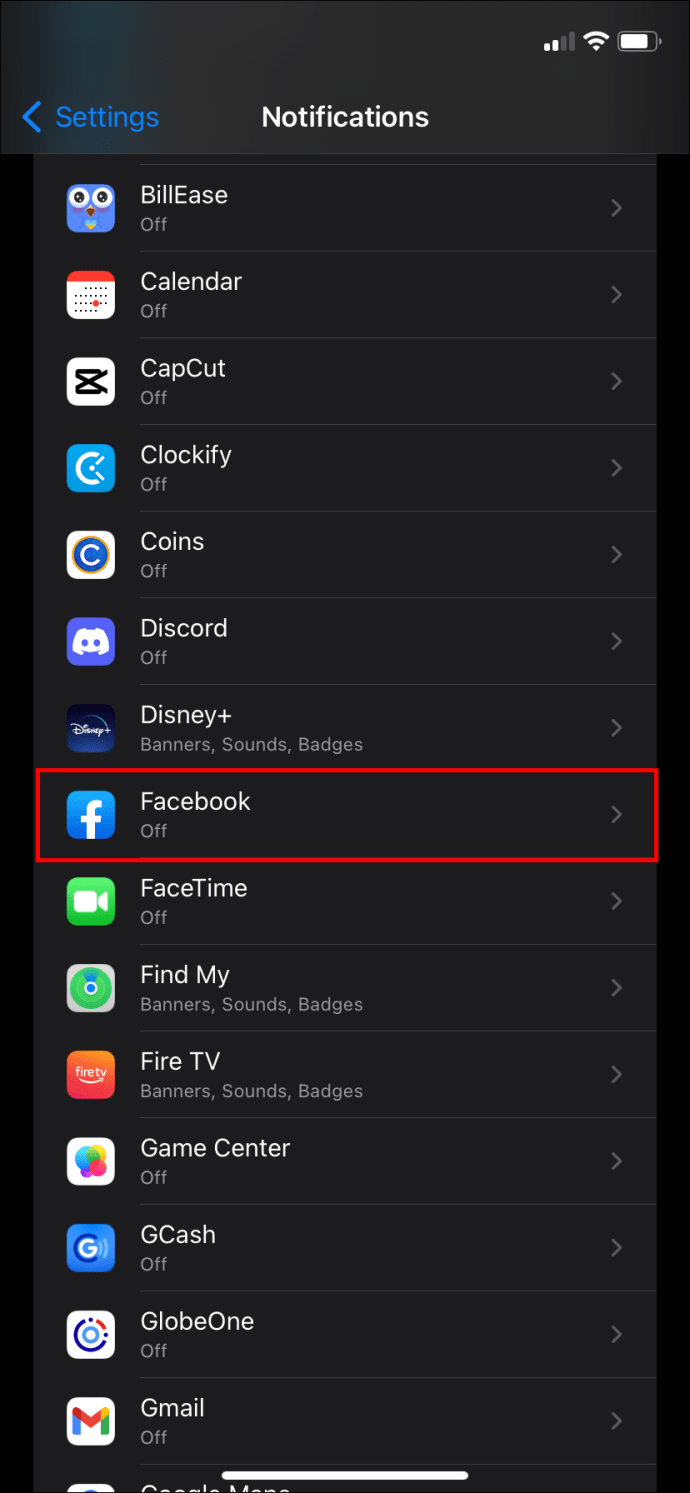
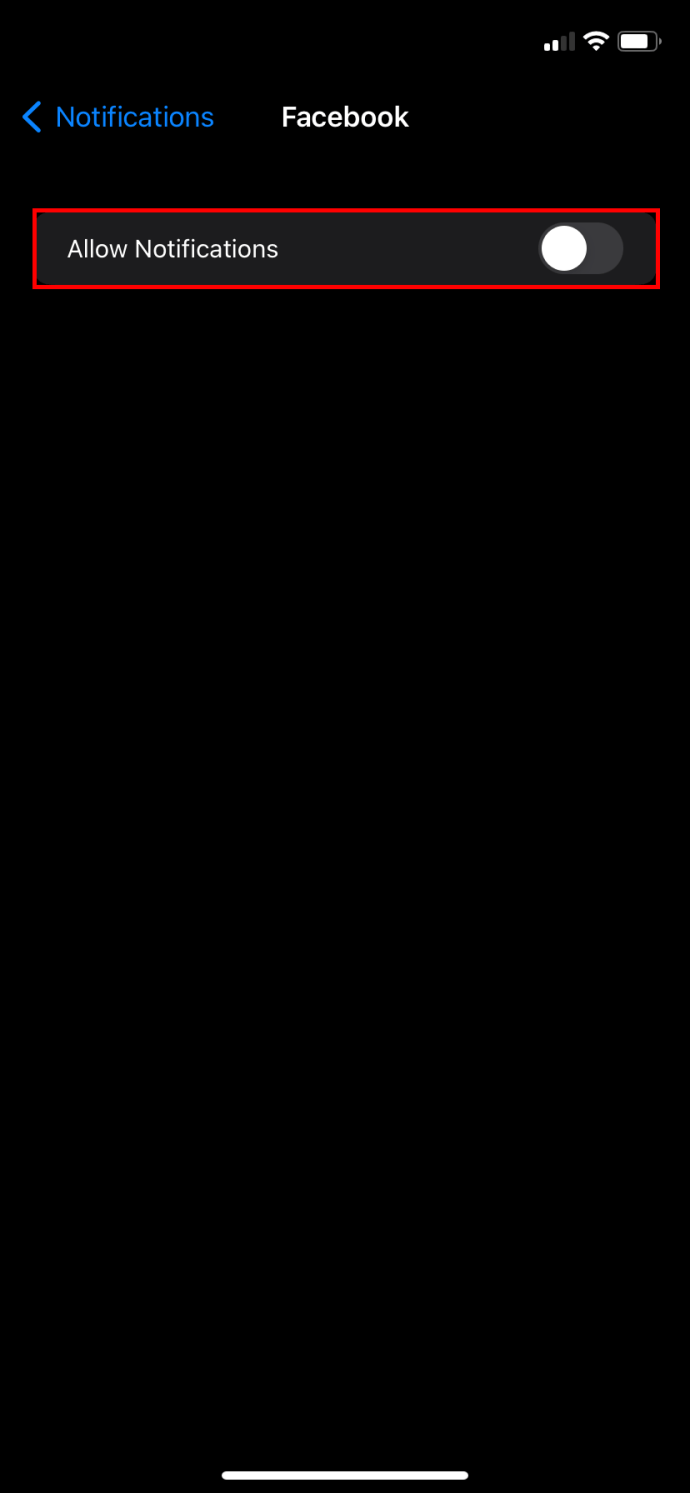
- Cliquez sur « Autoriser les notifications » et assurez-vous qu’il est rouge.
Comment désactiver les alertes d’urgence
Vous ne devriez pas vraiment désactiver les notifications d’urgence car elles vous avertissent des inondations, des tornades et également des alertes Amber pour les enfants disparus. Mais si vous souhaitez le faire, voici comment procéder :
- Accédez à votre application « Paramètres ».
- Accédez à « Notifications ».
- Sélectionnez « Alertes gouvernementales ».

- Désactivez « AMBRE », « Alertes de sécurité publique » et « Alertes d’urgence ».

Comment désactiver les alertes d’urgence
Si vous souhaitez conserver les alertes d’urgence sur votre téléphone, mais préférez les désactiver, procédez comme suit :
- Aller aux paramètres. »
- Accédez à « Notifications ».
- Cliquez sur « Alertes gouvernementales ».
- Cliquez sur « Alertes d’urgence ».
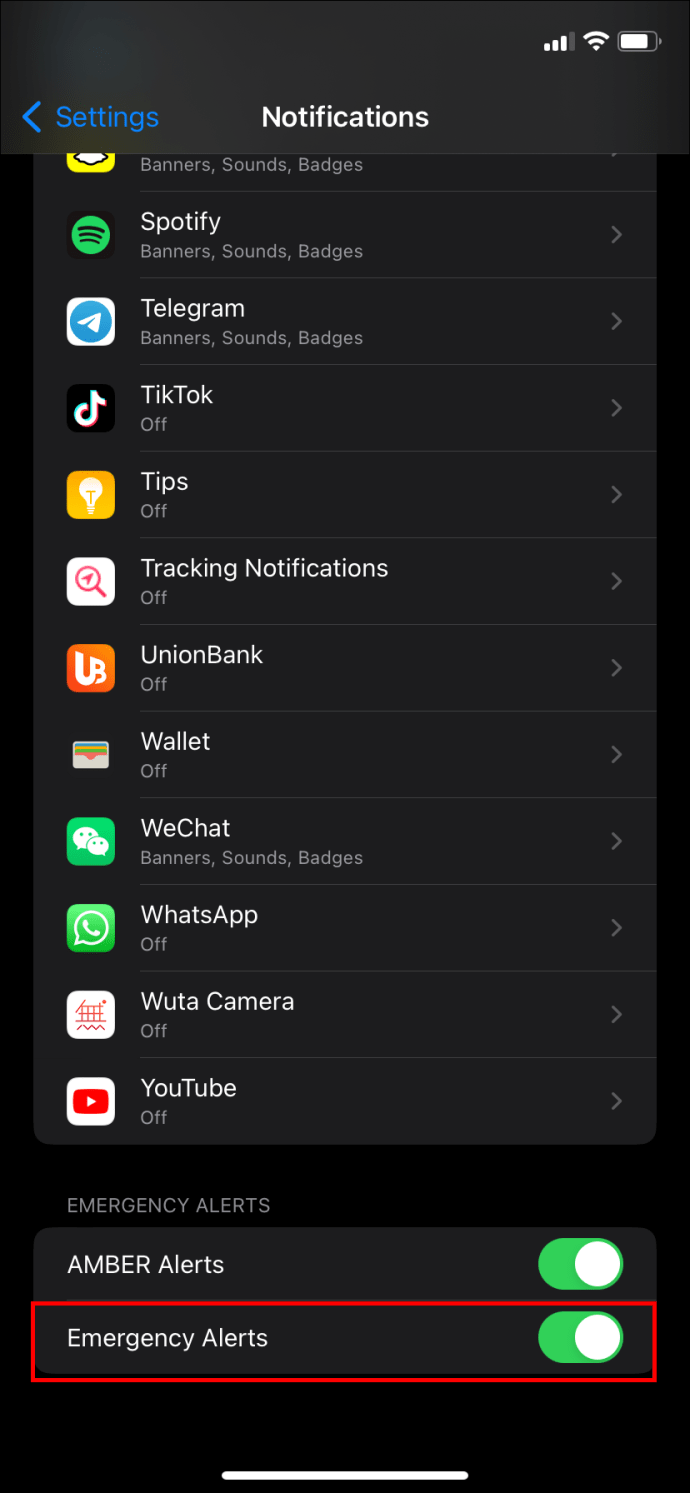
- Désactivez « Toujours livrer ».
FAQ
Pourquoi devrais-je masquer les alertes ?
Vous souhaiterez peut-être masquer les alertes si vous appartenez à un groupe qui reçoit beaucoup de nouveaux messages. Recevoir beaucoup de notifications peut être ennuyeux et cela peut constituer une distraction majeure par rapport à autre chose.
À quoi sert le masquage des alertes ?
Vos notifications s’arrêteront pour une personne ou un groupe et fonctionneront pour les messages SMS et iMessage.
Qu’est-ce que le masquage des alertes ne fait pas ?
Vous recevrez des messages pour ces conversations, mais vous n’entendrez plus le son et il n’apparaîtra pas sur votre écran de verrouillage. De plus, si vous utilisez plusieurs appareils, vous devez suivre les étapes pour chacun. La raison en est qu’ils ne seront pas synchronisés sur tous vos appareils Apple.
Cachez votre embarras
Les notifications peuvent être ennuyeuses et parfois gênantes. Une alerte peut se déclencher lorsque vous participez à une réunion importante ou à l’église et provoquer une perturbation. C’est embarrassant quand ça t’arrive. Il arrive également qu’une notification apparaisse sur votre écran et vous préféreriez que ce ne soit pas le cas. Pouvoir masquer les alertes iMessage n’est que l’une des fonctionnalités étonnantes des iPhones.
Avez-vous utilisé la fonctionnalité de masquage des alertes ? Quelle a été votre expérience? Dites-nous dans la p commentaires ci-dessous.