- Comment lire YouTube Music sur un Google Home
- Comment lire une liste de lecture YouTube Music sur un appareil Google Home
- FAQ supplémentaires
- Pourquoi mon Google Home ne fonctionne-t-il pas avec YouTube Music ?
- Comment faire de YouTube Music le lecteur de musique par défaut sur Google Home ?
- Connexion terminée !
Google Home vous permet de diffuser facilement dans votre salon la musique que vous aimez le plus. Au cours des deux dernières années, Google Home a pris la décision de prendre en charge la version gratuite de YouTube, ce qui a permis aux utilisateurs de profiter de leur musique préférée avec une clarté étonnante.
Bien que l’idée de diffuser YouTube Music sur vos enceintes Google Home soit relativement simple, connecter les deux pour la première fois est parfois un défi. Dans ce guide, nous allons vous montrer comment lire YouTube Music sur votre système Google Home.
Comment lire YouTube Music sur un Google Home
Connecter votre haut-parleur intelligent Google Home pour lire YouTube Music peut s’avérer difficile les premières fois que vous l’essayez. Mais une fois qu’on a compris, tout se passe bien.
Votre système Google Home se connecte à vos appareils, qu’il s’agisse d’un smartphone ou d’une tablette, via Bluetooth. La configuration d’une connexion Bluetooth entre l’appareil de votre choix et votre système domestique permet de lire YouTube Music.
Voyons comment connecter votre appareil à vos haut-parleurs Google Home et diffuser votre musique YouTube.
- Ouvrez votre application Google Home sur votre appareil Android ou iPhone.

- Une fois l’écran de l’application Google Home ouvert, cliquez sur l’icône du haut-parleur.
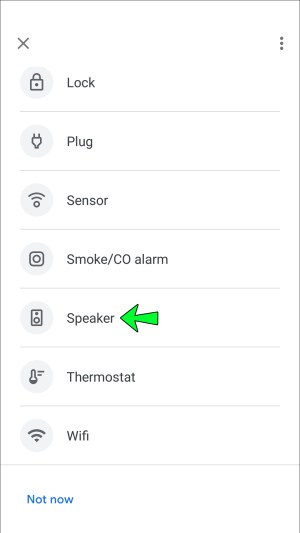
- Appuyez sur l’option « Paramètres » dans le coin supérieur droit de l’écran.
- Faites défiler le menu déroulant qui apparaît jusqu’à ce que vous trouviez « Paramètres de l’appareil » – sélectionnez cette option.
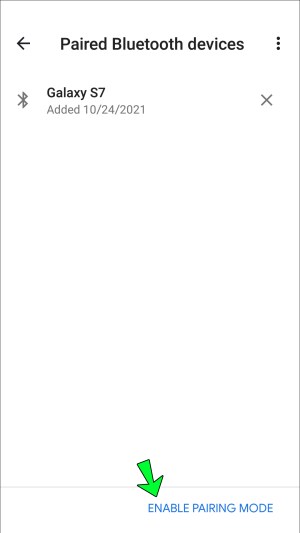
- Dans le menu Paramètres de l’appareil, choisissez l’onglet « Appareils Bluetooth couplés ».

- Cliquez sur l’option « Activer le couplage » que vous trouverez dans le coin supérieur droit de l’écran.
- Fermez maintenant votre application Google Home.
- En continuant à travailler avec votre appareil Android ou Apple, accédez à votre menu Paramètres. Une fois que vous y êtes, choisissez l’option « Appairage Bluetooth ».
- Assurez-vous que la fonction Bluetooth de votre appareil est activée avant d’appuyer sur le menu « Autres appareils ».

- Ici, vous choisirez le nom de votre enceinte Google Home.
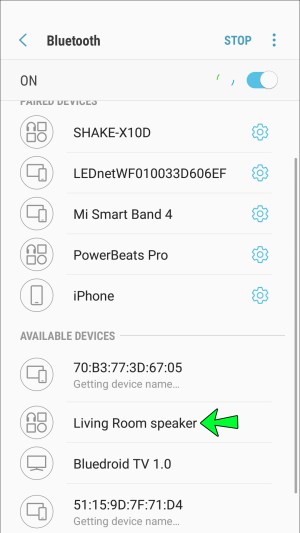
- Une fois l’enceinte et votre appareil couplés, quittez vos paramètres.
- Rendez-vous maintenant sur l’application YouTube sur votre appareil et ouvrez-la.
- Sélectionnez la musique que vous souhaitez entendre et appuyez sur play.

Cette méthode est compatible avec les appareils Android et Apple. Assurez-vous toujours que le Bluetooth de votre appareil est « activé » lors de la connexion à votre système Google Home.
Vous pouvez ignorer le processus de reconnexion si vous gardez votre Bluetooth connecté à votre application Google Home. Commencez plutôt par l’étape huit la prochaine fois que vous souhaiterez écouter votre musique.
Comment lire une liste de lecture YouTube Music sur un appareil Google Home
Jouer une seule chanson ici et là sur YouTube est très bien si vous avez envie de sauter et de rechercher des morceaux différents. Cependant, la lecture de votre liste de lecture YouTube Music préférée sur votre système Google Home vous donne la liberté de vous asseoir et de profiter de la musique.
Bien que ce soit une excellente idée, faire jouer votre liste de lecture YouTube Music sur vos haut-parleurs Google Home est un peu délicat car il n’y a pas d’instructions claires, du moins jusqu’à présent.
Nous avons élaboré le guide étape par étape ci-dessous pour faciliter la lecture de vos listes de lecture.
- Ouvrez votre application Google Home sur votre appareil Android ou iPhone.
- Une fois l’écran de l’application Google Home ouvert, appuyez sur l’icône du haut-parleur.
- Cliquez sur l’option « Paramètres » dans le coin supérieur droit de l’écran.
- Faites défiler le menu déroulant jusqu’à ce que vous trouviez « Paramètres de l’appareil » – sélectionnez cette option.
- Dans le menu Paramètres de l’appareil, sélectionnez l’onglet « Appareils Bluetooth couplés ».
- Appuyez sur l’option « Activer le couplage » dans le coin inférieur droit de l’écran.
- Fermez maintenant votre application Google Home.
- En continuant à travailler avec votre appareil Android ou Apple, accédez à votre menu Paramètres. Une fois sur place, sélectionnez l’option « Appairage Bluetooth ».
- Activez « » la fonction Bluetooth de votre appareil et choisissez le menu « Autres appareils ».
- Sélectionnez maintenant le nom de votre enceinte Google Home lorsqu’elle apparaît dans la liste des appareils.
- Une fois votre appareil et l’enceinte couplés, quittez les paramètres.
- Accédez à l’application YouTube sur votre appareil et ouvrez-la.
- Sélectionnez la liste de lecture musicale que vous souhaitez écouter et appuyez sur Play.
Une fois que vous avez suivi ces étapes, votre liste de lecture YouTube Music sera diffusée sur vos enceintes Google Home.
FAQ supplémentaires
Pourquoi mon Google Home ne fonctionne-t-il pas avec YouTube Music ?
Lorsque vous travaillez avec la technologie, il y a de fortes chances que vous résolviez, à un moment donné, un ou deux problèmes. Par exemple, si vous constatez que votre Google Home ne fonctionne pas avec votre YouTube Music, vous pouvez essayer quelques étapes pour remédier à la situation.
1. Assurez-vous d’avoir branché votre appareil Google Home et de l’avoir allumé sur la prise.
2. Vérifiez que YouTube Music est défini comme lecteur de musique par défaut.
3. Assurez-vous d’être connecté à Google Home avec le bon compte Google (c’est un excellent point de départ si vous disposez de plusieurs comptes Google).
4. Assurez-vous que Google Home et votre appareil de diffusion sont tous deux connectés au même réseau Wi-Fi.
5. Redémarrez votre appareil Google Home.
6. Redémarrez votre routeur.
7. Fermez votre application YouTube Music, puis rouvrez-la après quelques minutes.
8. Assurez-vous d’avoir correctement associé votre appareil de diffusion à Google Home.
9. Vérifiez que la connexion Bluetooth de votre appareil est établie avec le bon système de haut-parleurs (dans ce cas, Google Home).
10. Confirmez que vous avez activé Bluetooth sur votre appareil et sur Google Home. Vous pouvez le vérifier en suivant ces étapes :
· Accédez à votre menu « Paramètres » sur votre appareil Android ou Apple.
· Choisissez l’onglet « Connexions ».
· Ensuite, sélectionnez l’option « Bluetooth ».
· L’écran qui s’ouvre ensuite vous permettra de voir si le Bluetooth de votre appareil est activé. Il vous fournira également une liste des « Appareils couplés ». Si vous ne voyez pas le nom de votre enceinte Google Home dans cette liste d’appareils couplés, le Bluetooth de votre système Google Home n’est pas activé et doit être activé.
Comment faire de YouTube Music le lecteur de musique par défaut sur Google Home ?
Google Home propose une sélection de lecteurs de musique parmi lesquels vous pouvez choisir lorsque vous écoutez votre musique via le système. Certaines options qui vous sont proposées incluent :
· Google Play Musique
· Pandore
· Spotify
· Musique Youtube
Vous pouvez modifier le lecteur multimédia par défaut sur Google Home en utilisant l’application Google Home sur votre appareil Android ou Apple. Voici comment procéder :
1. Lancez l’application Google Home sur votre appareil Android ou Apple.
2. Cliquez sur l’onglet « Compte » en bas à droite de l’écran (une icône représentant une personne indique cet onglet).
3. Assurez-vous que le compte Google ici est le même que celui lié à votre Google Home.
4. Accédez maintenant à « Paramètres » et à partir de là, sélectionnez « Services ».
5. Choisissez l’option « Musique » et une liste des différents lecteurs de musique disponibles apparaîtra.
6. Cliquez sur l’icône radio affichée à côté du lecteur multimédia YouTube Music – cela le définit comme lecteur par défaut.
7. Fermez l’application.
Connexion terminée !
Faire jouer YouTube Music sur votre appareil Google Home est relativement simple une fois que vous savez comment procéder. Suivez ces étapes simples plusieurs fois et vous utiliserez le système comme un pro.
La seule chose dont vous devrez vous soucier est de savoir quelle playlist choisir ensuite !