


Beaucoup soutiennent que les Chromebooks ne sont pas des machines complètes, et ils s’adressent aux utilisateurs avec des cas d’utilisation limités. Franchement, cela est vrai dans une certaine mesure. Cependant, avec la prise en charge des applications Android et Linux, l’écart a considérablement diminué. Cela dit, le manque de support de l’application Windows reste un goulot Pour les utilisateurs qui cherchent à passer d’une machine Windows à un Chromebook. Heureusement, cela change également. Vous pouvez désormais exécuter des applications Windows sur un Chromebook via le conteneur Linux à l’aide du vin. Sur cette note, allons-y et apprenons à installer et à utiliser les applications Windows sur Chromebooks.
Comment installer Wine 9.0 sur votre Chromebook
Nous commencerons par installer la dernière version de Wine sur Chromebook. Au cas où vous vous demandez ce qu’est le vin, eh bien, c’est une couche de compatibilité Cela vous permet d’utiliser des applications Windows dans un environnement Linux sans passer par la route d’émulation.
Pour couper les choses court, il exécute essentiellement des applications Windows via une couche de compatibilité appelée Wine, qui fonctionne à l’intérieur du conteneur Linux. Je sais que cela semble une bouchée, mais ne vous inquiétez pas, la performance est bonne et plus que utilisable pour les applications légères.
Maintenant, commençons par l’installation de Wine 9.0 pour exécuter les applications Windows 10 et 11 sur un Chromebook.
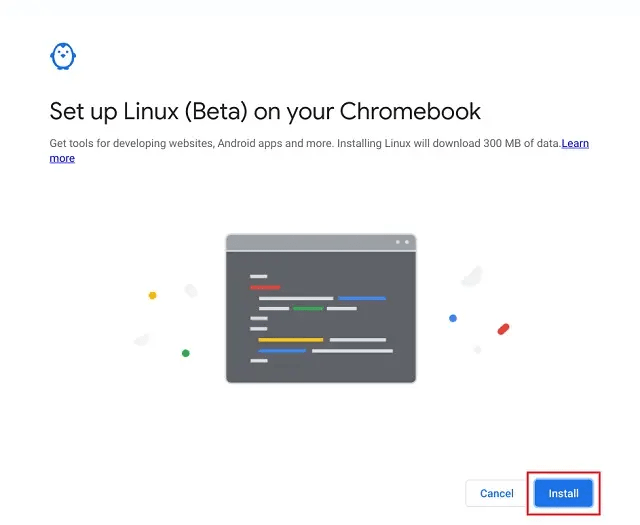
- Une fois que Linux est installé, terminal ouvert dans le tiroir de l’application et exécutez la commande ci-dessous pour ajouter la prise en charge des applications 32 bits.
Sudo DPKG –Add-Architecture i386

- Ensuite, exécutez la commande ci-dessous pour télécharger et ajouter la clé GPG pour le référentiel de vin.
wget -nc https://dl.winehq.org/wine-builds/winehq.key && sudo apt-key add winehq.key
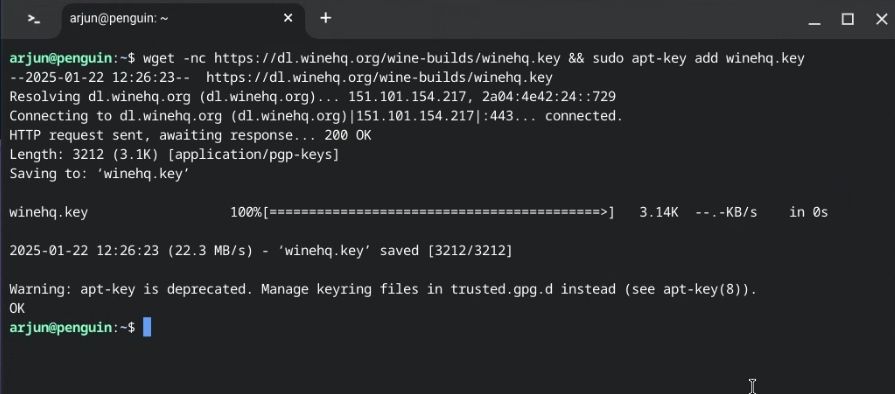
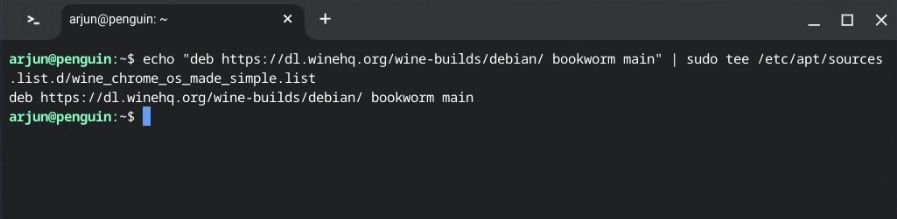
- Une fois que vous avez fait cela, exécutez la commande ci-dessous pour Ajoutez WineHQ à vos sources appropriées liste.
Echo «Deb https://dl.winehq.org/wine-builds/debian/ libraire Main» | sudo tee /etc/apt/sources.list.d/wine_chrome_os_made_simple.list
- Ensuite, exécutez cette commande vers mise à jour les packages.
Mise à jour Sudo Apt

- Enfin, exécutez la dernière commande, qui installera Wine 9.0 sur votre Chromebook. Ce processus prendra un certain temps, alors gardez la patience.
sudo apt install –install-recommande winehq-stable nemo winbind -y
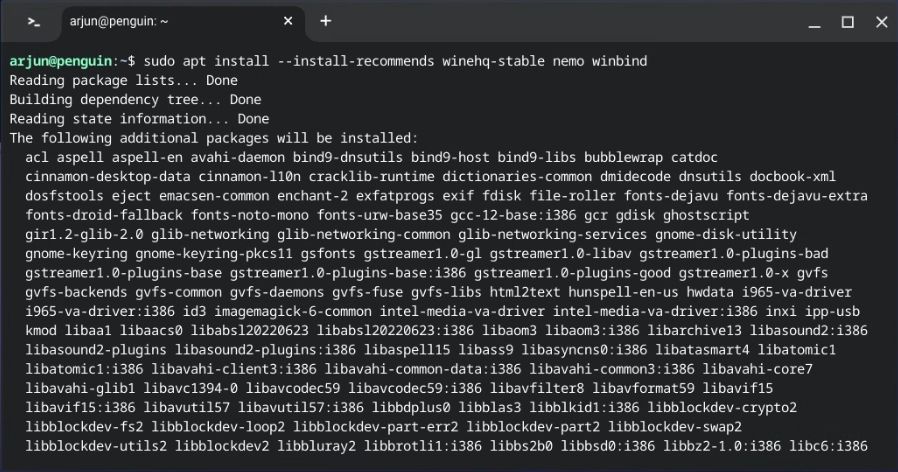
- Une fois l’installation terminée, tapez winecfg dans le terminal et appuyez sur la touche Entrée. Cela vous incitera à installer des fichiers supplémentaires nécessaires pour exécuter les applications Windows via le vin. L’invite peut apparaître plusieurs fois, alors cliquez sur «Installer» à chaque fois qu’il apparaît.

- Ensuite, exécutez la commande ci-dessous pour créer un dossier de vin dans votre répertoire domestique.
ln -s /home/$User/.wine/drive_c / home / $ utilisateur / vin

- Enfin, pour tester si vous avez installé Wine 9.0 avec succès, exécutez à nouveau WINECFG et passez au « Onglet à propos de « . Vous l’avez! Le vin fonctionne sur le Chromebook sans aucun problème.

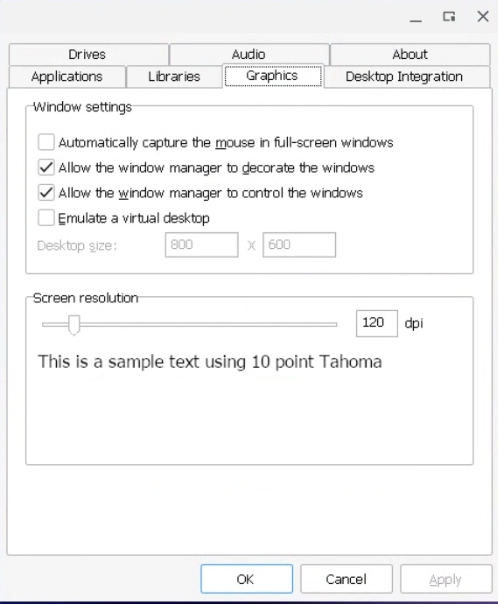
- Si l’écran La résolution est trop petite Pour vous, passez à l’onglet «graphiques» et passez la résolution de l’écran en 120 dpi ou tout ce qui vous semble le mieux.
Comment installer des applications Windows sur votre Chromebook
Maintenant que vous avez réussi à configurer Wine 9.0, il est temps d’installer et d’exécuter une application Windows sur votre Chromebook. Ici, par exemple, je vais vous montrer comment installer IrfanView – une visionneuse d’image populaire – sur Chromeos. Regardons les étapes:
- D’abord, télécharger Le fichier EXE 64 bits (de tout programme Windows).
- Déplacez le fichier EXE vers la section des fichiers Linux.
- Ensuite, cliquez avec le bouton droit sur le fichier EXE sur votre Chromebook.
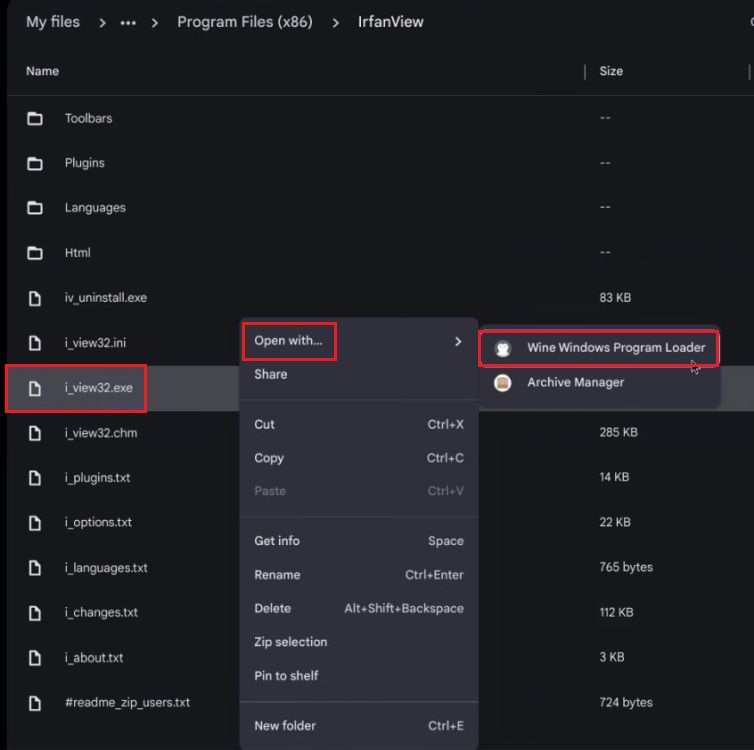
- Choisissez OUVERT avec -> chargeur de programme Wine Windows.

- Il ouvrira l’assistant d’installation. Maintenant, vous pouvez facilement installer l’application Windows sur votre Chromebook à partir de l’interface GUI.

- Après l’installation, ouvrez le dossier «Wine» dans «Fichiers Linux».

- Ici, vous trouverez la structure du répertoire de fichiers similaire à Windows. Maintenant, vérifiez où le programme a été installé, soit dans le dossier des fichiers de programme ou des fichiers de programme (x86).
- Une fois que vous avez localisé le dossier correct, ouvrez-le et Trouvez le fichier .exe.
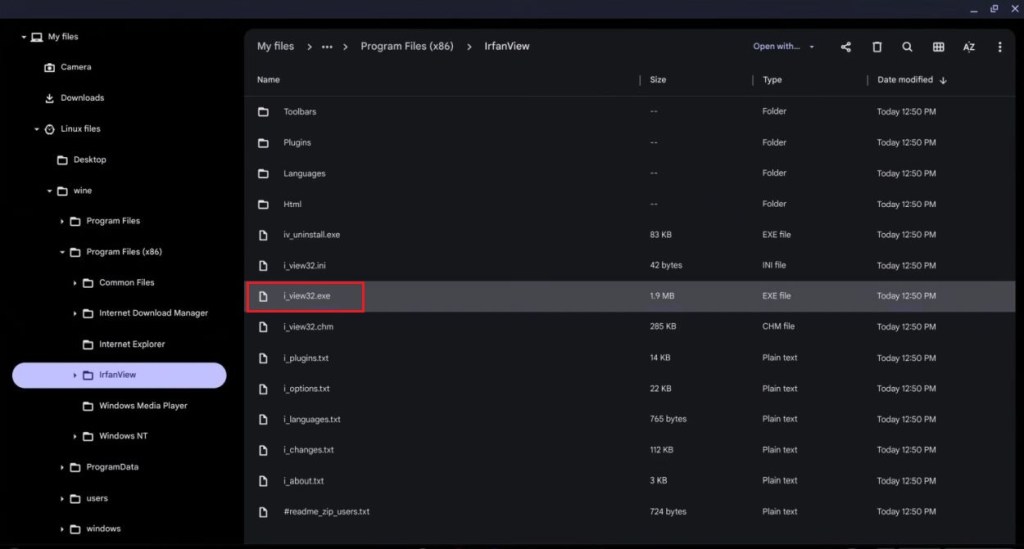
- Par exemple, «i_view32.exe» est le fichier EXE que je dois exécuter pour lancer IrfanView.
- Cliquez avec le bouton droit dessus et choisissez Open avec -> Wine Windows Program Loader.
Voilà! Vous pouvez désormais utiliser facilement les applications Windows sur votre Chromebook. Vous devez répéter cette étape à chaque fois que vous souhaitez lancer une application Windows.

Donc, c’était notre plongée profonde dans la façon dont vous pouvez exécuter des applications Windows sur un Chromebook en utilisant Wine 9.0. Comme le montre ce tutoriel, les applications Windows 10 et 11 fonctionnent assez bien via le conteneur Linux sur Chromeos. Parmi d’autres applications, nous avons essayé IDM, Notepad ++ et VLC également.
Alors, allez-y et essayez vos applications Windows préférées sur votre Chromebook. Et si vous êtes intéressé à jouer sur votre appareil Chromeos, apprenez à jouer à des jeux Steam sur votre Chromebook. Enfin, si vous rencontrez des problèmes, faites-le nous savoir dans la section des commentaires ci-dessous.


