


- Comment utiliser Google Forms pour réaliser une enquête sur un PC
- Comment utiliser Google Forms pour réaliser une enquête sur un iPhone
- Comment utiliser Google Forms pour réaliser une enquête sur un Android
- Comment utiliser Google Forms pour créer une enquête sur un iPad
- FAQ supplémentaires
- Les réponses à mon enquête Google Forms sont-elles anonymes ?
- Les personnes interrogées doivent-elles disposer d’un compte Google pour répondre à mon enquête ?
- Puis-je créer une enquête Google Forms pour mon entreprise ?
- Où puis-je trouver mes enquêtes Google Forms ?
- Créez votre propre enquête Google Forms
Liens vers les appareils


Les services en ligne comme Google Forms ont rendu les enquêtes infiniment plus faciles. Vous pouvez faire beaucoup de choses avec eux, depuis la création de sondages et d’enquêtes jusqu’à l’obtention d’un aperçu de leurs résultats en quelques clics seulement. Heureusement, créer une enquête à l’aide de Google Forms est un processus simple. Tout ce dont vous avez besoin pour commencer est un compte Google. Lisez la suite pour savoir comment créer une enquête dans Google Forms.

Comment utiliser Google Forms pour réaliser une enquête sur un PC
Pour créer une enquête Google Forms sur votre PC, suivez ces étapes.
- Ouvrez le Formulaires Google site web.

- Vous verrez plusieurs modèles. Cliquez sur celui vide pour créer une enquête à partir de zéro. Vous serez redirigé vers l’onglet Questions d’un formulaire vide.

- Entrez le titre de votre enquête et toute description souhaitée.

Vous pouvez utiliser la barre d’outils à droite pour ajouter différents éléments à votre enquête. Vous pourrez réorganiser ces éléments ultérieurement en cliquant sur la p supérieure et en les faisant glisser. Voici comment ajouter une nouvelle question à votre enquête :
- Cliquez sur le signe «+» dans la barre d’outils.

- Entrez votre question.

- Sélectionnez le type de question dans le menu déroulant dans le coin supérieur droit de la boîte de questions.

- Ajoutez vos options de réponse ci-dessous.

- Cliquez sur l’icône d’image pour insérer une image à votre question.

Vous trouverez des paramètres plus cruciaux au bas de la boîte. Vous pouvez activer « Obligatoire » ou envoyer vos répondants vers une p spécifique de votre enquête en fonction de leur réponse.
Une fois que vous avez terminé vos questions, accédez à l’onglet Paramètres en haut et modifiez les détails. Vous pouvez également modifier l’apparence de votre enquête à l’aide de l’icône de la palette dans le coin supérieur droit de l’écran. Vous pouvez prévisualiser votre enquête avec l’icône en forme d’œil lorsque vous avez terminé. Si vous êtes satisfait, cliquez sur « Envoyer » pour le partager directement ou obtenir un lien partageable.
Comment utiliser Google Forms pour réaliser une enquête sur un iPhone
Vous pouvez également utiliser Google Forms sur votre appareil iOS. Vous n’avez pas besoin de télécharger d’application pour ce faire.
- Allez au Formulaires Google application Web dans votre navigateur mobile. Le site ouvrira un formulaire vierge par défaut.

- Saisissez un titre et une description.

Ajoutez des questions et modifiez votre enquête de la manière suivante :
- Utilisez la barre d’outils en bas de l’écran pour insérer des questions et d’autres éléments dans votre enquête.
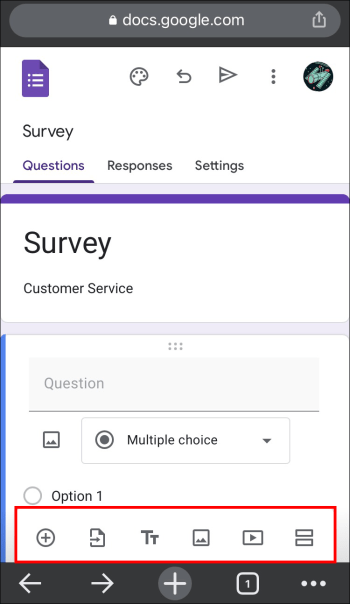
- Modifiez le type de votre question à l’aide du menu déroulant dans la zone de question.
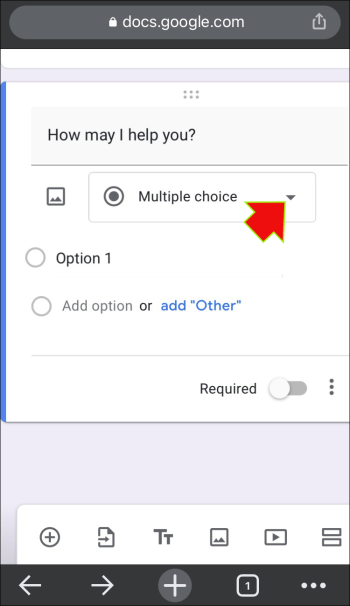
- Entrez votre question et les réponses possibles ci-dessous. Ajoutez et supprimez des réponses si nécessaire.

Vous trouverez plus de paramètres de questions au bas de la zone de questions. Décidez si la question sera requise et basculez le commutateur en bas en conséquence.
Après avoir saisi vos questions, passez à l’onglet Paramètres en haut. Vous pouvez modifier ici les préférences essentielles, y compris la gestion des réponses.
Enfin, modifiez l’apparence de votre formulaire en appuyant sur l’icône de la palette en haut de l’écran. Vous pouvez ajuster la palette de couleurs et même télécharger votre propre en-tête personnalisé. Appuyez sur « Appliquer » lorsque vous avez terminé.
Pour prévisualiser l’apparence de votre enquête, appuyez sur les trois points verticaux dans le coin supérieur droit et sélectionnez « Aperçu ». Si vous êtes satisfait, votre enquête est prête à être partagée à l’aide de l’icône d’avion en papier.
Comment utiliser Google Forms pour réaliser une enquête sur un Android
Créer une enquête Google Forms sur Android est tout aussi simple.
- Ouvrez votre navigateur mobile et accédez au site Web Google Forms. Un formulaire vierge s’ouvrira.

- Donnez à votre enquête un titre et une description.

Pour commencer à ajouter des questions, suivez les étapes ci-dessous :
- Ajoutez une nouvelle question en appuyant sur l’icône « + » dans la barre d’outils inférieure.

- Tapez votre question et téléchargez une image si vous le souhaitez.

- Sélectionnez le type de question dans le menu déroulant ci-dessous.

- Ajoutez autant d’options de réponse que nécessaire en appuyant sur « Ajouter une option ».

- Activez « Obligatoire » au bas de la zone de question pour rendre la question obligatoire. Vous trouverez plus de paramètres sous le bouton vertical à trois points.

À l’aide de la barre d’outils en bas de votre écran, vous pouvez également ajouter d’autres éléments, comme des descriptions, des images, des vidéos et des ps.
Une fois que vous avez toutes vos questions, faites défiler vers le haut et passez à l’onglet Paramètres. Ajustez vos préférences sur la manière dont vous souhaitez présenter votre enquête, collecter les réponses, etc.
Si vous souhaitez modifier l’apparence de votre enquête, recherchez l’icône de la palette en haut de l’écran. Sélectionnez les couleurs et la police, définissez un en-tête et appuyez sur « Appliquer ».
Pour prévisualiser votre enquête, recherchez les trois points verticaux à côté de votre icône et sélectionnez « Aperçu ». Si vous êtes satisfait du résultat, vous pouvez revenir en arrière et partager votre enquête avec le bouton avion en papier en haut de l’écran.
Comment utiliser Google Forms pour créer une enquête sur un iPad
Vous pouvez également créer facilement des enquêtes Google Forms à l’aide de votre iPad.
- Ouvrez votre application de navigateur et accédez au site Web Google Forms. Vous serez redirigé vers une enquête vierge.

- Entrez le titre et la description.

Votre enquête aura une boîte de questions par défaut. Pour ajouter d’autres questions, procédez comme suit :
- Recherchez le bouton «+» dans la barre d’outils de droite.

- Entrez votre question dans le champ approprié.

- Modifiez le type de question à l’aide du menu déroulant à droite.

- Ajoutez et saisissez autant d’options de réponse que nécessaire.

- Basculez sur « Obligatoire » en bas pour rendre votre question obligatoire. Vous pouvez trouver plus de paramètres dans le menu à trois points à côté.

Vous pouvez également ajouter d’autres types d’éléments, comme des images, des vidéos et des ps à l’aide de la barre d’outils.
Une fois que vous avez configuré votre enquête, ajoutez la touche finale :
- Recherchez l’onglet Paramètres en haut et parcourez les différentes options.

- Personnalisez votre enquête avec l’icône de la palette en haut de l’écran.

- Exportez votre enquête en utilisant le bouton violet « Envoyer » lorsque vous avez terminé.

Vous pouvez envoyer votre enquête directement à une adresse e-mail ou obtenir un lien partageable à utiliser sur d’autres plateformes.
FAQ supplémentaires
Les réponses à mon enquête Google Forms sont-elles anonymes ?
C’est à vous de décider si votre enquête sera ouverte ou anonyme. Assurez-vous que le bouton « Collecter les adresses e-mail » est désactivé dans l’onglet Paramètres de votre formulaire Google pour que les réponses restent privées. Si vous ne savez pas si votre enquête est anonyme, ouvrez-la dans une fenêtre privée/incognito pour la tester d’abord.
Les personnes interrogées doivent-elles disposer d’un compte Google pour répondre à mon enquête ?
Vous pouvez décider si les répondants devront se connecter à leur compte Google pour répondre à votre enquête. Recherchez l’option « Limiter à 1 réponse » dans les paramètres de votre enquête et désactivez-la pour permettre aux utilisateurs non Google de participer. Cependant, n’oubliez pas que de cette façon, ils pourront remplir votre questionnaire plusieurs fois, ce qui pourrait fausser vos résultats.
Puis-je créer une enquête Google Forms pour mon entreprise ?
Les formulaires Google sont disponibles gratuitement pour tous les utilisateurs de Google. Vous pouvez l’utiliser pour créer une enquête pour votre entreprise et la partager avec vos clients via un lien. Mais si votre entreprise a des besoins plus solides, il existe un moyen plus efficace d’atteindre les consommateurs. Google est plus avancé Enquêtes La fonctionnalité est disponible dans le package Business de Google. Vous pouvez tirer parti des capacités de ciblage supérieures de Google et obtenir des réponses des bonnes personnes.
Où puis-je trouver mes enquêtes Google Forms ?
Si vous avez perdu le lien vers votre enquête Google Forms, ne vous inquiétez pas. Tous vos formulaires Google sont automatiquement enregistrés sur votre Google Drive. Ouvrez le Google Drive application Web et recherchez l’enquête dans votre dossier principal. Vous pouvez également facilement renommer, supprimer et partager votre enquête ici.
Créez votre propre enquête Google Forms
Oubliez les formulaires papier et travaillez intelligemment plutôt que dur en créant un formulaire Google et en le partageant sur n’importe quelle plateforme. Vous pouvez facilement configurer une enquête à l’aide de cette application de navigateur, que ce soit sur un PC, un mobile ou un iPad. Suivez les instructions décrites ci-dessus et commencez à recueillir des réponses dès aujourd’hui.


