


- Comment ajuster les paramètres de la vidéo et de la caméra dans Discord
- Autres problèmes de vidéo et de caméra à prendre en compte lors de l’utilisation de la vidéo dans Discord
- Videz le cache et redémarrez votre ordinateur
- Vérifiez votre connection internet
- Investissez dans un meilleur appareil photo
- Fermez toutes les autres applications
- Utilisez les paramètres de Discord pour améliorer votre expérience vidéo
Avez-vous eu des problèmes vidéo dans Discord ? Une mauvaise qualité vidéo peut conduire à une expérience frustrante. Heureusement, vous pouvez faire certaines choses pour garantir la meilleure qualité vidéo lorsque vous utilisez les fonctionnalités vidéo et caméra de Discord.
Dans cet article, nous vous guiderons à travers les étapes que vous pouvez suivre pour vérifier et ajuster les paramètres de votre vidéo et de votre caméra. Avec quelques ajustements, vous devriez pouvoir améliorer la qualité de la vidéo ou apporter des modifications pour que le flux en direct ressemble à ce que vous souhaitez.
Veuillez noter que vous n’aurez accès aux paramètres vidéo de Discord qu’à partir d’un ordinateur ou d’un ordinateur portable. Vous ne pourrez pas accéder à ces paramètres depuis votre smartphone. Lorsque vous utilisez l’application mobile, les options de caméra et vidéo seront par défaut définies sur les paramètres de votre téléphone.
Comment ajuster les paramètres de la vidéo et de la caméra dans Discord
Comme d’autres regarderont vos diffusions en direct Discord, vous voudrez qu’ils soient aussi beaux que possible. Pour améliorer ou ajuster la qualité de votre vidéo, vous pouvez d’abord vérifier vos paramètres vidéo sur Discord. Quelques ajustements pourraient être la solution si vous rencontrez des problèmes ou simplement pour rendre la diffusion en direct aussi belle que possible. Voici comment procéder.
- Se connecter à Discorde en utilisant vos identifiants de connexion.

- En bas à gauche de l’écran, localisez et appuyez sur l’icône « Paramètres ».

- Juste sous « Paramètres de l’application », cliquez sur « Voix et vidéo ».

- Sur l’écran suivant, vous pouvez tester la qualité de votre vidéo en appuyant sur le bouton « Tester la vidéo ».

- Ici, vous pouvez passer à différentes caméras si vous en avez plusieurs installées.
- Faites défiler jusqu’à la p « Avancé ».

- Vous pouvez activer ou désactiver le bouton « Activer la qualité de service à priorité élevée des paquets ».
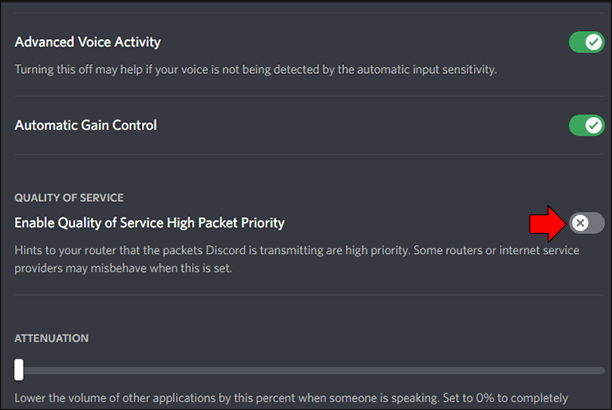
- Recherchez « Codec vidéo » et juste en dessous, vous pouvez activer ou désactiver « Codec vidéo OpenH264 fourni par Cisco Systems, Inc. »

Si vous rencontrez des problèmes avec une diffusion vidéo en direct de bonne qualité, essayez de modifier certains des paramètres dont nous venons de parler. Si vous n’êtes pas satisfait de la sortie des paramètres vidéo ou de la caméra, vous pouvez trouver la solution à votre problème en effectuant quelques ajustements dans les paramètres Voix et Vidéo de Discord. Les essais et erreurs constituent la meilleure méthode pour savoir quels paramètres vous conviennent le mieux afin d’obtenir l’apparence vidéo souhaitée.
Si apporter ces modifications à vos paramètres ne suffit pas, continuez à lire. Nous discuterons d’autres facteurs qui pourraient être à l’origine d’une vidéo de mauvaise qualité.
Autres problèmes de vidéo et de caméra à prendre en compte lors de l’utilisation de la vidéo dans Discord
Parfois, les flux vidéo en direct de mauvaise qualité n’ont rien à voir avec les paramètres vidéo de Discord. Si vous avez déjà essayé d’effectuer des réglages et que vous n’êtes toujours pas satisfait des résultats, vous pouvez examiner d’autres éléments pour améliorer votre sortie vidéo.
Videz le cache et redémarrez votre ordinateur
Curieusement, parfois, un simple redémarrage de votre ordinateur peut améliorer vos performances vidéo dans Discord. Aussi simple que cela puisse paraître, cela pourrait être la solution dont vous avez besoin. Tout d’abord, videz le cache de votre ordinateur, puis redémarrez votre ordinateur. Essayez à nouveau votre diffusion en direct dans Discord pour voir si cela a résolu votre problème.
Vérifiez votre connection internet
Si vous avez testé votre caméra dans les paramètres de Discord et qu’elle semblait correcte, mais que votre diffusion en direct affiche une vidéo saccadée ou pixellisée, le problème pourrait provenir de votre connexion Internet. Une solution rapide possible pourrait consister à redémarrer votre modem ou votre routeur. Si cela ne résout pas le problème, vous pouvez envisager de mettre à niveau votre service.
Investissez dans un meilleur appareil photo
Avec Discord, vous n’êtes pas limité à utiliser la caméra fournie avec votre ordinateur ou ordinateur portable. Si vous n’êtes pas satisfait de la sortie vidéo sur Discord, il se peut que vous ayez besoin d’une meilleure caméra. Vous pouvez en installer un de meilleure qualité et l’utiliser pour vos diffusions en direct Discord. Dans les paramètres Voix et Vidéos de Discord, vous pouvez choisir différentes caméras connectées à votre ordinateur ou ordinateur portable.
Fermez toutes les autres applications
Lors de la diffusion en direct sur Discord, il est préférable de fermer toutes les autres applications sur votre ordinateur portable ou votre ordinateur. Les problèmes de sortie vidéo peuvent être causés par un conflit logiciel. Fermez toutes les applications et processus inutiles pendant la diffusion en direct dans Discord.
Utilisez les paramètres de Discord pour améliorer votre expérience vidéo
Vous pouvez améliorer la qualité de votre flux vidéo en apportant quelques ajustements mineurs à vos paramètres Discord. Parfois, une légère modification des paramètres suffit. Vous devrez peut-être jeter un œil à votre appareil photo ou apporter quelques modifications à votre ordinateur pour obtenir le résultat que vous recherchez. Dans tous les cas, vous obtiendrez la qualité vidéo souhaitée.


