


Pour les fans de films, d’émissions de télévision et de documentaires, rien ne remplace Netflix. À l’origine un service de location de DVD en ligne, Netflix a contribué à inaugurer l’ère du pertissement en streaming. Alors que la guerre entre les sociétés de médias continue de s’intensifier, la société reste l’application de streaming incontournable pour la plupart des gens.
L’une des façons dont Netflix contribue à changer la façon dont les gens consomment les médias est de faciliter le visionnage d’une vidéo de meilleure qualité. La vidéo haute définition est devenue la norme depuis le milieu des années 2000, mais avec le contenu 4K et Ultra-HD, nos émissions et films préférés ne font que devenir plus nets.
Comprendre vos options
Le concept des diffusions et des séquences HD vient de la résolution de la vidéo que vous regardez. Plus la résolution est élevée, meilleure est la qualité de votre vidéo, vous donnant plus de détails dans chaque prise. Les images en définition standard sont généralement affichées à 480p ou à une résolution de 640 x 480. Le premier ensemble de nombres mesure les pixels horizontaux et l’ensemble suivant décrit les pixels verticaux. À 720p, la vidéo devient grand écran par défaut, avec une résolution de 1280 x 720p.
La résolution 4K est une amélioration significative par rapport au 1080p. Il s’agit de la première véritable avancée que les téléviseurs domestiques ont connue depuis quinze ans. Si vous êtes prêt à investir de l’argent dans la mise à niveau de votre contenu, vous pouvez vraiment vivre une expérience incroyable, semblable à celle d’un cinéma, directement chez vous.
Comme vous pouvez l’imaginer, Netflix, le principal service de streaming au monde, prend la résolution vidéo très au sérieux. Ils offrent une gamme d’options allant des flux de définition standard aux flux Ultra HD de plus haute résolution, ce qui facilite le visionnage d’une vidéo à la résolution que vous souhaitez le plus.
Malheureusement, Netflix ne fait pas un excellent travail en annonçant ces changements de résolution dans leurs paramètres. Contrairement à YouTube, par exemple, le lecteur vidéo ne propose aucune option permettant de sélectionner facilement la résolution de votre vidéo. Il y a beaucoup de choses sous-annoncées vous pouvez le faire avec Netflix.

Si vous souhaitez contrôler vos paramètres, vous n’avez pas de chance. Netflix offre un certain contrôle dans le panneau de paramètres du menu, mais cela peut ne pas être immédiatement évident en regardant autour de vous.Si vous souhaitez contrôler la qualité de vos flux, soit pour améliorer la qualité autant que possible, soit pour réduire la qualité des services de données plafonnés, vous le pouvez. Voici comment modifier la qualité vidéo sur Netflix.
Netflix sur votre PC, Smart TV ou décodeur
Bien que le streaming de Netflix sur votre ordinateur portable soit devenu une activité principalement réservée aux étudiants et aux jeunes utilisateurs, il reste incroyablement populaire sur les décodeurs et les téléviseurs intelligents.
Chargez Netflix sur le navigateur de votre ordinateur et sélectionnez votre profil. Les options de streaming seront synchronisées uniquement avec votre profil car elles se trouvent sous les options de votre profil dans les paramètres. Assurez-vous donc de choisir (ou de passer) au bon profil avant de vous lancer.

Dans les paramètres de votre compte, vous pouvez afficher vos options de paiement, votre adresse e-mail pour Netflix, modifier votre forfait et votre paiement, et bien plus encore.
Pour modifier vos options de lecture :
- Une fois connecté au profil approprié, cliquez sur l’icône dans le coin supérieur droit.

- Cliquer sur Compte dans la liste déroulante.

- Faites défiler jusqu’à Profil et contrôle parental p.

- Cliquez sur le profil dont vous souhaitez modifier les paramètres.

- Localiser Paramètres de lecture et appuyez sur Changement qui est situé immédiatement à droite.
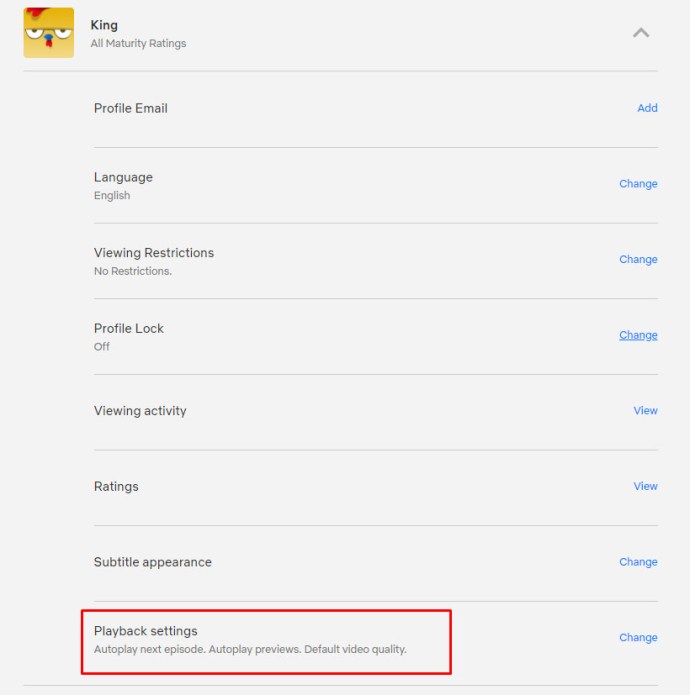
- Sélectionnez les options que vous souhaitez et cliquez sur Sauvegarder.

Il existe une option pour activer ou désactiver la lecture automatique dans Netflix ; la partie principale de l’écran est occupée par des options permettant de contrôler la résolution avec laquelle vos originaux Netflix et vos films préférés seront lus.
Par défaut, Netflix définit cette option sur Auto sur chaque profil, ce qui signifie que la vidéo changera automatiquement en fonction de la qualité de votre appareil Internet. Si vous ne parvenez pas à prendre en charge une connexion suffisamment rapide, vous ne pourrez pas lire de vidéo HD et Netflix rétrogradera automatiquement votre résolution. Il s’agit d’un compromis solide pour la plupart des gens, affichant une qualité HD la plupart du temps et garantissant que vous pouvez regarder la bibliothèque de contenu de Netflix en définition standard sur des connexions Internet plus lentes.

Pour ceux qui souhaitent que la qualité de leur vidéo soit toujours la plus élevée possible, sélectionnez l’option Haut option. Celui-ci diffuse en 720p/1080p ou 4K Ultra-HD, selon votre forfait, et consomme une bonne quantité de données par heure (3 Go par heure de streaming pour une vidéo 1080p, 7 Go par heure pour une vidéo 4K).
Si vous cherchez à économiser sur votre consommation de données, vous devriez envisager de réduire la qualité de votre flux. L’option moyenne diffuse en qualité vidéo « standard », que nous avons estimée à environ 480p, et ne consomme qu’environ 700 Mo par heure.
Nous ne recommandons pas de passer à Low car il s’agit d’une baisse de qualité MAJEURE (jusqu’à 240p sur les connexions les plus lentes), mais si vous avez vraiment besoin de sauvegarder autant de données que possible, cela vaut la peine d’y réfléchir. Une faible qualité ne coûte aux streamers qu’environ 300 Mo par heure.
Note que la modification de ces options sur la page Web n’affecte que votre ordinateur ou vos flux télévisés ; cela ne changera pas vos flux sur les appareils mobiles. Pour ce faire, vous devrez modifier les paramètres de votre téléphone ou de votre tablette.
De même, il convient de noter que ces options n’affectent que votre profil. Si vous souhaitez enregistrer des données pourchaque profil sur votre compte, vous devrez le modifier manuellement, un par un, pour chaque compte.
Mise à niveau vers 4K
Bien que Netflix prenne en charge la lecture HD sur tous les comptes, vous ne pouvez pas diffuser de la 4K avec le forfait le plus basique proposé par Netflix. Bien que presque tous les originaux Netflix soient tournés et diffusés en 4K et que de nombreux films aient également la possibilité de diffuser en 4K, vous devez mettre à niveau votre compte Netflix pour diffuser réellement les fichiers à plus haute résolution.
Pour mettre à niveau votre compte, revenez aux options du compte et recherchez le Détails du forfait option au milieu de la page. Ensuite, cliquez sur Changer de forfait. Vous trouverez ici vos forfaits de streaming et vos options de forfait DVD.

Par exemple, si vous utilisez le forfait de streaming Standard, vous verrez une petite icône HD à côté de votre forfait, mais pas une option 4K. Cela signifie que vous diffusez uniquement en HD, pas en 4K Ultra-HD. Sélectionner Changer de forfait à partir de cette option pour ouvrir le menu de sélection de votre forfait. Depuis octobre 2021, Netflix propose actuellement trois niveaux différents :
- Basique : permet le streaming en définition standard sur un seul écran pour 9,99 $ par mois.
- Standard : Le forfait le plus populaire, qui permet un streaming 1080p et deux flux simultanés. Ce plan vous coûtera actuellement 15,49 $ par mois.
- Premium : inclut la prise en charge de l’Ultra-HD et la possibilité de diffuser simultanément sur quatre écrans pour 19,99 $ par mois.

Si vous recherchez la meilleure qualité que Netflix a à offrir, vous devrez payer 19,99 $ par mois. C’est cher, mais c’est ce que demande Netflix lorsqu’il s’agit de ses flux haute résolution. Alternativement, rester sur le forfait 1080p vous permet d’économiser 54 $ par an, et si vous n’avez pas d’écran 4K, vous ferez certainement mieux de garder cette monnaie dans votre poche.
Netflix sur votre smartphone
D’accord, vous avez donc modifié vos options sur votre bureau et votre boîtier de diffusion en continu, afin que votre image soit nette et nette. Pendant ce temps, vous êtes confronté à un tout autre problème sur votre smartphone : les limites de données.
Même les forfaits illimités via les opérateurs aux États-Unis ont un plafond « souple », limitant la vitesse de vos données après une certaine quantité de streaming en déplacement. Si vous souhaitez tirer le meilleur parti de vos données ou si vous souhaitez modifier la façon dont votre téléphone télécharge le contenu Netflix pour une lecture hors ligne, nous avons également un guide pour cela. Examinons de plus près chaque option.
Options de diffusion en continu
Ouvrez l’application sur votre appareil Android ou iOS et recherchez la barre de menu en bas de l’écran. À l’extrême droite de l’écran, vous verrez une option pour Plus. Cliquez dessus et recherchez les paramètres de l’application en bas de la liste ; appuyez sur cette option. Les paramètres de l’application vous permettent de sélectionner exactement ce que vous voulez dans l’application, et la première option disponible est probablement celle que la plupart des gens recherchent : la lecture en résolution vidéo.

Les options ici sont très différentes de celles généralement proposées par Netflix. Contrairement à la sélection standard des options de streaming, Netflix sur les plates-formes mobiles se concentre sur la modification de la lecture de votre appareil en fonction des données.
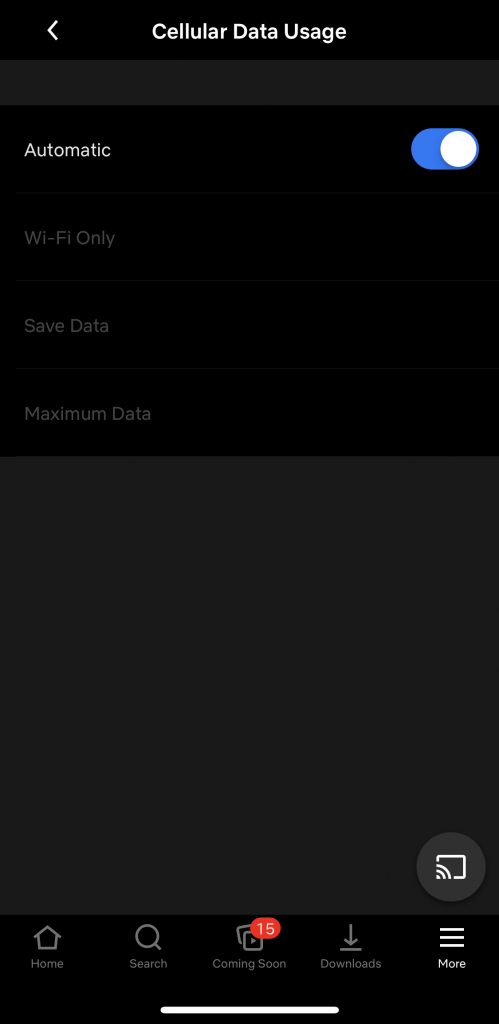
Lorsque vous sélectionnez l’option de lecture vidéo, vous verrez un menu intitulé Utilisation des données cellulaires. Par défaut, cette option est définie avec « Automatique » activé. Si vous le souhaitez, vous pouvez modifier cela en désactivant simplement la sélection, puis en choisissant l’une des trois options dans la liste ci-dessous :
- Wi-Fi uniquement : arrête complètement la possibilité de diffuser sur les réseaux mobiles.
- Enregistrer les données : réduit la qualité de votre flux pour enregistrer vos données au cours du processus.
- Données maximales : diffuse la qualité vidéo maximale autorisée par votre fournisseur de services.

La raison pour laquelle cette option ne vous permet pas de modifier la qualité vidéo réelle de vos flux sur mobile est due aux mêmes forfaits illimités que nous avons mentionnés ci-dessus. Aux États-Unis, tous les opérateurs limitent désormais le streaming vidéo sur leurs réseaux, ce qui signifie que vous devrez faire face aux limites du streaming vidéo lorsque vous êtes mobile.
À notre connaissance, aucun fournisseur de services mobiles n’autorise le streaming à plus de 1080p sur son réseau ; beaucoup le limitent à des flux vidéo de 480p ou 720p, selon l’opérateur et le forfait. Vous voudrez vérifier auprès de votre opérateur et de votre forfait spécifique pour voir si cela provient de quelque chose qui a à voir avec votre propre réseau et si vous pouvez éventuellement mettre à niveau votre forfait pour une meilleure qualité.
Options de téléchargement
La liste des options sur votre appareil mobile ne contient pas seulement la possibilité de modifier vos options de streaming pour la lecture, mais également la possibilité de modifier la qualité des téléchargements que vous enregistrez sur votre appareil.
- Connectez-vous à l’application Netflix et choisissez votre profil.

- Localisez les trois lignes horizontales dans le coin inférieur droit et appuyez dessus.

- Appuyez sur Paramètres de l’application.

- Robinet Données cellulaire.

- Basculez entre l’une des quatre options de téléchargement appropriées.
Contrairement aux options de streaming, la raison pour laquelle vous souhaiterez modifier vos options de téléchargement sur Netflix se résume en fait à la possibilité d’économiser de l’espace sur votre appareil. Si vous prévoyez de partir en avion ou de longues vacances, vous souhaiterez tirer le meilleur parti de l’espace de stockage probablement limité de votre téléphone.
Vous pouvez choisir deux options dans le menu Paramètres de l’application pour sélectionner le niveau de qualité de votre contenu :
- Standard : un téléchargement en définition standard. Si vous regardez une vidéo sur un téléphone, tout va probablement bien si vous sélectionnez cette option. Puisque vous regardez sur un écran ne dépassant pas six pouces, la différence de qualité est au mieux négligeable. Cependant, pour ceux d’entre vous qui regardent sur un iPad ou une autre tablette, vous trouverez peut-être ce niveau de qualité un peu décevant.
- Élevé : ce paramètre utilise plus de stockage et prend plus de temps à télécharger, mais s’affiche bien mieux sur votre écran. La résolution se situe autour de 720p ou plus, même si elle peut ne pas paraître aussi nette qu’un téléchargement standard depuis iTunes ou un autre marché en ligne.

En fin de compte, il vaut probablement mieux laisser votre téléphone en mode Standard et votre tablette en mode Élevé. Ces options constituent le meilleur moyen de maximiser votre expérience lors du streaming.
Questions fréquemment posées
Nous avons inclus les réponses à nos questions les plus fréquemment posées dans cette p.
La qualité de ma vidéo est déformée. Ce qui se passe?
Si vous avez modifié ou mis à jour vos paramètres de lecture Netflix, mais que la qualité vidéo est toujours médiocre, vous rencontrez probablement des problèmes de connexion de données. Pour exécuter Netflix, vous avez besoin d’au moins 5 Mbps. Nous vous suggérons d’effectuer un test de vitesse pour voir la vitesse de votre connexion Internet. Même une connexion intermittente peut entraîner des problèmes de qualité de lecture.
Une autre chose que vous pouvez essayer est de basculer entre les données cellulaires et le Wi-Fi si vous le pouvez. Si le problème persiste malgré votre connexion Internet, vous pouvez contacter l’équipe d’assistance de Netflix, essayer de mettre à jour l’application ou de redémarrer votre appareil.
De quelles vitesses Internet ai-je besoin pour diffuser du contenu 4K ?
Netflix propose perses recommandations concernant la qualité du streaming. Les utilisateurs qui souhaitent mettre à niveau leur forfait pour pouvoir diffuser en 4K ont besoin d’une connexion Internet stable d’au moins 25 Mbps. Comme mentionné précédemment, vous pouvez effectuer un test de vitesse pour vérifier votre connexion Internet.
Aussi, avant de mettre à niveau votre forfait, vérifiez que votre appareil est compatible 4K. Gardez à l’esprit que certains titres Netflix (généralement vos anciennes émissions et films) ne sont pas disponibles en streaming en 4K.


