


Microsoft a récemment apporté la possibilité de transférer de manière transparente des fichiers entre les téléphones Windows 11 et Android via Phone Link. Et désormais, vous pouvez accéder directement au stockage de votre téléphone Android dans l’Explorateur de fichiers de Windows 11. Il utilise le nouvel hôte Cross Device Experience de Microsoft pour combler le fossé entre les appareils Windows et Android. La même technologie est utilisée pour transformer l’appareil photo de votre téléphone Android en webcam sous Windows 11.
Donc, si vous souhaitez accéder au stockage de votre téléphone Android dans l’Explorateur de fichiers sur votre PC, voici les étapes à suivre.
Accéder au stockage du téléphone Android dans l’Explorateur de fichiers Windows 11
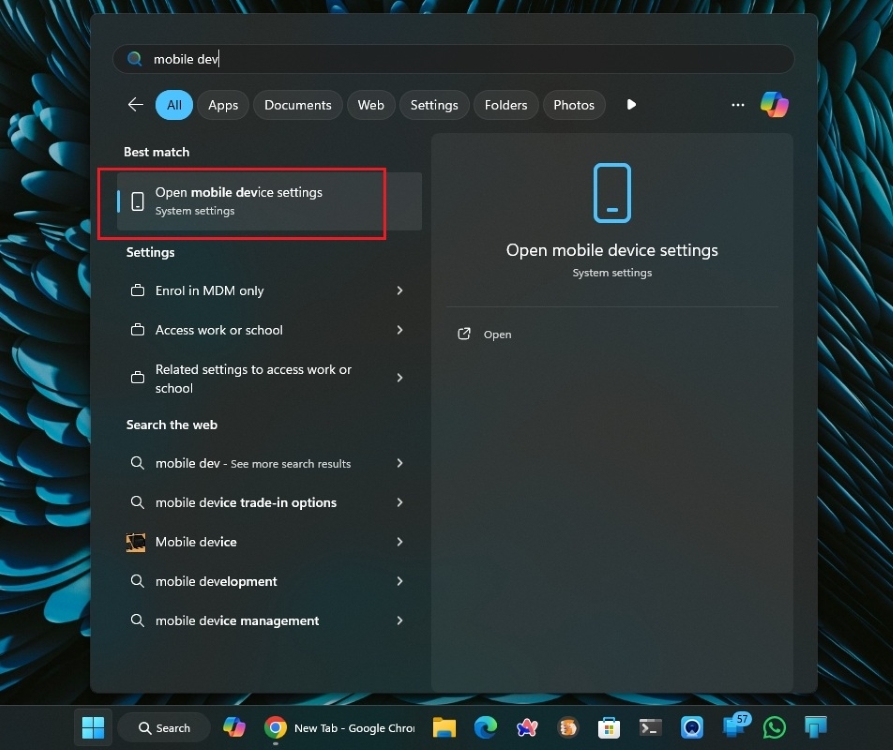
- Tout d’abord, ouvrez le menu Démarrer et recherchez « appareil mobile ». Maintenant, cliquez sur « Ouvrir les paramètres de l’appareil mobile ».
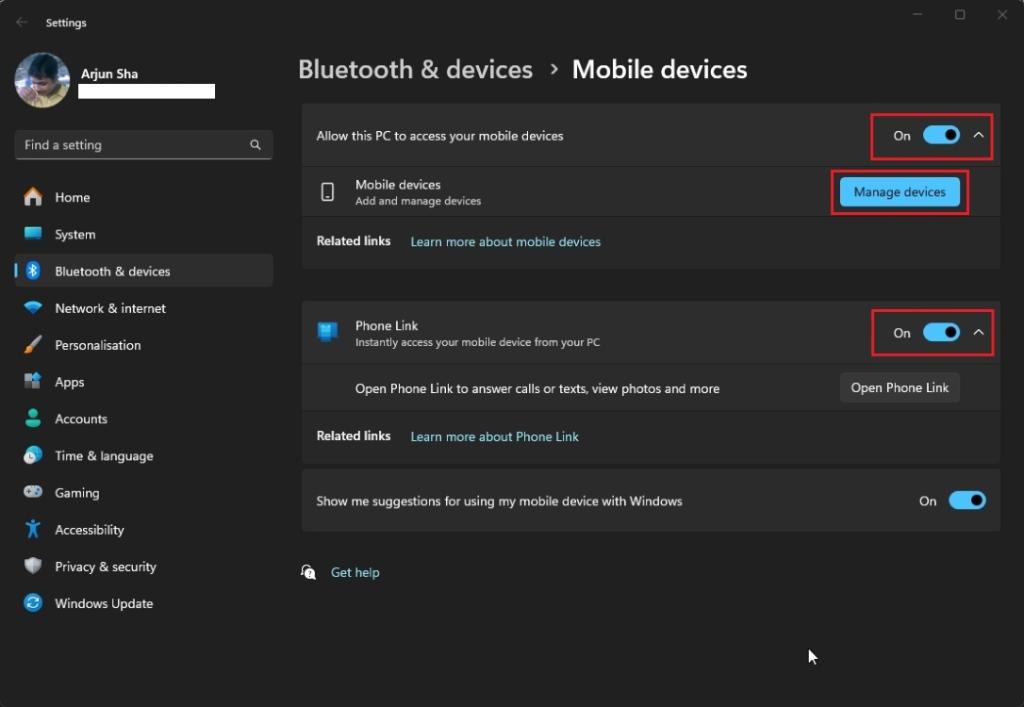
- Ensuite, activez la bascule pour Phone Link et configurez-la. Vous devrez installer l’application Lien vers Windows (Gratuit) sur votre téléphone Android et accordez, entre autres, une autorisation de stockage.
- Une fois Phone Link connecté, activez la bascule à côté de « Autoriser ce PC à accéder à vos appareils mobiles ». Et puis cliquez sur « Gérer les appareils ».
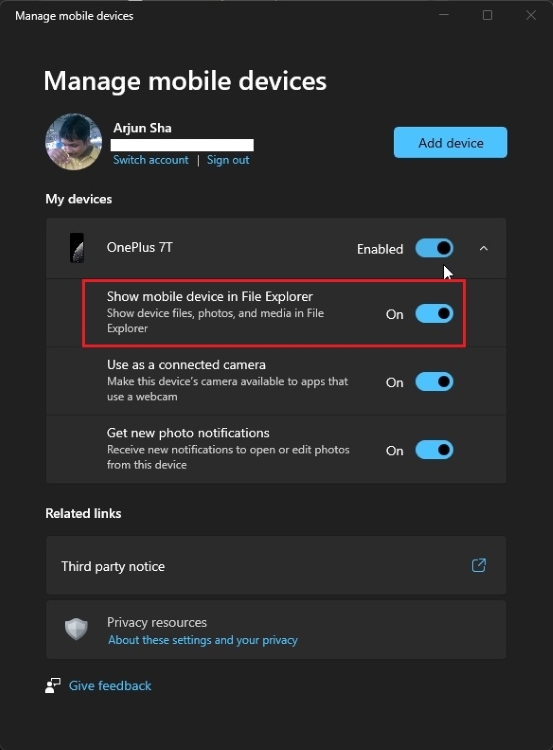
- Ici, activez simplement « Afficher l’appareil mobile dans l’Explorateur de fichiers » et c’est tout.
- Ouvrez l’explorateur de fichiers et vous devriez voir votre smartphone dans le volet de navigation de gauche, juste au-dessus de « Ce PC ».
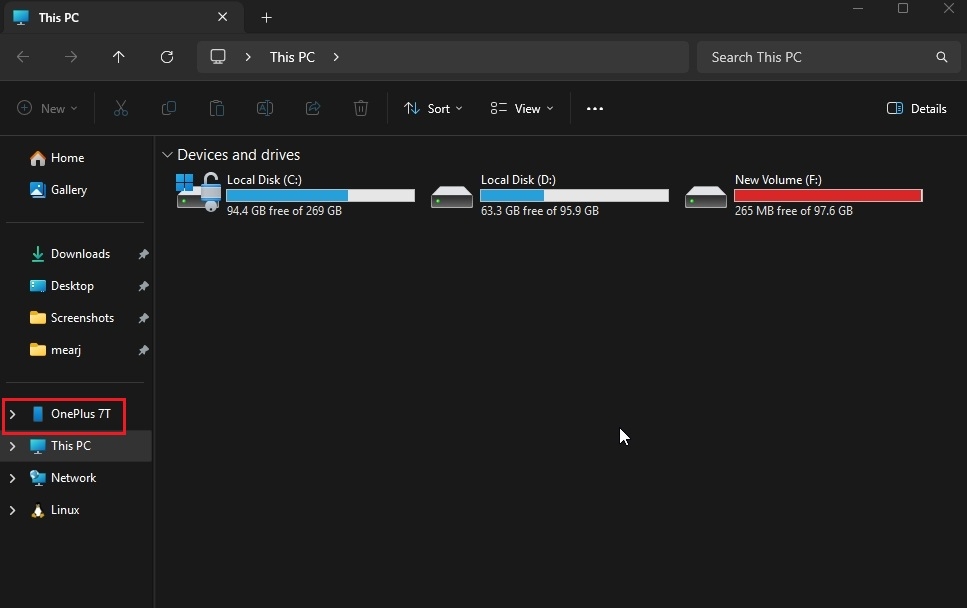
- Ouvrez-le et vous pouvez désormais accéder au stockage de votre téléphone Android sous Windows 11, comme ça. Vous pouvez copier et coller des fichiers dans les deux sens.
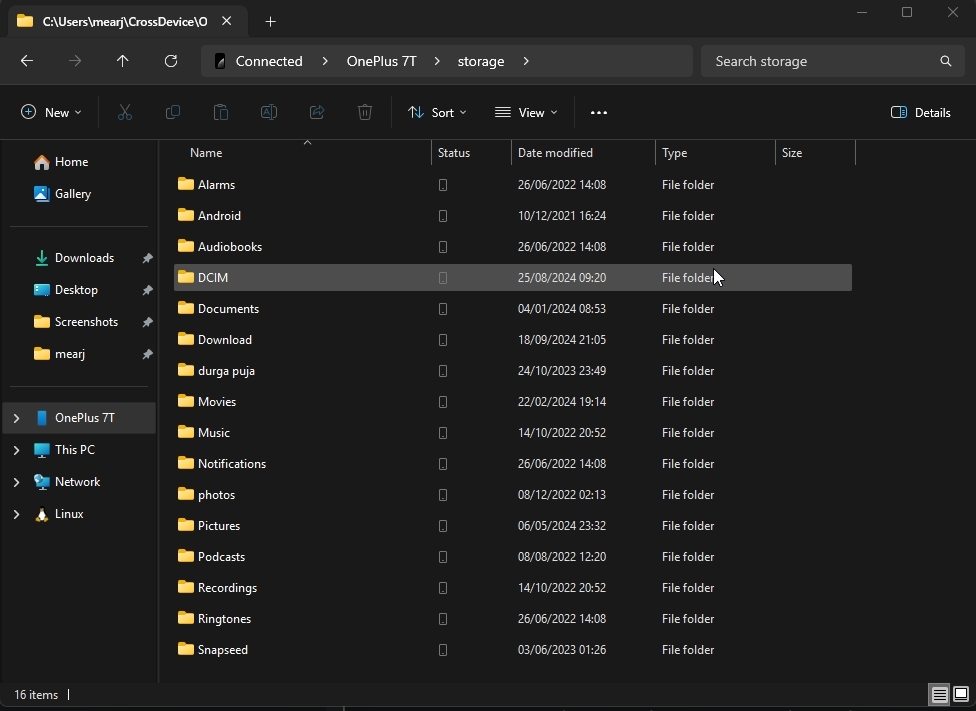
Mon expérience d’utilisation du stockage du téléphone Android dans l’Explorateur de fichiers
Tout d’abord, l’ensemble de la configuration est sans fil, ce qui signifie qu’elle se sent vraiment sans effort et fonctionne même lorsque votre téléphone est verrouillé. Si vous avez besoin d’accéder à certains fichiers et documents depuis votre téléphone, vous pouvez simplement ouvrir l’Explorateur de fichiers et les copier sans aucun problème. D’après mon expérience, le processus de transfert s’est déroulé de manière assez transparente, comme si j’accédais aux fichiers et dossiers de mon PC. L’intégration semble vraiment native, ce que l’on voit rarement sous Windows.
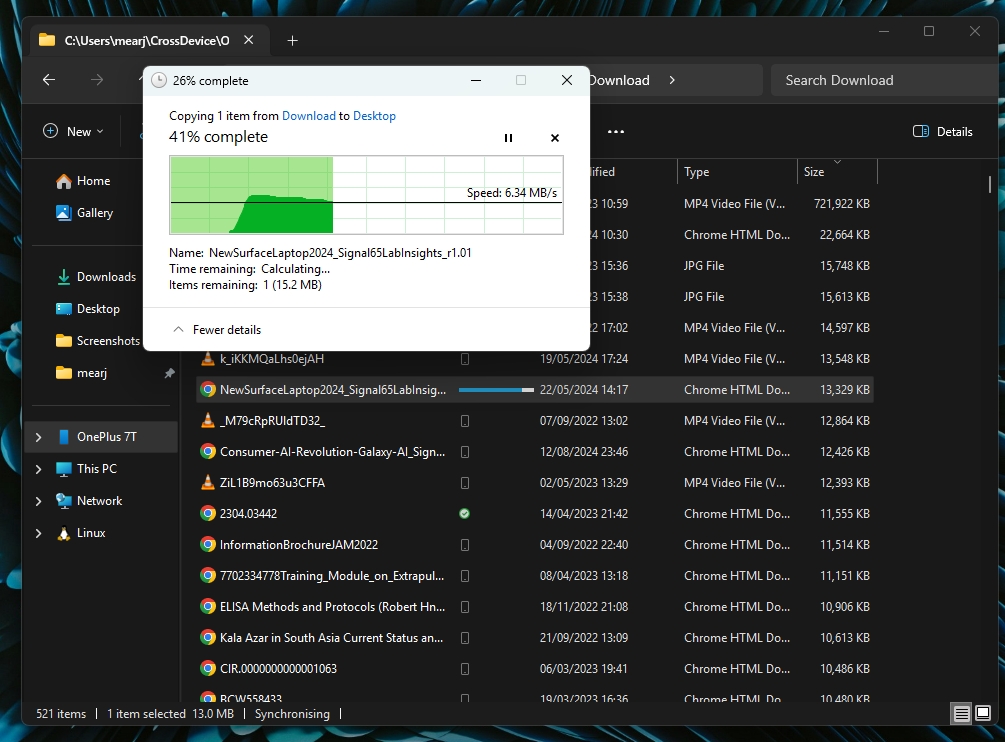
Cela dit, la vitesse de transfert est quelque peu lente, atteignant seulement 9 Mbps. Lors de mes tests précédents, la vitesse de transfert de Phone Link était proche de 13 Mbps, ce qui est étrange étant donné que les deux utilisent probablement la même technologie en dessous. Qu’à cela ne tienne, pour un accès rapide à des fichiers plus petits, c’est une très bonne solution.
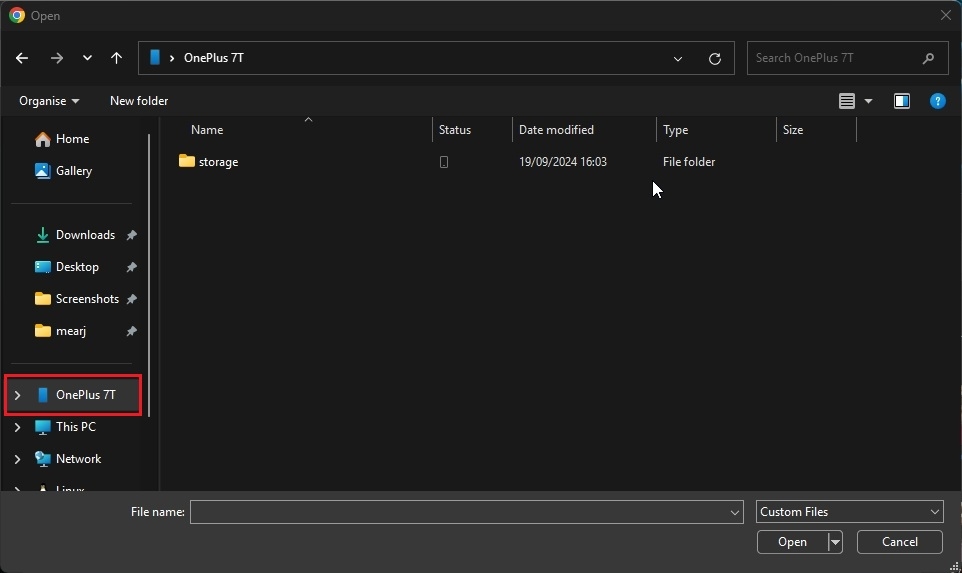

Sans oublier que vous pouvez également utiliser la mémoire de stockage de votre téléphone dans une fenêtre de sélection de fichiers, ce qui rend l’expérience encore meilleure. Un bug que j’ai remarqué cependant. Si vous avez modifié des fichiers sur le stockage de votre téléphone, la synchronisation de ces modifications dans l’explorateur de fichiers prend un certain temps. Et si vous décidez de synchroniser les modifications, l’actualisation continue pendant une période prolongée. Néanmoins, je trouve l’intégration entre mon téléphone Android et l’Explorateur de fichiers dans Windows 11 très utile.
Alors, allez-vous utiliser cette fonctionnalité ou l’application Smart Connect de Motorola fonctionne mieux pour vous ? Faites-le-nous savoir dans les commentaires ci-dessous.


