


Google commercialise les pixels comme l’expérience Android la plus intelligente que vous pouvez obtenir. Les fonctionnalités que Pixels packs visent à vous faciliter la vie. Bien que certains d’entre eux puissent ne pas sembler significatifs dans l’ensemble, ce sont les petites choses qui comptent le plus. Dans cette ère numérique, les codes QR sont partout et les pixels sont livrés avec de nombreuses façons de les scanner rapidement. Voici comment numériser un code QR sur un téléphone Google Pixel.
- Méthode 1: Analyser le code QR à l’aide de l’application de la caméra
- Méthode 2: Analyser QR à l’aide de Google Lens
- Méthode 3: Scannez le code QR à l’aide du raccourci d’écran de verrouillage
- Méthode 4: Scannez le code QR à partir des paramètres rapides de pixels
- Méthode 5: Analyser le code QR à l’aide de l’application Google Photos
- Méthode 6: Analyser QR à l’aide de Google Assistant
- Méthode 7: Analyser à l’aide du cercle pour rechercher
Méthode 1: Analyser le code QR à l’aide de l’application de la caméra
L’application de l’appareil photo sur votre téléphone Google Pixel est l’un des moyens fondamentaux pour scanner un code QR. Voici comment vous pouvez le faire.
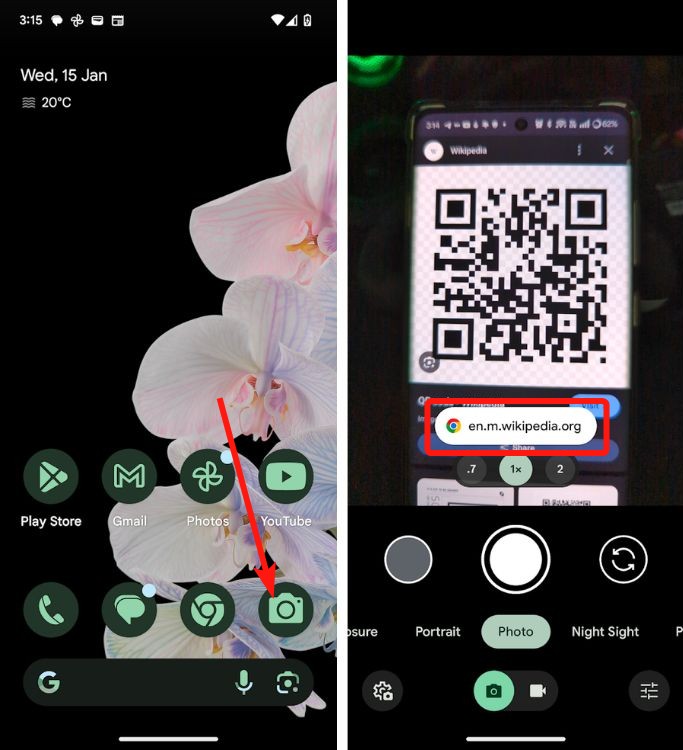
- Lancer le Application de caméra sur votre pixel.
- À l’aide du viseur, pointez la caméra arrière vers le code QR que vous souhaitez scanner.
- Vous devriez voir un petit lien apparaître juste au-dessus du déclencheur. Vous pouvez appuyer sur ce lien pour accéder au contenu prévu sur une application ou un site Web.
Méthode 2: Analyser QR à l’aide de Google Lens
Tout comme la caméra Pixel, vous pouvez scanner le code QR à l’aide de Google Lens. Non seulement cela, vous pouvez également numériser les codes QR existants de votre galerie.
- Lancez l’application Google Lens ou installez-la à partir du Magasin de jeux Si vous ne l’avez pas déjà.
- Avec l’application ouverte, pointez la caméra vers le code QR jusqu’à ce qu’un lien apparaisse.
- Ici, appuyez sur le lien pour ouvrir le

- Si vous souhaitez scanner un code QR qui est enregistré comme une image dans votre galerie, appuyez sur le icône d’image en bas à gauche.
- Maintenant, choisissez l’image avec un code QR, et un lien doit apparaître instantanément en haut du code.

Méthode 3: Scannez le code QR à l’aide du raccourci d’écran de verrouillage
Les pixels et la plupart des appareils Android sont livrés avec des raccourcis d’écran de verrouillage. Sur les pixels, l’un des raccourcis que vous pouvez choisir est un scanner QR. Voici comment le configurer:
- Lancez l’application Paramètres et sélectionnez Afficher et toucher.
- Maintenant, dirigez-vous vers Écran de verrouillage > Écran de verrouillage > Raccourcis.

- Ici, appuyez sur le Icône du scanner de code QR pour le «raccourci gauche» ou le «raccourci droit».
- Verrouillez votre pixel et réveillez-le. Vous devriez voir le scanner de code QR à l’écran.
- Appuyez sur longue sur le Raccourci du code QR pour le lancer.

Méthode 4: Scannez le code QR à partir des paramètres rapides de pixels
Le lancement du scanner de code QR à partir de paramètres rapides est une bonne alternative aux raccourcis à écran de verrouillage. Voici comment configurer un scanner de code QR dans des paramètres rapides.
- Swipe vers le bas pour s’ouvrir Paramètres rapides.
- À l’intérieur des paramètres rapides, trouvez et appuyez sur le Carreaux de scanner de code QR. S’il n’est pas visible, faites glisser à droite pour se localiser à l’intérieur des pages suivantes.
- Cela ouvrira l’interface du viconn de code QR sur votre téléphone. Avec cela ouvert, vous pouvez désormais numériser le code QR devant vous ou dans votre bibliothèque photo.

Méthode 5: Analyser le code QR à l’aide de l’application Google Photos
Google Photos est livré avec l’intégration de l’objectif intégré, ce qui facilite la numérisation des codes QR en utilisant la même chose. Une autre raison d’utiliser Google Photos est lorsque le code QR est enregistré sur une photo.
- Lancez Google Photos et appuyez sur l’image pour l’ouvrir en plein écran.
- Maintenant, appuyez sur le Icône Google Lens En bas et l’image doit s’ouvrir à l’intérieur de l’application Google Lens.
- L’objectif analysera ensuite le code QR et affichera un lien.

- Le taraudage du lien vous amènera à l’emplacement prévu.
Méthode 6: Analyser QR à l’aide de Google Assistant
L’assistant Google peut scanner facilement les codes QR en les identifiant s’ils sont à l’écran. Malheureusement, les Gémeaux ne peuvent toujours pas le faire, donc si votre travail vous oblige souvent à scanner les codes QR, le passage à Google Assistant peut faciliter le processus.
- Invoquez l’assistant Google en glissant des bords de votre pixel ou en disant «Hey Google».
- Lorsque l’interface utilisateur de Google Assistant apparaît, appuyez sur le Écran de recherche Action pour permettre à l’assistant de rechercher le code QR.

- Maintenant, appuyez sur le lien pour aller à la destination à laquelle le code QR veut vous emmener.
Méthode 7: Analyser à l’aide du cercle pour rechercher
Circle to Search est un excellent outil pour rechercher rapidement ce qui se trouve sur votre écran. Parmi toutes les choses qu’il peut faire, il peut également vous aider à scanner facilement les codes QR. La fonction est disponible sur tous les périphériques Pixels Démarrage du pixel 6.
- Appuyez à long terme sur le bouton d’accueil ou la barre de navigation en bas pour afficher le cercle pour rechercher.
- S’il y a un code QR sur votre écran, vous devez instantanément voir un lien apparaître.

- Appuyez sur le lien pour ouvrir son emplacement prévu ou si vous ne voyez pas l’aperçu, encerclez le code QR en griffonnant dessus.
- Vous devez alors voir qu’un lien apparaît dans les résultats de recherche.
Et ce sont toutes les façons dont vous pouvez numériser un code QR sur un pixel Google. Que pensez-vous d’eux? Faites-nous savoir dans les commentaires.


