


Lorsque vous participez à un appel FaceTime, vous aurez remarqué le déclencheur de l’appareil photo pour prendre une photo et capturer un moment spécial. Il peut arriver que vous ayez capturé des moments amusants et que vous vous demandiez maintenant où les photos FaceTime sont stockées sur un Mac. Eh bien, ne vous inquiétez pas. Que vous souhaitiez activer les photos FaceTime ou que vous ayez des difficultés à y accéder, nous avons ce qu’il vous faut. Dans ce guide rapide, nous vous montrerons où vont les photos FaceTime sur un Mac, un iPhone ou un iPad. Voici!
Où sont enregistrées les photos FaceTime sur Mac ?
Une fois que vous avez capturé vos moments préférés lors d’un appel FaceTime, vous voudrez évidemment en profiter après l’appel ou les chérir à l’avenir. Accéder aux photos FaceTime est assez simple, peu importe si vous utilisez un iPhone, un iPad ou un Mac. Toutes les photos, captures d’écran et Live Photos que vous capturez lors de vos appels FaceTime sont enregistrées dans l’application Photos.
Pour afficher vos photos FaceTime, ouvrez l’application Photos sur votre iPhone. iPad ou Mac et vous trouverez toutes les photos FaceTime dans le Bibliothèque. Vous pouvez parcourir la bibliothèque ou faire défiler jusqu’à la date à laquelle vous avez pris les photos.
Créez un album intelligent pour enregistrer des photos FaceTime sur Mac
Si vous ne souhaitez pas parcourir une bibliothèque chargée pour trouver vos photos FaceTime, nous avons une astuce très utile pour vous. Pour un accès plus facile, vous pouvez créer un album intelligent sur votre Mac qui capture automatiquement toutes vos photos FaceTime. Il convient de savoir que vous ne pouvez créer des albums intelligents que sur Mac, et non sur iPhone ou iPad.
Voici comment procéder :
- Ouvrez le Application Photos sur votre Mac.
- Dans la barre latérale, passez la souris sur Mes albums et tu verras un + bouton.
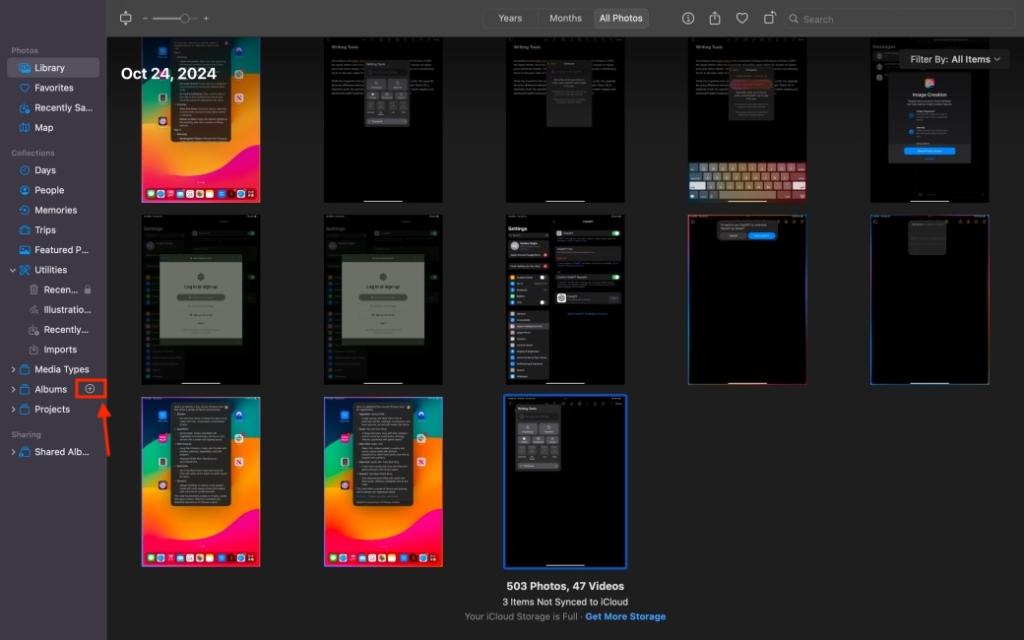
- Cliquez dessus et choisissez Album intelligent.

- Maintenant, entrez un nom pour votre album intelligent et configurez le filtre suivant à l’aide des menus déroulants : L’objectif inclut FaceTime.
- Veuillez noter que vous ne trouverez pas l’option FaceTime. tu devras entrer FaceTime manuellement dans la troisième case.
- Une fois que vous avez fait cela, appuyez sur le bouton Bouton OK pour créer votre album intelligent.

À l’avenir, vous retrouverez toutes les photos Live que vous avez capturées lors des appels FaceTime dans cet album intelligent.
C’est ainsi que vous pouvez trouver des photos FaceTime sur votre Mac. Si vous ne pouvez pas prendre de photos pendant les appels FaceTime, vous pouvez consulter notre guide dédié sur la façon d’activer et d’utiliser FaceTime Photos sur iPhone, iPad ou Mac.


