


Il peut arriver que vous souhaitiez enregistrer une vidéo de l’écran de votre iPhone pour aider votre ami avec certains paramètres, capturer un problème ou simplement partager ce qui est sur votre écran. Par conséquent, vous devez savoir comment filtrer un enregistrement sur un iPhone. Au début, l’enregistrement d’écran sur un iPhone peut sembler délicat pour certains utilisateurs. Mais croyez-moi, c’est aussi simple que de passer un appel téléphonique ou de prendre une capture d’écran, seulement si vous connaissez le bon processus pour l’activer. Dans cet article, nous avons mentionné 5 façons d’enregistrer un écran de votre iPhone avec du son. Sans plus tarder, commençons !
- Méthode 1 : enregistrer l’écran sur iPhone à l’aide du centre de contrôle
- Ajouter un bouton d’enregistrement d’écran dans le centre de contrôle de l’iPhone
- Démarrer l’enregistrement d’écran sur iPhone
- Modifier ou partager un enregistrement d’écran sur iPhone
- Méthode 2 : enregistrer l’écran de l’iPhone sans Dynamic Island
- Méthode 3 : Enregistrer l’écran sur iPhone à l’aide de Mac
- Méthode 4 : enregistrer l’écran sur iPhone à l’aide d’un PC Windows
- Méthode 5 : utiliser des applications tierces pour enregistrer l’écran
Méthode 1 : enregistrer l’écran sur iPhone à l’aide du centre de contrôle
L’un des moyens les plus simples de filtrer les enregistrements sur un iPhone est de le faire directement depuis le Centre de contrôle. Pour cela, vous devez d’abord vérifier s’il existe un bouton de capture d’écran dans le centre de contrôle de votre iPhone (une icône avec un point à l’intérieur d’un cercle). Sinon, vous devez d’abord ajouter le bouton d’enregistrement d’écran dans le centre de contrôle.
Ajouter un bouton d’enregistrement d’écran dans le centre de contrôle de l’iPhone
- Sur votre iPhone exécutant iOS 18, faites glisser votre doigt depuis le coin supérieur droit pour afficher le Centre de contrôle.
- Dans le coin supérieur gauche, appuyez sur le Icône « + »puis choisissez Ajoutez un contrôle.
- Sous Affichage et luminosité, choisissez Enregistrement d’écran et le bouton apparaîtra maintenant dans le centre de contrôle.
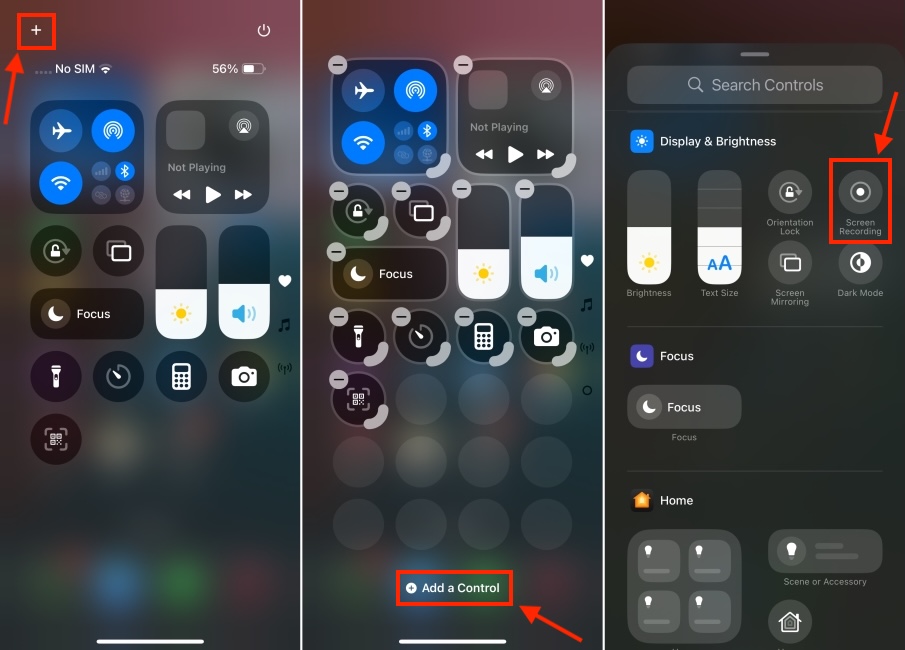
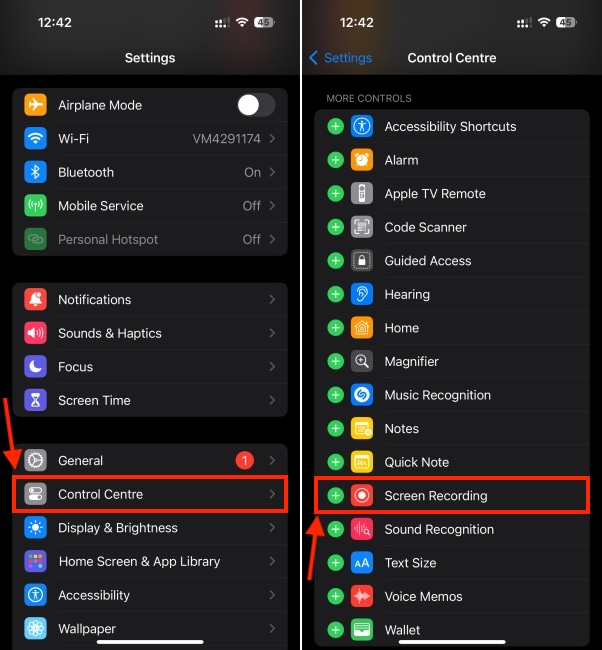
Sur iOS 17 ou version antérieure, accédez à Paramètres -> Centre de contrôle et ajoutez le Enregistrement d’écran option.
Démarrer l’enregistrement d’écran sur iPhone
Une fois que vous avez ajouté le bouton d’enregistrement d’écran sur votre iPhone, vous êtes prêt à enregistrer l’écran. Voici ce que vous devez faire :
- Depuis le centre de contrôle de votre iPhone, appuyez sur le bouton d’enregistrement d’écran.
- Si vous souhaitez enregistrer l’écran avec de l’audio pour un didacticiel pas à pas, il suffit appuyez et maintenez le bouton d’enregistrement d’écran et allumez le microphone. Ensuite, appuyez sur Commencer l’enregistrement dans la mini-fenêtre.
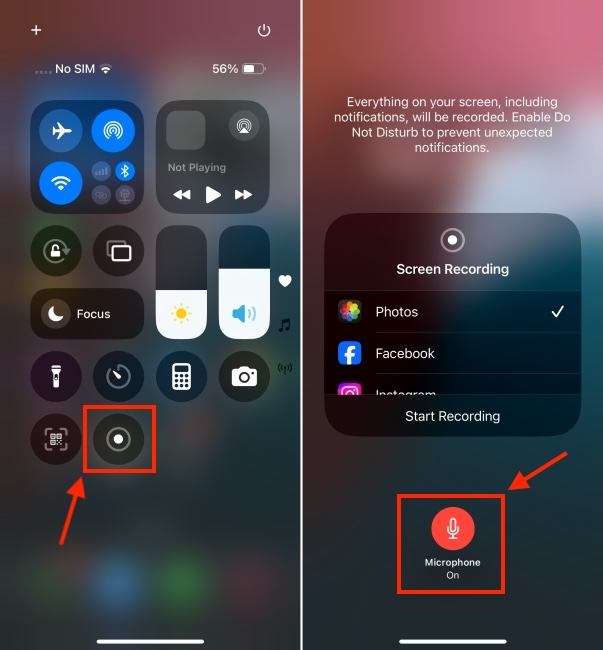
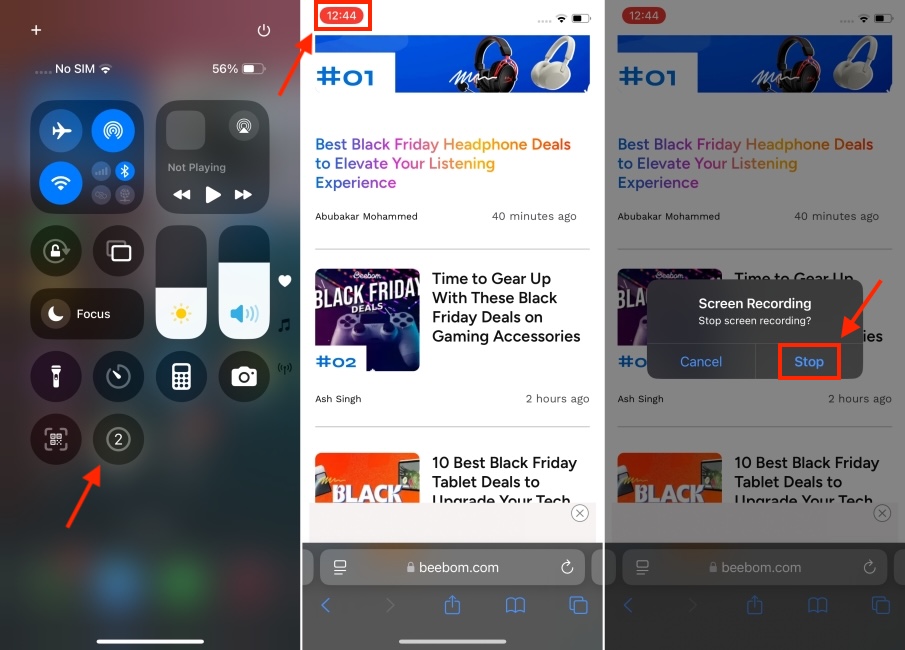
- Votre enregistrement démarrera après le compte à rebours de trois secondes.
- Pour arrêter l’enregistrement de l’écran, appuyez sur le statut rouge en haut de votre écran, puis appuyez sur Arrêt dans la fenêtre contextuelle. Alternativement, vous pouvez vous diriger vers le centre de contrôle et appuyer sur le bouton bouton rouge « Enregistrer » pour arrêter l’enregistrement d’écran sur votre appareil iOS.
Modifier ou partager un enregistrement d’écran sur iPhone
L’enregistreur d’écran natif enregistrera automatiquement tout ce qui apparaît sur votre écran, y compris les notifications et sauvegardera l’enregistrement dans l’application Photos. Si vous ne souhaitez pas qu’aucune notification s’affiche pendant que vous enregistrez l’écran, vous pouvez activer un mode Focus sur votre iPhone. Si vous souhaitez modifier la vidéo capturée, accédez à l’application Photos, ouvrez la vidéo capturée et appuyez sur Modifier en haut à droite. Pour filtrer l’enregistrement d’écran, ouvrez-le simplement dans l’application Photos et appuyez sur l’icône Partager en bas à gauche.
Méthode 2 : enregistrer l’écran de l’iPhone sans Dynamic Island
Si vous possédez un iPhone 14 Pro ou un modèle plus récent, vous verrez Dynamic Island et Red Dot dans tous vos enregistrements d’écran. Cela peut être assez distrayant, surtout si vous souhaitez capturer quelque chose d’important. Heureusement, il existe un hack très utile pour enregistrer l’écran de l’iPhone sans Dynamic Island. Une fois que vous démarrez l’enregistrement d’écran, rapidement effectuez un balayage horizontal vers le centre de l’îlot dynamique avant la fin du minuteur de 3 secondes.
Vous pouvez vous référer à notre guide dédié sur la façon d’enregistrer l’écran d’un iPhone sans Dynamic Island ni point rouge.
Méthode 3 : Enregistrer l’écran sur iPhone à l’aide de Mac
QuickTime Player pour macOS est depuis longtemps un outil efficace pour capturer la vidéo d’un écran d’iPhone. Il est très simple à utiliser et n’affiche pas le bouton d’enregistrement « Rouge », ce qui donne à votre vidéo un aspect professionnel. En outre, il vous permet d’enregistrer l’écran avec une qualité supérieure, ce qui peut s’avérer très utile lors de la création de présentations ou de guides.
- Avant tout, connectez votre iPhone ou iPad à votre Mac.
- Maintenant, ouvrez Lecteur QuickTime en utilisant Spotlight.
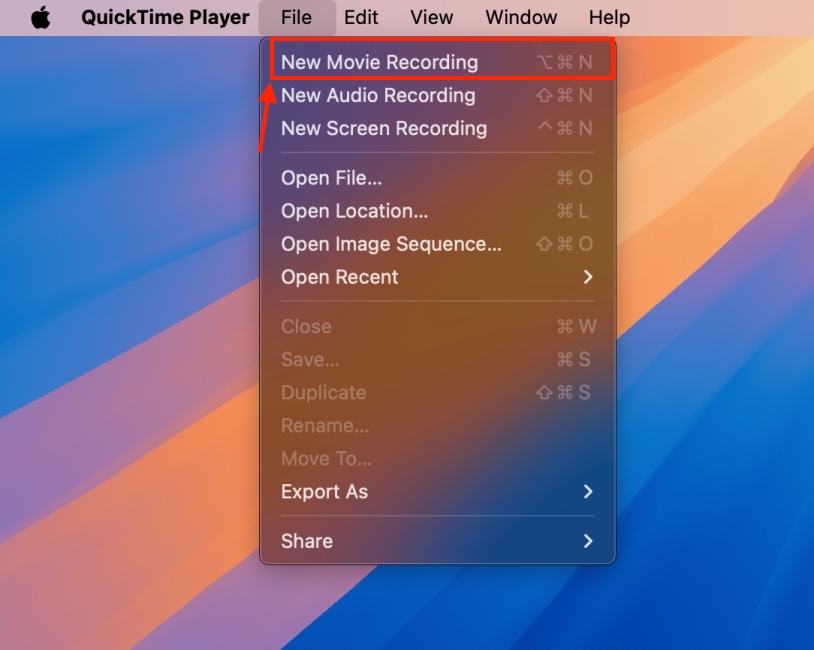
- Ensuite, cliquez sur le Déposer menu dans le coin supérieur gauche de l’écran et choisissez Nouvel enregistrement de film dans le menu.
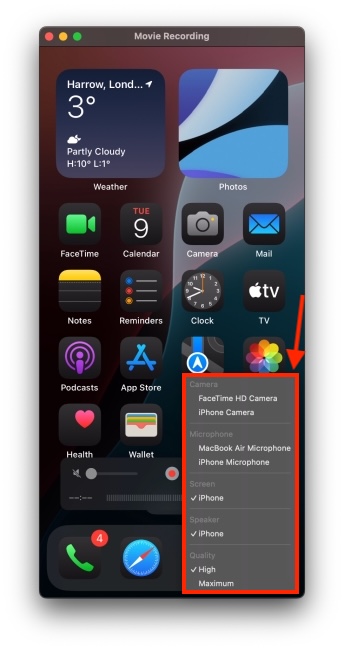
- Cliquez sur le flèche vers le bas juste à côté le bouton d’enregistrement et choisissez votre iPhone/iPad situé sous « Caméra ». Sous le Microphone section, sélectionnez Microphone intégré. Si vous souhaitez enregistrer l’écran avec une qualité supérieure, assurez-vous Haut est sélectionné sous le Qualité section.
- Sélectionnez iPhone sous le Options d’écran et l’écran de votre appareil sera désormais reflété sur votre Mac. Pour démarrer l’enregistrement, appuyez sur le bouton bouton d’enregistrement. Pour arrêter l’enregistrement, appuyez sur le bouton d’enregistrement rouge, puis enregistrez votre vidéo à l’emplacement souhaité.
Méthode 4 : enregistrer l’écran sur iPhone à l’aide d’un PC Windows
Enregistrer l’écran de l’iPhone sur un PC est un peu fastidieux car QuickTime Player ne prend pas en charge Windows. Par conséquent, vous devrez vous appuyer sur des outils tiers pour refléter l’écran de votre iPhone sur un PC Windows.
À cette fin, je vous recommande de consulter quelques outils fiables appelés « LonelyScreen » et « AirServer ». Si vous recherchez un outil gratuit pour filtrer les enregistrements sur un iPhone, optez pour LonelyScreen. Cependant, si vous souhaitez plus de contrôle et enregistrer l’écran avec une qualité riche, AirServer devrait être un meilleur choix.
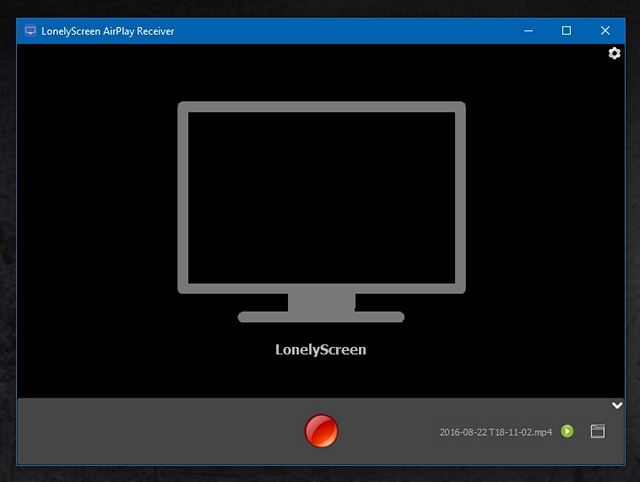
Pour plus de détails, vous pouvez consulter notre guide dédié sur la façon d’enregistrer l’écran de l’iPhone sous Windows.
Méthode 5 : utiliser des applications tierces pour enregistrer l’écran
L’App Store propose une tonne d’enregistreurs d’écran pour iPhone et iPad. Lors de mes tests, je trouve Record it! la meilleure application tierce pour enregistrer les écrans iPhone.
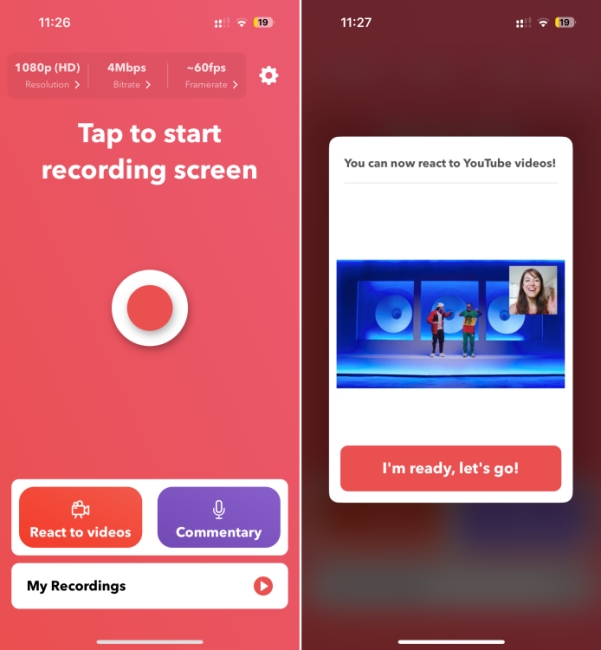
Il dispose d’une interface simple et aérée, soigneusement emballée avec une liste impressionnante d’outils d’édition pour ajuster la vitesse de lecture, découper votre vidéo, changer la couleur d’arrière-plan et même faire pivoter votre clip. Il propose également une collection assez solide de filtres de qualité professionnelle pour orner facilement vos vidéos. Une fois le montage terminé, vous pouvez partager votre vidéo directement sur YouTube ou d’autres plateformes prises en charge.
C’est ainsi que vous pouvez enregistrer l’écran de votre iPhone. Bien que les vidéos enregistrées par l’enregistreur d’écran intégré soient utiles, nous avons également indiqué d’autres méthodes pour les utilisateurs souhaitant faire un effort supplémentaire avec les clips enregistrés. En cas de doute, n’hésitez pas à nous contacter dans les commentaires ci-dessous.
Pourquoi l’iPhone ne lance-t-il pas l’enregistrement d’écran ?
Votre iPhone peut avoir des restrictions activées qui l’empêchent de lancer l’enregistrement d’écran. Pour résoudre ce problème, accédez à Paramètres -> Temps d’écran -> Restrictions de contenu et de confidentialité -> App Store, Médias, Web et jeux. Maintenant, faites défiler vers le bas et autorisez l’enregistrement d’écran, si ce n’est pas déjà fait.
Pourquoi mes enregistrements d’écran n’ont pas de son ?
Cela peut être dû au fait que vous n’avez pas encore activé le micro dans les enregistrements d’écran, et si vous l’avez déjà fait, cela peut être dû au fait que certaines applications n’ont pas accès au microphone.
Comment ajouter un enregistrement d’écran au Control Center sur iPhone ?
Sur iOS 18, ouvrez le Centre de contrôle, appuyez sur l’icône « + » et sélectionnez l’option « Ajouter un contrôle ». Ensuite, ajoutez le bouton Enregistrement d’écran sous l’option Affichage et luminosité. Sur iOS 17 ou version antérieure, ouvrez Paramètres -> Centre de contrôle et ajoutez l’option Enregistrement d’écran.
Comment activer l’enregistrement d’écran sur iPhone ?
Faites glisser votre doigt depuis le coin supérieur droit pour révéler le centre de contrôle et appuyez sur le bouton Enregistrement d’écran.


