


Chaque fois que vous rencontrez un problème avec votre téléphone, la première solution recommandée est de redémarrer ou de redémarrer votre appareil. Bien qu’il s’agisse d’une méthode efficace, vous devez savoir comment redémarrer correctement votre téléphone Android pour résoudre tout problème sous-jacent et dans ce guide, nous vous montrerons exactement comment procéder avec des guides étape par étape. Alors commençons.
Redémarrez Android à l’aide du bouton d’alimentation
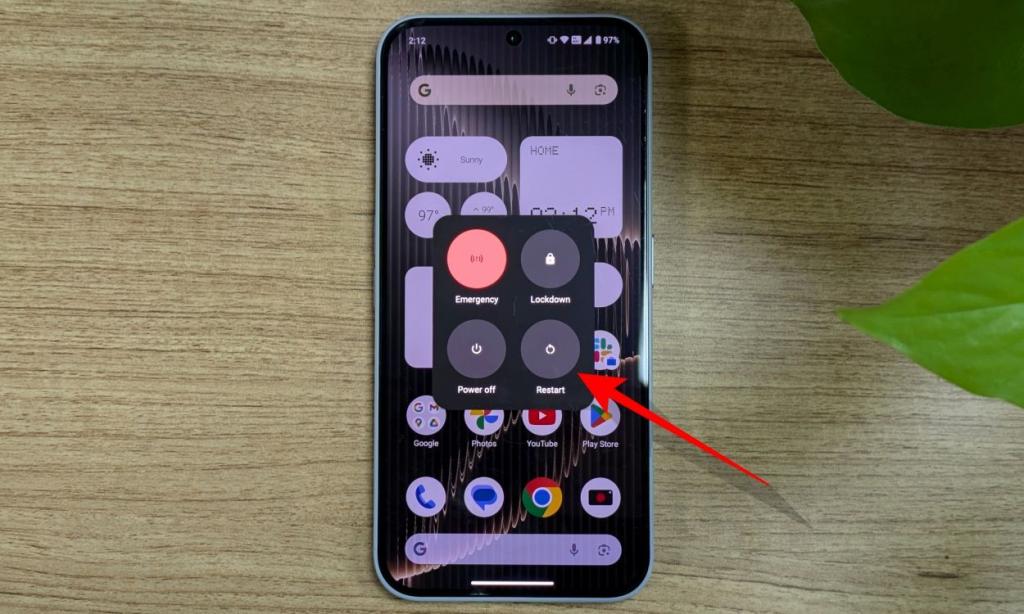
Les téléphones Android les plus récents lancent l’Assistant Google lorsque vous appuyez longuement sur le bouton d’alimentation. Si vous possédez un tel appareil, vous pouvez le redémarrer en utilisant la méthode suivante :
- Appuyez longuement sur le Bouton d’alimentation + Boutons d’augmentation du volume jusqu’à ce que le menu Alimentation apparaisse.
- Puis appuyez sur Redémarrage à partir de ce menu.
Sur les anciens appareils Android
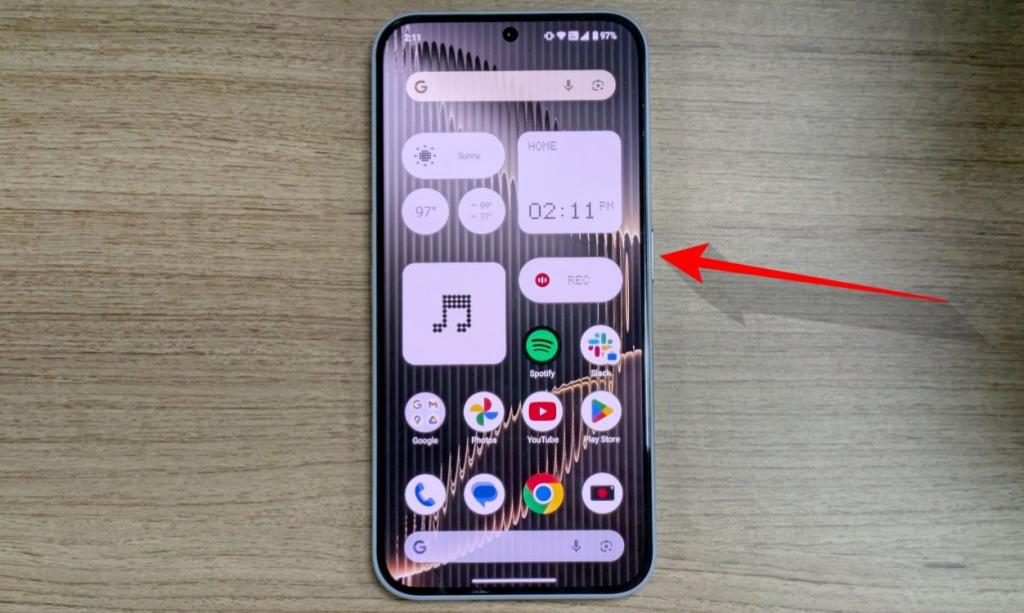
Certains téléphones plus anciens peuvent ne pas avoir l’Assistant Google attribué au bouton d’alimentation. Sur un tel appareil, vous pouvez simplement maintenir le Bouton d’alimentation pour lancer le menu d’alimentation et sélectionner Redémarrage. Si la méthode précédente n’a pas fonctionné, vous pouvez essayer celle-ci et voir si votre téléphone redémarre.
Attribuer le bouton d’alimentation pour accéder au menu d’alimentation
Si vous souhaitez accéder au menu Alimentation en appuyant longuement sur le bouton Alimentation sans activer Google Assistant, vous pouvez le faire en suivant les étapes ci-dessous. Cela fonctionnera sur Pixel, Motorola, Nothing et d’autres téléphones fonctionnant sous Android.
- Ouvrez les paramètres de votre téléphone et accédez à Système > Gestes > Appuyez et maintenez le bouton d’alimentation.
- Puis éteignez le Attendre pour l’assistant basculer.
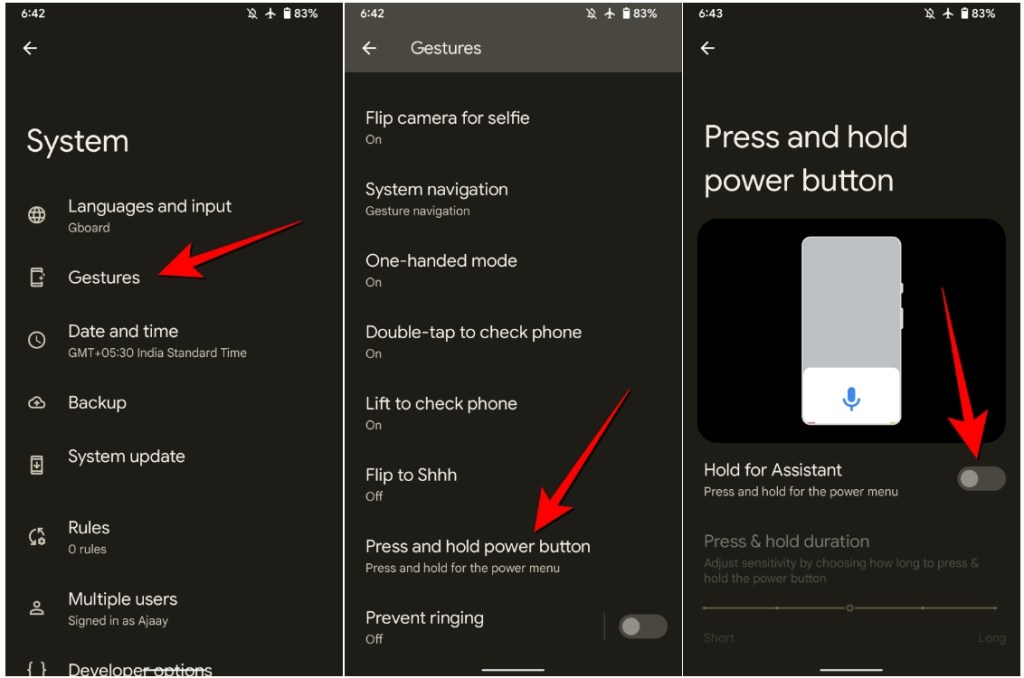
Vous pourrez désormais lancer le menu d’alimentation en appuyant longuement sur le bouton d’alimentation, comme sur les appareils plus anciens.
Redémarrer le téléphone Android sans bouton d’alimentation
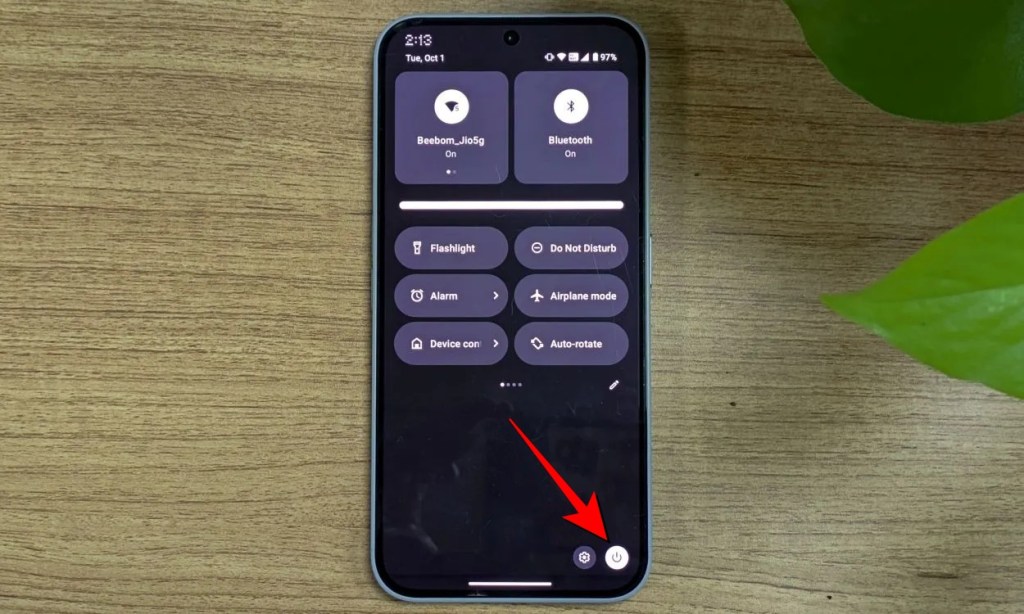
Si votre bouton d’alimentation ne fonctionne pas et que vous devez redémarrer votre appareil, vous pouvez le faire à l’aide de l’écran Paramètres rapides d’Android. Cette méthode fonctionne pour les appareils Google, Motorola, Samsung, Nothing et Xiaomi. Voici ce que vous devez faire :
- Faites glisser votre doigt vers le bas depuis le haut de l’écran deux fois pour lancer l’écran Paramètres rapides. Cela peut être différent selon la marque de votre smartphone.
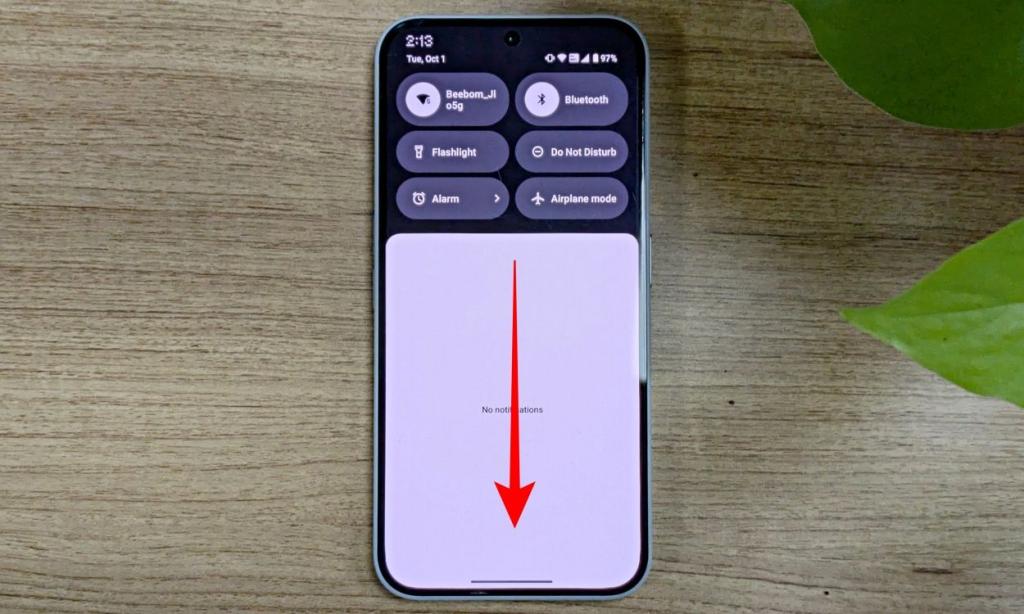
- Appuyez ensuite sur le Icône d’alimentation situé en bas ou en haut de l’écran.
- Dans le menu d’alimentation qui apparaît, appuyez sur le Redémarrage option.
Forcer le redémarrage de votre téléphone Android
Si votre téléphone Android est bloqué et ne répond pas, vous ne pourrez pas utiliser les méthodes susmentionnées. La seule option qui reste est donc de redémarrer matériellement ou de forcer le redémarrage de l’appareil. Pour ce faire, maintenez la touche Bouton d’alimentation pendant 10 à 20 secondes. Lorsque l’écran s’assombrit et que le téléphone vibre, relâchez le bouton. Votre appareil Android devrait maintenant redémarrer normalement.
Si cela ne fonctionne pas, vous pouvez essayer d’appuyer longuement sur le bouton Boutons d’alimentation + d’augmentation du volume pendant 20 secondes jusqu’à ce que le téléphone redémarre. Cela devrait aider à résoudre tous les problèmes courants sur votre téléphone. Cette méthode est codée en dur sur chaque appareil ; même sur les iPhone. Cela fonctionnera donc avec n’importe quel appareil que vous possédez.
Redémarrez Android en mode sans échec
Android propose également un mode sans échec auquel vous pouvez accéder si vous pensez qu’une application ou un service particulier empêche votre téléphone de fonctionner correctement. En mode sans échec, toutes les applications et services tiers que vous avez installés sur votre appareil seront grisés et indisponibles. Nous avons déjà un guide dédié au démarrage d’Android en mode sans échec, mais voici un moyen rapide de le faire :
- Appuyez longuement sur le Bouton d’alimentation jusqu’à ce que le menu de mise hors tension apparaisse. Vous pouvez également
- Puis appuyez et maintenez Redémarrage.
- Presse D’ACCORD pour confirmer le démarrage en mode sans échec.
- Pour quitter le mode sans échec, redémarrez votre appareil et il démarrera en mode normal.

Sur les appareils Samsung, vous devez maintenir le bouton Baisser le volume lorsque le logo Samsung apparaît lors d’un redémarrage pour passer en mode sans échec.
Cela résume toutes les différentes manières que vous pouvez utiliser pour redémarrer votre smartphone ou tablette Android. Même s’il s’agit d’une chose assez basique, vous n’imaginez pas combien de personnes sont aux prises avec cela. Il convient également de noter que le redémarrage fonctionne mieux que l’arrêt de votre appareil, car il décharge toutes les applications en mémoire et redémarre le système. Si vous possédez un appareil iOS, vous pouvez consulter notre guide Redémarrer votre iPhone pour savoir comment procéder.
Ainsi, si jamais vous rencontrez un problème avec votre appareil et que vous rencontrez des difficultés pour le redémarrer, vous savez où chercher. Cependant, si vous avez des questions concernant cet article, faites-le-nous savoir dans les commentaires.


