


La demande de contenu vidéo de haute qualité n’a jamais été aussi forte. Que vous soyez créateur de contenu, vidéaste ou simple passionné, vous avez sûrement déjà rencontré le défi de lire des vidéos 720p ou 1080p sur des appareils 4K. Cela se traduit par des images pixelisées et floues qui ne sont pas du tout agréables à regarder. Alors que les résolutions 4K et même 8K deviennent plus courantes, le besoin d’outils d’amélioration vidéo alimentés par l’IA augmente.
Entrer Convertisseur AI VideoProcune solution de pointe pour vous aider à améliorer la qualité de vos vidéos grâce à des technologies d’IA avancées. Ce puissant logiciel offre une variété d’outils pour améliorer et mettre à niveau les vidéos, garantissant que votre contenu est époustouflant sur tous les appareils.
Qu’est-ce que VideoProc Converter AI ?
VideoProc est un outil polyvalent en matière de vidéos. Il peut effectuer un large éventail de tâches telles que la compression de vidéos, leur téléchargement à partir de diverses sources en ligne dans votre résolution préférée, le montage, la sauvegarde de longs métrages DVD et l’enregistrement d’écran de vidéos. Vous trouverez également une suite de fonctionnalités d’IA qui peuvent stabiliser, améliorer et lisser les vidéos.
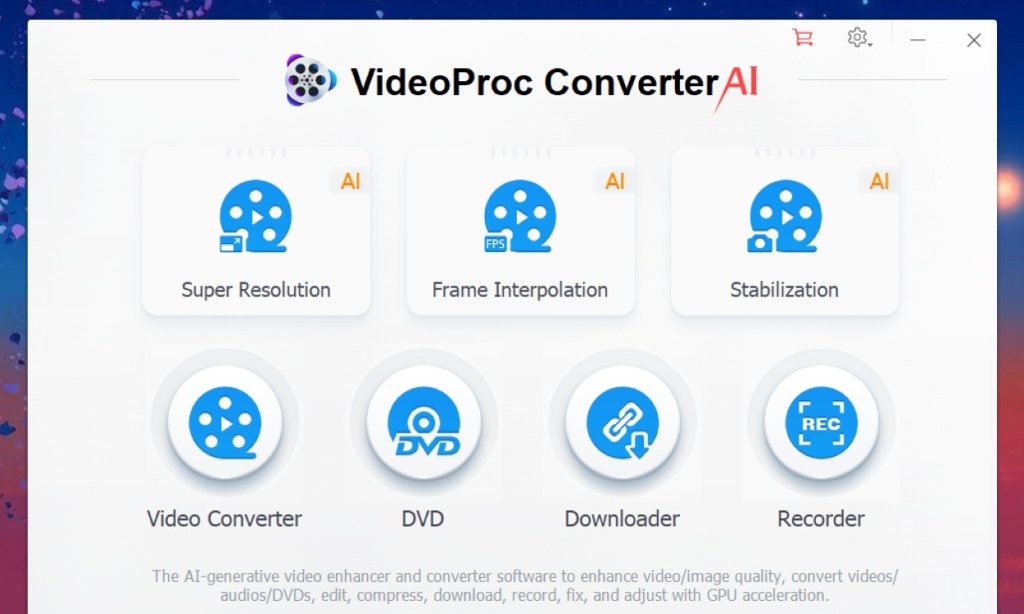
J’ai apprécié utiliser ces fonctionnalités car elles nécessitent une intervention minimale de l’utilisateur. Même quelqu’un comme moi, qui n’est pas très versé dans le travail avec des vidéos, a pu effectuer des modifications importantes sans effort. Cependant, son point fort est que vous n’avez pas besoin d’un PC puissant pour l’utiliser. L’outil peut fonctionner sur des ordinateurs portables sans GPU dédié. Cela rend VideoProc idéal pour les petits projets scolaires et universitaires.
Comment VideoProc Converter AI peut améliorer la qualité vidéo
La manipulation et la conversion de vidéos ne sont qu’un aspect de VideoProc. Il peut également améliorer, corriger et améliorer la qualité de vos vidéos grâce à ses fonctionnalités d’IA. Il s’agit de la super résolution, de l’interpolation d’images et de la stabilisation. Je les ai brièvement évoquées ci-dessus, mais laissez-moi les expliquer en détail et vous montrer comment elles peuvent améliorer la qualité de vos vidéos.
Il combine une technologie d’IA de pointe avec des fonctionnalités conviviales pour améliorer la qualité vidéo sans effort. Que vous cherchiez à mettre à l’échelle d’anciennes vidéos, à stabiliser des séquences tremblantes ou à créer des clips vidéo fluides, VideoProc Converter AI est là pour vous.
1. Super résolution IA
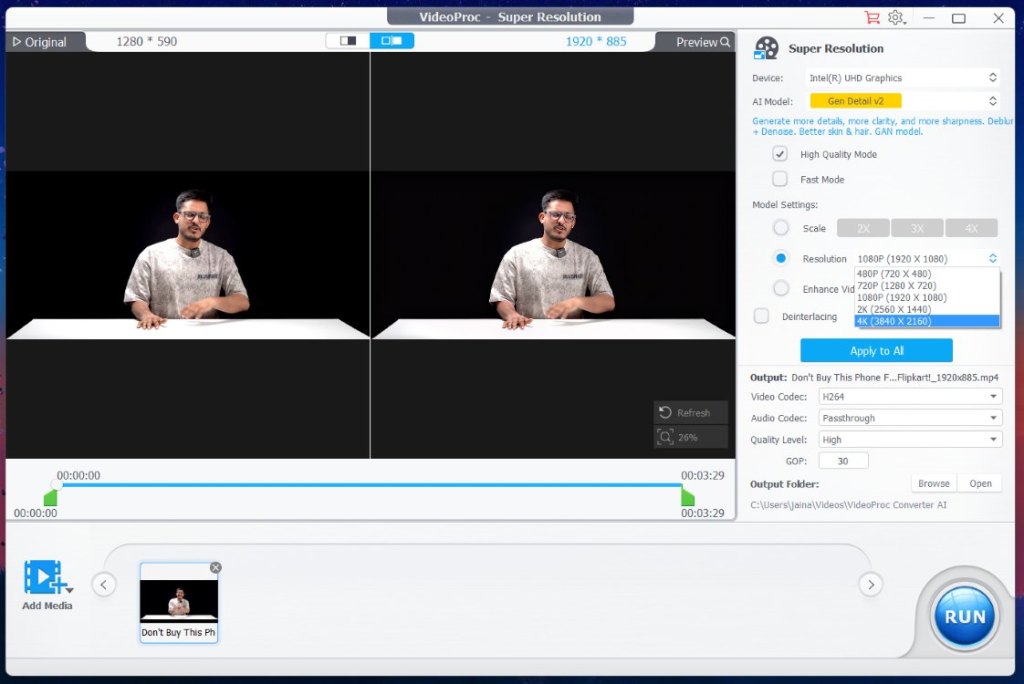
AI Super Resolution est une fonctionnalité remarquable de VideoProc Converter AI. Elle vous permet de mettre à l’échelle vos vidéos vers des résolutions plus élevées, notamment HD, 4K et même 8K. Elle propose quatre modèles distincts : Gen Detail, Real Smooth, Anime et Zyxt, chacun adapté à différents types de contenu. Voici ce que vous pouvez faire avec chacun de ces modèles :
- Détail général : Supprimez le flou, le bruit, ajoutez plus de détails, de clarté et de netteté à vos anciennes vidéos/photos et offrez une meilleure qualité.
- Vraiment lisse : Déflouter/débruiter, adapté à la restauration vidéo/photo, au lissage, à l’élimination des défauts et à une fidélité améliorée.
- Animé: Améliorez et restaurez d’anciennes vidéos/images d’anime sur des ordinateurs plus anciens.
- Zyxt: Améliorez la résolution des vidéos/photos de faible qualité sur les ordinateurs plus anciens.
Avantages : Clarté d’image supérieure, détails améliorés et bruit réduit.
Mode d’emploi : Chargez simplement votre vidéo, sélectionnez le modèle approprié et laissez l’IA faire sa magie. En quelques minutes, vous aurez une vidéo haute résolution prête pour n’importe quel écran.
J’ai envoyé une de mes vieilles vidéos à VideoProc. La qualité était réglée sur une résolution de 2K et la vidéo résultante m’a laissé bouche bée. L’augmentation de la qualité était meilleure que ce à quoi je m’attendais. Il a fallu une heure pour la traiter et l’exporter. Néanmoins, je pense que j’aimerais revisiter cette fonctionnalité.
2. Interpolation d’images IA
Si cela semble un peu trop technique, laissez-moi vous aider à comprendre. L’interpolation d’images vidéo (VFI) ajoute plus d’images à une vidéo à l’aide de l’IA et de l’apprentissage profond. De cette façon, elle peut convertir vos anciennes vidéos à 30 ou 24 FPS en 60 FPS en un rien de temps. Ou si vous avez capturé un moment sympa, vous pouvez ajouter encore plus d’images pour le regarder au ralenti.
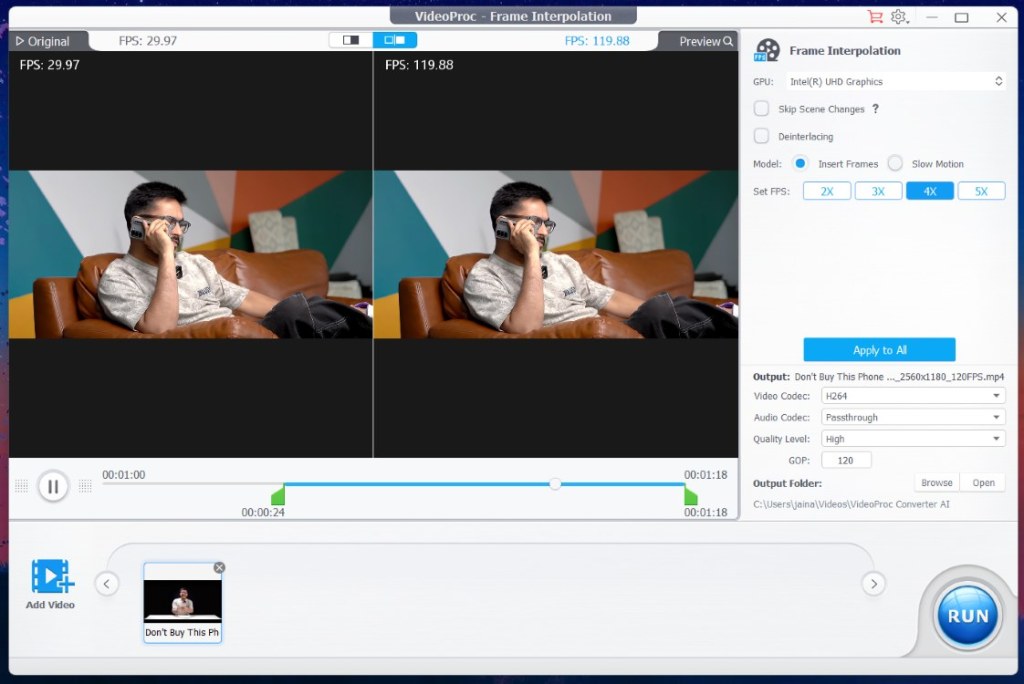
L’interpolation d’images est une innovation majeure pour ceux qui cherchent à augmenter la fréquence d’images et à créer des effets de ralenti fluides. Cette fonctionnalité analyse le mouvement entre les images et génère des images supplémentaires, ce qui produit un mouvement plus fluide et plus naturel.
Avantages : Des fréquences d’images plus élevées, une lecture plus fluide et la possibilité de créer des vidéos au ralenti de haute qualité.
Mode d’emploi : Sélectionnez l’option Interpolation d’images AI, ajustez les paramètres selon vos préférences et regardez votre vidéo se transformer en une expérience visuelle fluide.
J’ai utilisé certains de Jugo MobileLes vidéos de la chaîne de , et vous pouvez voir qu’il a augmenté le FPS de 30 à 120 FPS. Les images étaient super fluides et il n’y avait aucun artefact bizarre entre les deux, comme si c’était censé être ainsi.
3. Stabilisation de l’IA
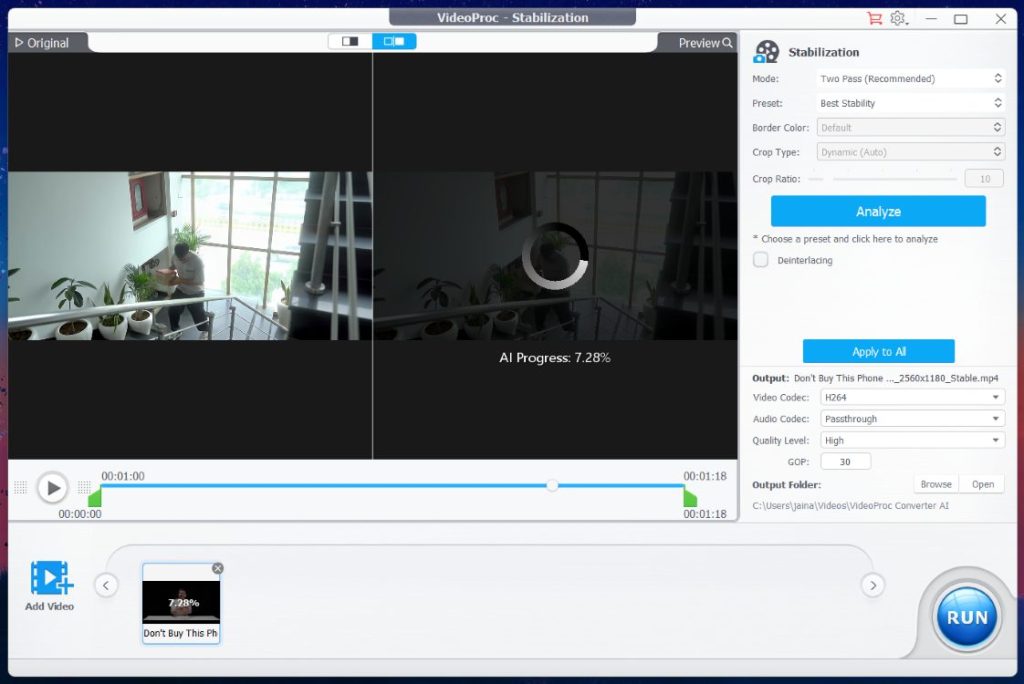
La stabilisation par IA vous aide à éliminer les mouvements indésirables de la caméra, garantissant ainsi la stabilité et l’aspect professionnel de vos vidéos. Elle améliore la stabilité de la vidéo, réduit les tremblements dans lesdites vidéos et améliore l’attrait visuel des séquences capturées.
Avantages : Stabilité vidéo améliorée, gigue réduite et attrait visuel amélioré.
Mode d’emploi : Après avoir chargé votre vidéo, choisissez l’option Stabilisation IA. Le logiciel analysera et corrigera automatiquement tout tremblement de l’appareil photo, vous offrant ainsi une sortie fluide et stable.
J’ai eu des images de moi en train de tester un smartphone et d’utiliser la fonction de stabilisation. En retour, j’ai obtenu une vidéo assez fluide qui donnait l’impression d’avoir été enregistrée sur un stabilisateur. Bien que quelques tremblements soient présents ici et là, la vidéo dans son ensemble était plutôt bonne. De plus, elle a conservé la qualité d’origine même après avoir recadré certaines parties.
Tarifs de VideoProc Converter AI
Les bonnes choses ont un prix et même si VideoProc est généreux en proposant une version gratuite de l’outil, vous devez obtenir la version payante pour en tirer le meilleur parti. Heureusement, contrairement à d’autres alternatives, il existe une option permettant de souscrire un abonnement annuel ou de payer une fois et de tout débloquer pour toujours. Vous pouvez consulter les tarifs ci-dessous.
VideoProc Converter AI propose une variété d’options de tarification pour répondre à différents besoins, y compris une version d’essai gratuite. Pendant une durée limitée, les utilisateurs peuvent également participer à la campagne de cadeaux en cours pour accéder gratuitement à la version complète du logiciel. Ne manquez pas cette chance d’améliorer vos vidéos avec la puissance de l’IA !
| Plans | Tarifs | Durée | Nombre d’appareils |
|---|---|---|---|
| Premium 365 | 25,95 $ | Abonnement d’un an | 3 pièces |
| Licence à vie | 45,95 $ | Durée de vie | 1 pièce |
| Licence familiale | 57,95 $ | Durée de vie | 3 pièces |
Ces prix sont basés sur la promotion d’été en cours. Pour en savoir plus sur leurs plans et vérifier le prix actuel, visitez leur site officiel.
Voilà donc tout ce que j’ai à dire sur VideoProc Converter AI. Au lycée, j’aurais aimé avoir un outil comme celui-ci qui puisse tout faire sans que j’aie à chercher les options les plus basiques en ligne, qui fonctionnaient parfois et se révélaient la plupart du temps être des logiciels publicitaires. Même si je ne m’occupe plus de vidéos ces jours-ci, je peux voir mes amis monteurs vidéo adorer ce que cet outil a à offrir.
Que vous soyez un étudiant ou un professionnel travaillant dans le domaine des vidéos et des films, je suis sûr que vous passerez un bon moment en utilisant VideoProc.


