Pour être le meilleur à Deadlock, vous devrez trouver les meilleurs paramètres pour votre propre style de jeu. Voici donc ce que vous devez savoir sur les meilleurs paramètres de clavier et de souris, ainsi que quelques suggestions pour une sensibilité et des raccourcis clavier optimaux.
Valve a finalement reconnu Deadlock, ce qui permet au monde de parler pleinement du jeu de tir MOBA de type Hero. Maintenant qu’il est enfin entre les mains des testeurs, il suscite un engouement considérable.
Être un jeu de tir signifie qu’avant de vous plonger pleinement dans le jeu, vous devrez affiner les paramètres de votre souris et de vos raccourcis clavier en fonction des options qui vous conviennent, d’autant plus que le jeu repose fortement sur votre visée et votre timing.
Dans cet esprit, voici les meilleurs paramètres de clavier et de souris pour Deadlock sur PC.
Meilleurs paramètres de souris pour Deadlock
Vous trouverez ci-dessous les meilleurs paramètres de souris pour Deadlock :
- Sensibilité de la souris : 2.10
- Rapport de sensibilité du zoom : 1,00
- Inverser la souris : Désactivé
- Activer/désactiver le zoom : Sur
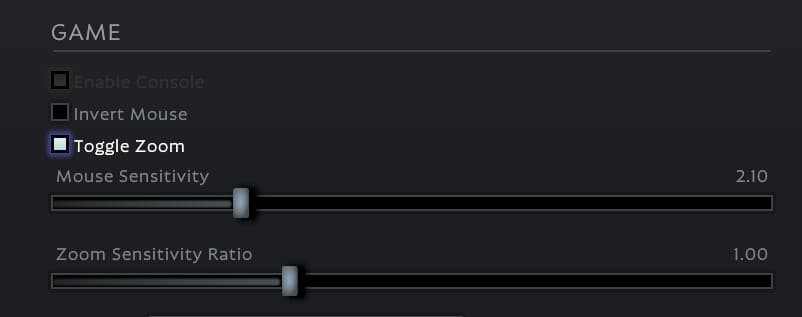 ValveCes paramètres de souris à 400 dpi sont un bon point de départ.
Aucun des paramètres ci-dessus ne doit être pris comme parole d’évangile, mais nous vous recommandons de les utiliser comme base et de les ajuster selon vos préférences à partir de là.
Ces paramètres de souris ont été définis sur 400 dpi. Avec cette option sélectionnée, vous devriez pouvoir faire un 360 en 24,7 centimètres, ce qui conviendra parfaitement à la plupart des joueurs. Bien évidemment, vous êtes libre d’augmenter ou de diminuer la sensibilité comme bon vous semble.
Si vous utilisez un dpi plus élevé, vous devrez réduire la sensibilité si vous souhaitez la même distance de 360° que nous.
Pour chaque dpi que vous augmentez de manière exponentielle, vous devrez diminuer de moitié la sensibilité du jeu. Ainsi, si vous êtes à 800 dpi, vous mettrez la sensibilité à 1,05, si vous êtes à 1600 dpi, vous mettrez la sensibilité à 0,53, et vice versa.
En règle générale, il est préférable de régler le rapport de sensibilité du zoom sur 1,00, car ce sera la même vitesse que le tir à la hanche, mais si vous préférez que votre sensibilité au zoom soit plus rapide ou plus lente, il est préférable de l’ajuster à votre guise.
De plus, nous avons choisi d’activer le zoom à bascule, car c’est ce à quoi nous sommes habitués, mais si vous êtes plus à l’aise sans, désactivez-le.
Meilleurs paramètres de raccourcis clavier pour Deadlock
Les raccourcis clavier dans Deadlock sont assez compliqués. Par défaut, la plupart des capacités sont liées à votre ligne de chiffres et les objets sont liés à vos boutons traditionnels pour les capacités (c’est-à-dire les boutons Z, X et C).
Cependant, si vous venez d’autres jeux de tir de héros comme Overwatch 2 et Valorant, vous trouverez peut-être que les raccourcis clavier par défaut de Deadlock sont assez déroutants et ne correspondent pas à votre mémoire musculaire.
À cette fin, nous recommanderons deux paramètres de raccourcis clavier différents, l’un étant plus conforme à la valeur par défaut et l’autre à une configuration à laquelle les joueurs de Valorant et d’Overwatch 2 seront plus habitués.
Les meilleurs raccourcis clavier pour les débutants de Deadlock
Raccourcis clavier en ligne avec la valeur par défaut :
- Avancer: L
- Reculer : S
- Déplacer vers la gauche (mitraillage) : UN
- Déplacer vers la droite (mitrailler) : D
- Saut/Manteau : Espace
- Tiret: Décalage à gauche
- Accroupir/Glisser : Ctrl gauche
- Feu: Souris 1
- Zoom: Souris 2
- Article 1 : Z
- Article 2 : X
- Article 3 : C
- Article 4 : E
- Mêlée: Q
- Capacité 1 : 1
- Capacité 2 : 2
- Capacité 3 : 3
- Capacité 4 : 4
- Parade de mêlée/Lancement d’objet tenu : F
- Annuler la capacité : Espace
- Appuyez pour parler : V
- Ping : Souris 3
- Tableau d’affichage : Languette
Ces paramètres sont relativement proches de la valeur par défaut, et si vous n’avez pas beaucoup d’expérience avec les jeux de tir de héros dans Deadlock, ces paramètres pourraient vous convenir parfaitement.
Pour ces paramètres, nous avons fait de V le bouton push to talk, car c’est ce à quoi la plupart des gens sont habitués. De plus, nous avons modifié le raccourci clavier de l’élément 4 en E pour un accès plus facile.
Hormis ces petits changements, les paramètres restent en grande partie similaires à ceux par défaut. Vous êtes bien sûr libre de les modifier comme bon vous semble, car il s’agit simplement d’un modèle pour trouver vos bons raccourcis clavier.
Les meilleurs raccourcis clavier pour les joueurs de Valorant et Overwatch 2 dans Deadlock
Raccourcis clavier pour les joueurs de Valorant et Overwatch 2 :
- Avancer: L
- Reculer : S
- Déplacer vers la gauche (mitraillage) : UN
- Déplacer vers la droite (mitrailler) : D
- Saut/Manteau : Espace
- Tiret: Décalage à gauche
- Accroupir/Glisser : Ctrl gauche
- Feu: Souris 1
- Zoom: Souris 2
- Article 1 : 1
- Article 2 : 2
- Article 3 : 3
- Article 4 : 4
- Mêlée: Z
- Capacité 1 : E
- Capacité 2 : C
- Capacité 3 : X
- Capacité 4 : Q
- Parade de mêlée/Lancement d’objet tenu : F
- Annuler la capacité : Espace
- Appuyez pour parler : V
- Ping: Souris 3
- Tableau d’affichage : Languette
Ces paramètres constituent un bon modèle pour les joueurs ayant de l’expérience dans Valorant ou Overwatch 2.
Nous avons beaucoup joué à Overwatch 2, nous sommes donc habitués à avoir l’ultime, appelé Capacité 4 dans Deadlock, lié à Q. Cependant, si vous êtes un joueur de Valorant, vous serez peut-être plus habitué à avoir X comme ultime.
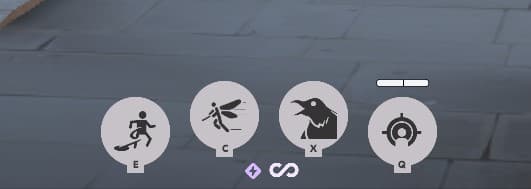
ValveCe sont les meilleurs raccourcis clavier pour commencer si vous êtes un joueur de Valorant ou d’Overwatch 2
Dans l’ensemble, si vous êtes habitué à d’autres jeux de tir de héros, il est préférable d’avoir les touches E, C, X, Q, Z et F comme touches de capacité, car ce sont toutes des touches proches de WASD et sont normalement utilisées comme boutons de capacité dans d’autres jeux de tir de héros. Il est préférable d’utiliser simplement la rangée de chiffres pour vos objets.
Cependant, vous remarquerez peut-être que Deadlock possède bien plus de boutons et d’actions que votre jeu de tir classique. Pour cette raison, nous vous recommandons également d’associer des actions aux boutons latéraux de votre souris, si vous en avez un.
Dans nos propres paramètres, nous avons défini Mêlée sur Souris 4 et Parade de mêlée/Lancer un objet tenu sur Souris 5. Nous vous recommandons vivement de tester dans le Hero Sandbox et d’essayer différentes configurations de boutons en fonction de votre style de jeu.
Voilà tout ce que vous devez savoir sur les meilleurs paramètres de souris et de clavier pour Deadlock. Encore une fois, ce ne sont que des suggestions, alors assurez-vous d’expérimenter différentes combinaisons de touches et sensibilités pour voir quelle combinaison vous convient le mieux.