


- Comment envelopper du texte dans Google Sheets sur un iPad
- Comment envelopper du texte dans Google Sheets sur un iPhone
- Comment envelopper du texte dans Google Sheets sur un appareil Android
- Comment envelopper du texte dans Google Sheets sur un PC Windows, Mac ou Chromebook
- FAQ supplémentaire
- Le récapitulatif
Liens vers les appareils


Lorsque vous utilisez Google Sheets ou d’autres logiciels d’édition de tableaux, vous pouvez souvent saisir plus de données que les cellules ne peuvent en afficher correctement. Lorsque cela se produit, l’habillage du texte peut être votre meilleur ami. La fonction d’habillage du texte ajustera la hauteur de vos lignes pour afficher tout ce qui se trouve à l’intérieur des cellules.
![Comment envelopper du texte dans Google Sheets [All Devices]](https://media.jugomobile.com/fr/wp-content/uploads/2024/04/Comment-envelopper-du-texte-dans-Google-Sheets-All-Devices.png)
Cet article vous expliquera comment activer l’habillage du texte sur tous les appareils que vous utilisez pour Google Sheets.
Comment envelopper du texte dans Google Sheets sur un iPad
Google Sheets est réputé pour sa capacité à transcender les plateformes. Vous pouvez les utiliser sur votre téléphone, tablette ou PC et avoir toutes les tables avec vous partout où vous allez. Si vous utilisez Google Sheets sur votre iPad, les étapes sont simples :
- Sélectionnez la cellule pour laquelle vous souhaitez envelopper le texte.
- Si vous souhaitez sélectionner plusieurs cellules dans une zone, faites glisser le marqueur de sélection bleu pour couvrir toutes les cellules requises. Vous pouvez cliquer sur une ligne pour sélectionner toutes les cellules de cette ligne. La même chose s’applique aux colonnes.
- Vous pouvez appuyer sur la cellule au-dessus des lignes et à gauche des marqueurs de colonne pour sélectionner chaque cellule du tableau.
- Appuyez sur le bouton de formatage en haut – il ressemble à un A avec quatre lignes à sa droite.
- Sélectionnez l’onglet Cellule dans le menu. Faites défiler vers le bas jusqu’à ce que vous voyiez Habiller le texte.
- Activez la fonction Renvoyer à la ligne le texte.
- Appuyez sur la feuille pour enregistrer vos modifications.
Comment envelopper du texte dans Google Sheets sur un iPhone
Si vous accédez à vos feuilles via un iPhone, suivez une série d’étapes similaires :
- Ouvrez l’application Google Sheets et le document que vous devez modifier.
- Sélectionnez la cellule dans laquelle vous devez insérer le texte ou faites glisser la zone de sélection pour couvrir toutes les cellules que vous devez formater. Vous pouvez sélectionner des lignes ou des colonnes en appuyant sur le chiffre ou la lettre appropriée ou sélectionner le tableau entier en appuyant sur la cellule en haut à gauche (au-dessus des marqueurs de ligne).
- Appuyez sur le bouton de formatage dans le menu supérieur.
- Sélectionnez l’onglet Cellule et faites défiler jusqu’à l’option Wrap text.
- Activez Renvoyer à la ligne le texte.
- Appuyez sur la feuille pour enregistrer vos paramètres.
Comment envelopper du texte dans Google Sheets sur un appareil Android
Utiliser Google Sheets sur Android est tout aussi simple :
- Ouvrez le document que vous devez modifier.
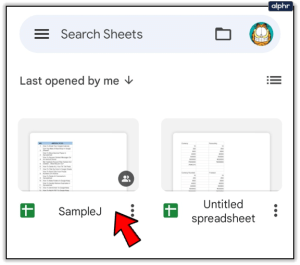
- Appuyez sur la cellule qui doit être formatée. Vous pouvez déplacer la zone de sélection en faisant glisser le cercle bleu. Vous pouvez sélectionner une ligne ou une colonne entière en appuyant sur son chiffre ou sa lettre. Vous pouvez sélectionner l’ensemble du tableau en appuyant sur la cellule à gauche du marqueur de colonne.

- Appuyez sur le bouton de formatage (le A avec les petites lignes) dans le menu supérieur.

- Sélectionnez l’onglet Cellule, puis faites défiler vers le bas jusqu’à ce que vous voyiez l’option Renvoyer le texte.

- Activez l’option Renvoyer le texte à la ligne.

- Appuyez sur la coche pour enregistrer vos paramètres de formatage.

Comment envelopper du texte dans Google Sheets sur un PC Windows, Mac ou Chromebook
Si vous utilisez un PC, Google Sheets ne dispose pas d’application dédiée. Cependant, il fonctionne parfaitement sur n’importe quel navigateur de votre choix. Une fois que vous ouvrez le document sur lequel vous devez travailler, l’habillage du texte est simple :
- Cliquez sur la cellule que vous devez formater. Vous pouvez sélectionner une ligne ou une colonne entière ou plusieurs cellules en les sélectionnant ensemble. Vous pouvez également cliquer sur la cellule en haut à gauche pour sélectionner l’ensemble du tableau à formater en même temps.

- Dans le menu en haut, cliquez sur Format.

- Lorsque vous survolez Wrapping, vous verrez trois options.

- Sélectionnez l’option Wrap pour envelopper le texte et ajuster automatiquement la hauteur de votre cellule.

- Vous pouvez sélectionner l’option Débordement pour que le texte passe dans la cellule suivante. Cela pourrait rendre votre tableau plus difficile à lire.

- L’option Clip coupera visuellement le texte pour l’adapter à la taille actuelle de la cellule. Vous pourrez cliquer sur la cellule plus tard pour afficher tout son contenu.

FAQ supplémentaire
À quoi sert exactement l’habillage du texte dans Google Sheets ?
Il existe trois modes principaux d’habillage de texte.
1. Le débordement est le mode par défaut dans Google Sheets. Lorsque ce mode est activé, tout texte supplémentaire sera transféré dans la cellule suivante. Un débordement de texte rendra généralement votre tableau difficile à lire. Si la cellule dans laquelle le texte déborderait n’est pas vide, Google Sheets découpera visuellement le contenu débordant. Vous pouvez cliquer sur la cellule pour afficher tout son contenu dans le menu supérieur.
2. Wrap ajustera la hauteur de votre cellule (en termes de lignes) pour s’adapter visuellement à tout le contenu de la cellule. Cela signifie que si une cellule de la ligne contient du texte, toutes les cellules de cette ligne seront plus hautes d’une ligne.
3. Clip signifie que tout contenu dépassant la taille actuelle de la cellule est masqué. Vous pouvez cliquer sur la cellule pour afficher l’intégralité du texte. Vous ne souhaiterez peut-être pas envelopper votre texte s’il y a une cellule anormalement grande par rapport à toutes les autres cellules du tableau, car cela donnerait à votre tableau un aspect déséquilibré. Vous souhaiterez peut-être également éviter d’envelopper le texte des cellules contenant des liens, car ils peuvent devenir excessivement longs et perturber l’ensemble du tableau. Couper les liens les masquera en arrière-plan. Vous pouvez également utiliser des hyperliens, car ils sont plus lisibles par défaut.
Avant de décider d’utiliser l’habillage du texte, jouez en ajustant la longueur de vos cellules. Notez que les cellules plus longues en auront moins probablement besoin. Si vos cellules contiennent fréquemment des listes, c’est une bonne idée de renvoyer à la ligne le texte pour afficher tous les éléments répertoriés en même temps sans avoir besoin de cliquer dessus un par un. D’une manière générale, l’habillage de votre texte se fait au cas par cas. Votre tableau sera généralement plus attrayant si votre texte est renvoyé plutôt que coupé à la fin de la cellule.
Le récapitulatif
Vous savez maintenant comment envelopper du texte dans Google Sheets rapidement et efficacement. Utilisez les instructions décrites ci-dessus pour rendre votre prochain tableau beaucoup plus agréable à regarder et plus simple à naviguer. Les tableaux et graphiques sont un élément essentiel de toute réunion de travail, et il serait dommage de les gâcher par des phrases incomplètes.


