


Si vous êtes un utilisateur des réseaux sociaux, vous possédez probablement un compte Facebook et TikTok. Bien que certains utilisateurs ne s’aventurent pas encore en dehors de la gamme Meta, il y a beaucoup à voir sur TikTok. Que vous essayiez d’augmenter le nombre de vos abonnés TikTok ou que vous souhaitiez partager vos vidéos préférées avec vos amis sur Facebook, TikTok rend relativement simple le partage de contenu sur la plupart des plateformes.
Cet article vous apprendra tout ce que vous devez savoir sur la publication croisée de vidéos sur TikTok et Facebook.
Comment partager une vidéo TikTok sur Facebook
TikTok, comme la plupart des plateformes de réseaux sociaux, encourage les utilisateurs à partager leurs publications sur d’autres sites. Vous pouvez partager les vidéos que vous avez créées ou le contenu de quelqu’un d’autre (en supposant que ses paramètres de confidentialité le permettent).
Voici comment partager une vidéo TikTok sur Facebook :
- Localisez la vidéo que vous souhaitez partager.
- Vous pouvez localiser votre vidéo en appuyant sur l’icône de profil dans le coin inférieur droit. Ensuite, appuyez sur la vidéo que vous souhaitez partager.

- Si vous souhaitez partager la vidéo de quelqu’un d’autre, vous pouvez la trouver sur son profil. Vous pouvez également trouver les vidéos que vous avez aimées sur votre profil.
- Vous pouvez localiser votre vidéo en appuyant sur l’icône de profil dans le coin inférieur droit. Ensuite, appuyez sur la vidéo que vous souhaitez partager.
- Si vous partagez votre propre vidéo, vous verrez trois points horizontaux à partager. Vous verrez une icône en forme de flèche s’il s’agit de la vidéo d’un autre utilisateur. Appuyez sur l’icône correspondante à droite de la vidéo.

- Appuyez sur Facebook pour partager la vidéo sur Facebook.

- Connectez-vous à votre compte Facebook si nécessaire.
- Après la connexion Dans, la vidéo TikTok sera partagée sur votre flux.

Lorsque Facebook s’ouvre, vous pouvez ajouter une légende, limiter l’audience, etc. Ensuite, appuyez sur Poste dans le coin supérieur droit.
Lorsque vous utilisez cette méthode pour télécharger des vidéos sur Facebook, la publication apparaîtra sous la forme d’un lien cliquable plutôt que d’une vidéo standard lue automatiquement. Si vous préférez partager votre vidéo afin que vos amis n’aient pas à appuyer dessus, vous pouvez l’enregistrer sur votre appareil et la télécharger à nouveau.
Dans les ps suivantes, nous vous montrerons d’autres façons de partager des vidéos TikTok sur Facebook.
Comment enregistrer et partager des vidéos TikTok sur Facebook
Tant que le créateur d’origine a assoupli les paramètres de confidentialité, vous pouvez enregistrer puis télécharger une vidéo TikTok sur Facebook. Nous aimons cette méthode car la vidéo n’apparaîtra pas sous forme de lien cliquable. Cela fait gagner du temps à vos amis et vous obtiendrez probablement plus de vues de cette façon.
Pour enregistrer une vidéo dans TikTok :
- Lancez le TIC Tac application depuis votre appareil mobile préféré.
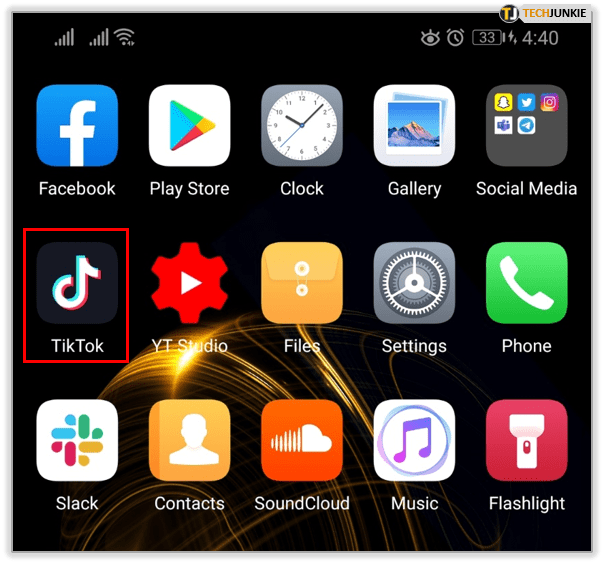
- Localisez la vidéo que vous souhaitez enregistrer.
- Clique le Partager bouton situé dans le menu de droite.

- Choisir Enregistrer la vidéoqui se trouve en bas de l’écran.
- Cela enregistrera automatiquement la vidéo sur le stockage local de votre téléphone.
- La vidéo sera enregistrée avec à la fois le filigrane du logo Tik Tok et l’ID utilisateur du créateur d’origine.

Enregistrer TikTok sur iOS et Android sans filigrane
Pour cette méthode, vous devrez télécharger et installer une application tierce sur votre appareil. Vous enregistrerez la vidéo en utilisant un programme d’enregistrement d’écran appelé ApowerREC. Cette application vous permettra de sauvegarder la vidéo enregistrée et de contourner l’ajout automatique d’un filigrane et d’un identifiant utilisateur appliqués sur la vidéo.
Après avoir téléchargé le ApowerREC sur votre appareil mobile, lancez-la puis :
- Localisez Paramètres dans le menu en bas de l’écran et appuyez dessus.

- Allumez les deux Superposition d’enregistrement et Superposition de capture d’écran choix.
- Cela nous permettra d’utiliser le menu contextuel afin de gérer l’enregistrement et de permettre une capture d’écran de la vidéo Tik Tok.

- Cela nous permettra d’utiliser le menu contextuel afin de gérer l’enregistrement et de permettre une capture d’écran de la vidéo Tik Tok.
- Choisir Portrait afin que l’enregistrement soit enregistré correctement.
- Tik Tok est par défaut dans un style « portrait » vertical.

- Tik Tok est par défaut dans un style « portrait » vertical.
- Pendant l’enregistrement de la vidéo Tik Tok, cliquez sur le bouton Caméra icône chaque fois que vous souhaitez prendre une capture d’écran.

- Appuyez sur le Recouvrir icône pour développer le menu d’enregistrement et voir les différentes options que vous pouvez utiliser.
- Ce menu affichera des icônes pour Arrêt, Pause, Masquer le menuou ajouter Image.

- Une fois l’enregistrement terminé, la vidéo enregistrée peut être retrouvée dans ApowerREC.
- Vous pouvez le prévisualiser ou le partager directement dans l’application sur n’importe quel autre réseau social de votre choix.

- Vous pouvez le prévisualiser ou le partager directement dans l’application sur n’importe quel autre réseau social de votre choix.
Enregistrer TikTok sur PC
Techniquement, vous pouvez utiliser la même application, ApowerREC, pour les appareils mobiles et les PC. Cependant, le PC nous offre une meilleure option qu’une application d’enregistrement d’écran à utiliser pour sauvegarder des vidéos TikTok. Il y a un site qui s’appelle Musicalement bas qui fonctionne comme un téléchargeur de vidéoclips, ce qui se trouve être exactement ce que les vidéos TikTok sont considérées.
Pour utiliser Musically Down pour télécharger des vidéos TikTok sur le disque dur de votre PC :
- Rendez-vous sur le site Web en utilisant votre navigateur préféré.

- Une fois TikTok ouvert, localisez la vidéo que vous souhaitez enregistrer et copiez l’URL de cette vidéo.
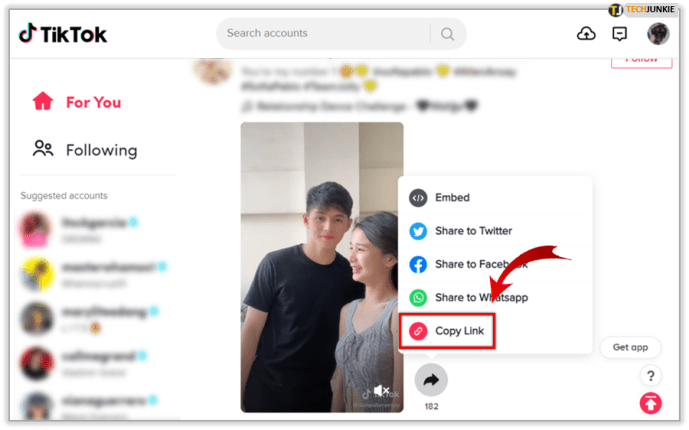
- Ouvrez un nouvel onglet dans votre navigateur et collez l’URL, qui sera dans la version courte, dans la barre d’adresse. Cliquez sur Entrer.
- Cela modifiera l’URL raccourcie fournie par TikTok en une URL complète à utiliser avec Musically Down.

- Cela modifiera l’URL raccourcie fournie par TikTok en une URL complète à utiliser avec Musically Down.
- Copiez la nouvelle URL plus longue et collez le lien dans l’URL vide de Musically Down.

- Finalisez en cliquant sur le Télécharger bouton.

Maintenant que vous avez enregistré la vidéo là où vous le souhaitez, n’hésitez pas à la télécharger sur Facebook comme vous le souhaitez. Heureusement, TikTok offre la possibilité de télécharger une vidéo sur Facebook directement depuis l’application.
Partager le profil TikTok sur Facebook
Pour ceux qui cherchent à partager l’intégralité de leur profil TikTok sur une page Facebook, que ce soit vous ou celle d’un ami, eh bien, vous avez de la chance. C’est une meilleure option si vous souhaitez partager votre bibliothèque vidéo TikTok complète avec quelqu’un plutôt qu’une seule vidéo.
Pour faire ça:
- Lancez TikTok sur votre téléphone.

- Appuyez sur votre Profil icône. Il s’agit de l’icône de silhouette de personne située dans le coin inférieur droit de l’écran. Cela affichera une liste de vos vidéos.

- Ensuite, appuyez sur l’icône à trois points dans le coin supérieur droit de votre profil.
- Si vous préférez, vous pouvez utiliser l’option de partage située dans le coin inférieur droit de l’une des vidéos de votre liste.

- Si vous préférez, vous pouvez utiliser l’option de partage située dans le coin inférieur droit de l’une des vidéos de votre liste.
- Appuyez sur Partager le profil.

- Sélectionnez une méthode de partage pour votre profil en choisissant soit le courrier électronique, la messagerie ou l’une des applications de réseaux sociaux de la liste. Pour notre objectif, vous souhaiterez choisir Facebook.

- Une fois que vous avez choisi votre méthode de partage, un nouveau message ou publication s’ouvrira dans l’application sélectionnée.
- Si vous y êtes invité, connectez-vous à votre compte Facebook.

- Si vous y êtes invité, connectez-vous à votre compte Facebook.
- Votre profil TikTok devrait apparaître dans une publication sur votre mur Facebook.
Toute personne possédant actuellement un compte TikTok peut appuyer sur Suivre sur la publication et commencer à suivre votre profil TikTok. De là, ils pourront voir chaque nouvelle vidéo TikTok que vous publiez.
Questions fréquemment posées
Voici les réponses à d’autres questions que vous pourriez vous poser sur TikTok et Facebook.
Puis-je lier ma page Facebook à mon profil TikTok ?
Au sens traditionnel, non. Vous pouvez uniquement lier votre chaîne Instagram ou YouTube à TikTok. Mais vous pouvez ajouter une arborescence de liens à votre profil avec un lien vers votre page Facebook.
Lorsque vous partagez une vidéo de TikTok sur Facebook, il vous suffit de vous connecter et d’autoriser les deux applications à communiquer entre elles.
Je ne vois pas d’option permettant de télécharger ou de partager la vidéo d’une autre personne. Que se passe-t-il?
Certains utilisateurs choisissent de limiter les fonctionnalités de partage sur leurs vidéos. Si vous ne voyez pas l’option de partage, cela est probablement dû à leurs paramètres de confidentialité. Si vous trouvez une vidéo que vous aimeriez vraiment envoyer à quelqu’un, il est préférable de la commenter et de lui demander de la rendre partageable avant l’enregistrement d’écran et le partage. La plupart des créateurs sont heureux de rendre service.


