


Liens vers les appareils


Lorsque vous modifiez votre travail sur Google Docs, vous ne voulez pas que votre document ne soit qu’un simple morceau de texte continu. Terminer une pensée et commencer la suivante sur une nouvelle page est une meilleure option, n’est-ce pas ? Pour ce faire, vous devez insérer une nouvelle page, et vous êtes prêt à partir. Cependant, lorsque vous regardez, vous pourriez avoir l’impression qu’une telle option n’existe dans aucun des menus.

Avant de commencer à abuser de votre touche Entrée, lisez ce guide pour savoir comment ajouter une nouvelle page à un document Google sur plusieurs plates-formes.
Comment ajouter une page à un document Google sur un PC
Vous devrez insérer un saut de page dans votre document pour ajouter une nouvelle page. Il existe trois façons de procéder sur PC : via le menu « Insertion », avec les commandes clavier et via le formatage des paragraphes.
Utiliser Insérer
Pour ajouter une nouvelle page à votre Google Doc, suivez ces étapes sur PC :
- Allez au Google Docs site Web et ouvrez le document auquel vous souhaitez ajouter une page.

- Recherchez la p après laquelle vous souhaitez insérer la nouvelle page.

- Placez votre curseur clignotant à la fin du texte.

- Cliquez sur l’onglet « Insérer » dans la barre de menu en haut. Si vous ne voyez pas la barre de menu, appuyez sur la flèche pointant vers le bas dans le coin supérieur droit de l’écran.

- Recherchez l’option « Saut » dans la liste déroulante et choisissez « Saut de page ».

Cliquer sur cette option insérera une nouvelle page.
Utiliser les commandes du clavier
Vous pouvez également utiliser les commandes clavier pour ajouter une nouvelle page à votre document Google. Voici le processus sous Windows :
- Placez votre curseur à la fin de la p après laquelle vous souhaitez insérer la nouvelle page.
- Appuyez et maintenez votre bouton Ctrl.

- Appuyez sur Entrée tout en maintenant Ctrl enfoncé.

Les étapes sur Mac sont les suivantes :
- Placez le curseur à la fin de la p où vous souhaitez ajouter une nouvelle page.
- Appuyez et maintenez Commande sur votre clavier.

- Appuyez sur Entrée pour insérer un saut de page.
Utiliser le format
La troisième façon d’ajouter une nouvelle page consiste à insérer un saut de page avant un paragraphe.
- Cliquez dans un paragraphe pour le sélectionner.

- Recherchez l’option « Format » dans la barre de menu.

- Accédez à « Espacement des lignes et des paragraphes ».

- « Ajouter un saut de page avant » sera en bas.

Cette option déplacera votre paragraphe et tout ce qui suit vers une nouvelle page. Vous pouvez également utiliser cette méthode pour insérer une page vide au début de votre document.
Comment ajouter une page à un document Google sur un iPhone
Vous pouvez également ajouter une nouvelle page à votre document à l’aide de votre application iPhone.
- Ouvrez le Application Google Documents pour iOS et recherchez le document que vous souhaitez modifier.
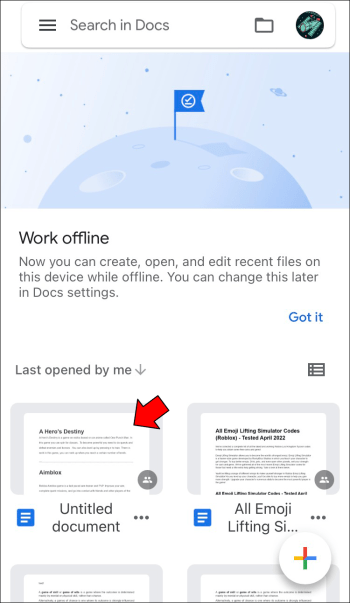
- Appuyez sur l’icône en forme de crayon bleu pour commencer l’édition.

- Placez votre curseur à l’endroit où vous souhaitez insérer la nouvelle page.

- Appuyez sur l’icône « + » dans la barre d’outils supérieure pour ouvrir le menu « Insérer ».

- Faites défiler la fenêtre contextuelle pour trouver « Saut de page ».

Dans la vue mobile, vous ne verrez pas la page vide lorsque vous insérez un saut de page, mais le document indiquera simplement « saut de page ». Passez à la mise en page d’impression en appuyant sur le menu à trois points pour voir à quoi ressemblerait votre document sur le bureau.
Comment ajouter une page à un document Google sur un Android
Pour insérer une page dans votre document Google lors de vos déplacements à l’aide de l’application Android, procédez comme suit :
- Ouvrez le Application Android Google Documents puis votre document.

- Appuyez sur le bouton en forme de crayon bleu dans le coin pour commencer l’édition.

- Placez votre curseur à l’endroit où vous souhaitez ajouter une nouvelle page.

- Recherchez le bouton «+» dans la barre d’outils supérieure.

- Recherchez l’option « Saut de page ».

L’application insérera une nouvelle page, mais vous ne verrez qu’un « saut de page » écrit dans votre document. Vous pouvez activer la mise en page dans le menu à trois points pour voir la page nouvellement insérée.
Comment ajouter une page à un document Google sur un iPad
Si vous utilisez Google Docs sur votre iPad, insérez une nouvelle page de cette façon :
- Lancez le Application Google Documents pour iOS et ouvrez votre document.

- Activez l’édition en appuyant sur l’icône en forme de crayon bleu.

- Placez votre curseur juste avant l’endroit où vous souhaitez une nouvelle page.

- Appuyez sur le bouton «+» dans le coin supérieur droit de l’écran.

- Choisissez « Saut de page » dans le menu contextuel.

Organisez vos documents Google sur n’importe quel appareil
Google Docs vous permet d’utiliser la plupart des fonctionnalités de traitement de texte dont vous aurez probablement besoin, que vous soyez sur PC, mobile ou iPad. Alors, donnez une pause à votre texte et recommencez avec une nouvelle page chaque fois que vous en avez besoin en suivant les instructions décrites ci-dessus.


