

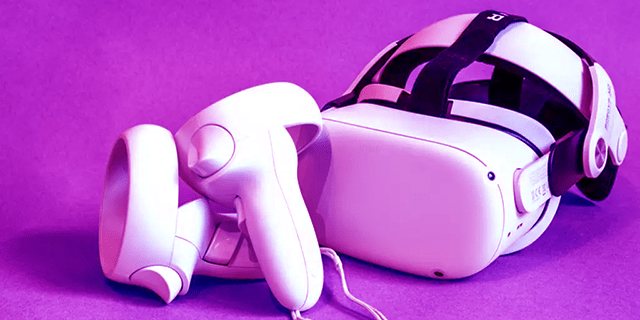
Le rêve de tout passionné de réalité virtuelle de jouer sans câble est devenu réalité lorsqu’Oculus a présenté sa technologie Air Link. Cette avancée a permis une plus grande mobilité et un plus grand confort de jeu.
Si vous souhaitez abandonner les câbles et profiter de l’option sans fil, cet article vous aidera à configurer les choses et à profiter pleinement de votre aventure VR.
Ce dont vous avez besoin pour Air Link
Pour que la connexion Air Link fonctionne comme prévu, vous aurez besoin des éléments suivants :
- Un bon PC basé sur Windows avec une bonne carte graphique (Windows 10 ou versions ultérieures ; un GPU équivalent à GTX 1060 avec 6 Go de mémoire ou mieux ; et un CPU équivalent à Intel i5 – 4590 ou AMD Ryzen 5 1500X ou mieux).
- Logiciel Oculus Quest 2 que vous pouvez télécharger depuis la page officielle Oculus de Meta.
- Une connexion Internet solide et stable, avec votre PC connecté au routeur via un câble Ethernet (d’autres appareils connectés sans fil peuvent affecter le flux).
Paramètres du PC Air Link
Pour que le casque se connecte, vous devez préparer le PC en installant le logiciel Oculus et autoriser Air Link. Le processus se déroule comme ceci :
- Téléchargez et installez le client PC depuis le site officiel Page Oculus.

- Créez un compte ou inscrivez-vous via le profil Facebook puisqu’il s’agit du service de Meta. Une fois le logiciel installé, connectez-vous à votre compte.

- Cliquez sur l’option « Paramètres », la dernière dans la barre latérale à gauche.

- Cliquez sur l’onglet « Bêta », en haut de la fenêtre de ce menu.

- Activez le bouton « Air Link » sur « ON » en cliquant dessus.

Vous avez activé avec succès Air Link. Cependant, votre travail n’est pas encore terminé. Gardez à l’esprit, comme mentionné sous le bouton d’activation, que s’il n’est pas utilisé pendant 24 heures, Air Link s’éteindra automatiquement.
Paramètres d’Oculus Quest 2
Maintenant que votre PC est correctement configuré, la partie suivante consiste à régler votre casque Quest 2. Pour pouvoir utiliser Air Link, le micrologiciel de votre casque doit être en version 28 ou ultérieure. Si cette condition est remplie, suivez ces étapes pour l’activer :
- Entrez dans le hub Oculus Quest et recherchez la barre d’options sous l’écran de sélection de jeu. Cliquez sur la dernière option à droite « Paramètres », marquée d’une icône d’engrenage.

- Faites défiler le menu et recherchez l’onglet « Fonctionnalités expérimentales » et le bouton d’activation « Air Link ».

- Revenez au menu des paramètres et cliquez sur l’onglet « Actions rapides » en haut.

- « Oculus Air Link » devrait apparaître comme troisième option. Cliquez dessus et vous devriez pouvoir voir votre ordinateur dans la liste.

- Cliquez sur votre ordinateur, puis sur le bouton bleu « Paire ». Cela devrait vous ramener au menu de sélection du jeu.
Votre casque et votre PC sont désormais couplés et prêts à être utilisés.
FAQ
Puis-je utiliser Oculus Quest 2 avec Air Link sur Mac ?
Malheureusement non. Actuellement, les deux modèles d’Oculus Quest ne sont compatibles qu’avec les machines Windows.
Mon PC est-il aux normes pour faire tourner les jeux Oculus ?
Il faut un bon PC de jeu pour exécuter et diffuser des jeux Oculus. Heureusement, il n’est pas nécessaire de prendre le risque de l’acheter à l’aveugle. Il y a un outil gratuit par Valve, vous pouvez l’utiliser pour vérifier si votre ordinateur est compatible VR, qu’il s’agisse d’Oculus ou de tout autre casque. Si votre score se situe dans la zone verte, vous êtes prêt à partir !
Bonne chance dans votre quête!
Pouvoir profiter de la réalité virtuelle et s’immerger pleinement dans le monde du jeu montre vraiment à quel point la technologie a progressé au cours des deux dernières décennies. Il reste également à voir si les jeux VR ne seront qu’un gadget, ou s’il y aura des jeux plus avancés et axés sur l’histoire pour qu’ils deviennent un genre à part entière.


