


- Configuration de la messagerie de votre espace de travail GoDaddy
- Configuration de votre messagerie GoDaddy sur Android
- Configuration de GoDaddy sur iPhone et iPad
- Configuration du compte Gmail GoDaddy sur Android
- Configuration de GoDaddy Mail sous Windows
- Configuration de la messagerie GoDaddy sur Mac
- Configuration de la messagerie GoDaddy sur Thunderbird
- Configurer un e-mail de récupération pour votre compte GoDaddy Workspace
- Comment se connecter à la messagerie Web de votre espace de travail
- Accès facile aux e-mails à GoDaddy
Liens vers les appareils


Si vous disposez d’un espace de travail GoDaddy et de votre propre domaine, il est logique de configurer une adresse e-mail correspondante. Cela donne à votre entreprise un aspect professionnel et laisse une empreinte de marque. Heureusement, GoDaddy vous permet de créer facilement un compte de messagerie, avec des outils tels que des tâches, des calendriers et des contacts. Mieux encore, il s’agit d’un processus relativement simple sur plusieurs appareils.

Dans cet article, nous allons vous montrer comment créer un compte de messagerie sur GoDaddy.
Configuration de la messagerie de votre espace de travail GoDaddy
Avant de configurer votre messagerie sur tous vos appareils, vous devez la configurer dans GoDaddy.
- Connectez-vous à votre Centre de contrôle de l’espace de travail avec votre nom d’utilisateur et votre mot de passe GoDaddy.

- Cliquez sur « créer », qui se trouve en haut de votre liste d’adresses e-mail.

- Choisissez « e-mail » et saisissez les détails de votre compte de messagerie.

- Saisissez et confirmez votre mot de passe.

- Cliquez sur « créer ».

Une fois que vous avez fait cela, attendez quelques minutes que GoDaddy configure votre adresse e-mail. Une fois terminé, vous recevrez une confirmation.
Configuration de votre messagerie GoDaddy sur Android
Vous pouvez ajouter votre compte de messagerie GoDaddy Workspace à votre compte Outlook sur un téléphone Android en procédant comme suit :
- Ouvrez votre application Outlook sur votre téléphone Android.

- Cliquez sur « Commencer » si vous êtes un nouvel utilisateur.
- Pour ceux qui ont un compte Outlook existant, ouvrez les paramètres, appuyez sur « Ajouter un compte », puis appuyez sur « Ajouter un compte de messagerie ».

- Cliquez sur « IMAP ».

- Entrez les détails de votre compte de messagerie GoDaddy Workspace.
- Cliquez sur la coche et Outlook trouvera les informations de votre compte et chargera vos e-mails.
Configuration de GoDaddy sur iPhone et iPad
Pour ajouter votre compte de messagerie GoDaddy Workspace à votre compte Outlook sur un iPhone ou un iPad, procédez comme suit :
- Ouvrez votre application Outlook.

- Cliquez sur le menu, puis choisissez « paramètres ».

- Pour ajouter votre compte de messagerie GoDaddy, appuyez sur « Ajouter un compte de messagerie ».
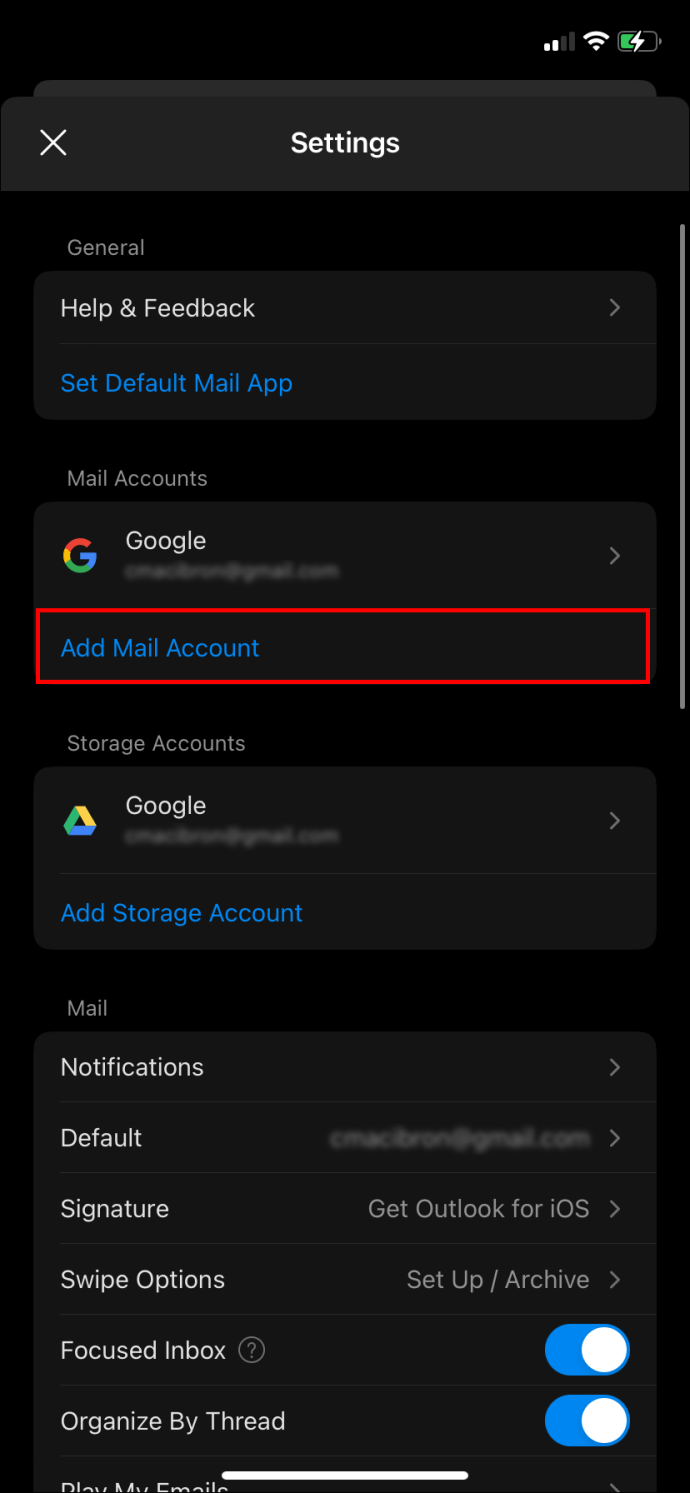
- Entrez les détails de votre compte de messagerie GoDaddy Workspace, puis cliquez sur « Ajouter un compte ».

- Ensuite, saisissez votre mot de passe GoDaddy Workspace, votre nom et une description.

- Cliquez enfin sur « se connecter » et tous vos paramètres de messagerie seront automatiquement chargés.
Configuration du compte Gmail GoDaddy sur Android
Voici comment ajouter votre compte de messagerie GoDaddy Workspace à votre compte Gmail sur votre téléphone Android :
- Ouvrez votre application Gmail sur votre téléphone.

- Si vous n’avez pas encore de compte, cliquez sur « ajouter une adresse e-mail ».
- Si vous avez déjà un compte, cliquez sur votre « profil », qui se trouve dans le coin supérieur droit, et cliquez pour ajouter un autre compte.

- Sous Configuration de l’e-mail, cliquez sur « autre ».

- Saisissez votre adresse e-mail GoDaddy Workspace et cliquez sur « suivant ».

- Cliquez sur Personnel «IMAP» comme type de compte.

- Saisissez votre mot de passe et appuyez sur « suivant ».

- Là où il est écrit « serveur », saisissez « imap.secureserver.net » et cliquez sur « suivant ».
- Là où il est écrit serveur « SMTP », saisissez «smtpout.
Configuration de GoDaddy Mail sous Windows
Vous pouvez ajouter votre compte de messagerie GoDaddy Workspace à Mail sous Windows en procédant comme suit :
- Ouvrez l’application « mail » depuis le menu Démarrer de votre ordinateur.

- Si vous avez déjà utilisé l’application, cliquez sur « paramètres », puis choisissez « gérer les comptes ».

- Si vous n’avez jamais utilisé l’application auparavant, cliquez sur « Ajouter un compte ».

- Choisissez « autre » compte

- Saisissez votre adresse e-mail GoDaddy Workspace, votre nom et votre mot de passe.

- Cliquez ensuite sur « se connecter » et votre serveur chargera automatiquement toutes les informations de votre compte et vos e-mails.

Configuration de la messagerie GoDaddy sur Mac
Vous pouvez ajouter votre compte de messagerie GoDaddy Workspace à Mail sur Mac en procédant comme suit :
- Ouvrez l’application « Mail » sur votre ordinateur.

- Choisissez un « fournisseur de compte de messagerie » si vous n’avez jamais utilisé l’application Mail auparavant.
- Si vous utilisez déjà l’application Mail, cliquez sur « principal », puis cliquez sur « ajouter un compte ».

- Choisissez un « fournisseur de compte de messagerie ».

- Cliquez sur « autre » compte de messagerie puis continuez.

- Saisissez les détails de votre compte de messagerie GoDaddy Workspace.

- Cliquez sur « se connecter » et saisissez les paramètres du serveur de messagerie, puis cliquez sur « se connecter ». Pour le serveur de courrier entrant, « saisissez imap.secureserver.net ». Pour le serveur de messagerie sortant, saisissez « smtpout.secureserver.net ».

- Cliquez sur « Terminé » et Mail trouvera et ajoutera les paramètres de votre compte et chargera vos e-mails.
Configuration de la messagerie GoDaddy sur Thunderbird
Vous pouvez ajouter votre compte de messagerie GoDaddy Workspace à Thunderbird en procédant comme suit :
- Ouvrez « Thunderbird ».

- Cliquez sur « e-mail » dans « créer un compte ».

- Saisissez votre nom et les détails de votre compte de messagerie GoDaddy Workspace.

- Cliquez sur « continuer ».

- Cliquez sur « IMAP » puis cliquez sur « terminé ».

Configurer un e-mail de récupération pour votre compte GoDaddy Workspace
Si vous perdez ou oubliez votre mot de passe, vous aurez besoin d’un moyen pour pouvoir accéder à votre compte de messagerie GoDaddy Workspace. À cet égard, la mise en place d’un email de récupération est essentielle. Tous les nouveaux utilisateurs peuvent configurer leur courrier de récupération dès qu’ils s’inscrivent au Webmail.
Si vous souhaitez ajouter un autre e-mail de récupération ou modifier votre e-mail actuel, vous pouvez le faire depuis le Centre de contrôle Workspace. Voici comment procéder :
- Accédez à votre messagerie Web et saisissez les détails de votre compte de messagerie GoDaddy Workspace.
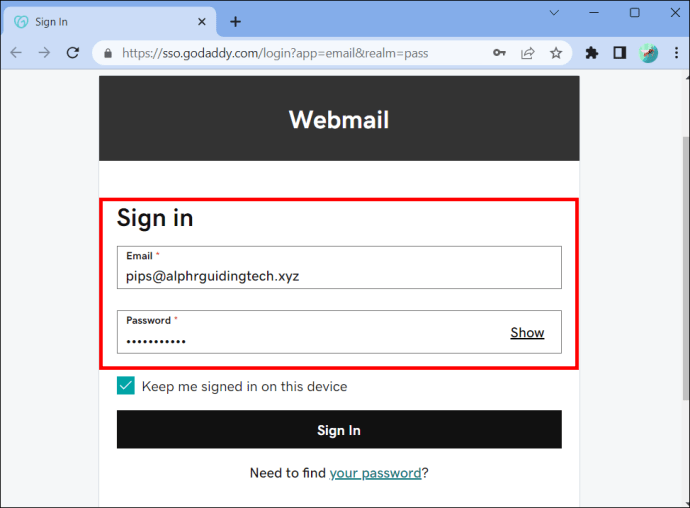
- Cliquez sur « se connecter ».

- Une « page de sécurité de votre compte » apparaît, dans cette page, saisissez votre adresse e-mail de récupération.
- Cliquez sur « enregistrer » et « continuer ».
Voici comment modifier votre adresse e-mail de récupération existante :
- Accédez au Centre de contrôle de l’espace de travail GoDaddy.

- Saisissez les détails de votre compte de messagerie GoDaddy.

- Cliquez sur « se connecter ».

- Cliquez sur « modifier » dans la liste des adresses e-mail.

- Saisissez votre nouvelle adresse e-mail de récupération puis cliquez sur « enregistrer ».

Comment se connecter à la messagerie Web de votre espace de travail
Naturellement, vous souhaiterez accéder de temps en temps à votre espace de travail depuis le Webmail. Voici ce que vous devez faire :
- Aller à « Webmail.»

- Saisissez les détails de votre compte de messagerie. (Ces informations ne sont pas vos informations de connexion GoDaddy).
- Cliquez sur « Connexion » et vous pourrez accéder à votre boîte de réception.
Accès facile aux e-mails à GoDaddy
Le courrier électronique est l’un des moyens les plus utilisés par les clients pour contacter les entreprises. Posséder le nom de domaine de votre site Web vous permet de créer facilement une adresse e-mail professionnelle avec l’espace de travail de GoDaddy en utilisant le nom de votre choix. Lorsque les clients contactent votre entreprise, ils attendent une réponse rapide, et la configuration de votre messagerie GoDaddy sur tous vos appareils facilite l’accès à vos e-mails lors de vos déplacements. Que vous utilisiez des applications de messagerie sur votre téléphone, tablette ou ordinateur portable, vous êtes joignable où que vous soyez et ne manquerez aucun e-mail important.


