Tous les utilisateurs d’Excel/Google Sheets savent à quel point ces plateformes de feuilles de calcul peuvent être puissantes. Ce ne sont pas seulement des applications de table qui vous aident à noter des choses et à les présenter. Au contraire, Google Sheets vous permet de créer vos propres formules et de les appliquer automatiquement à des lignes, colonnes ou cellules spécifiques.
Mais que se passe-t-il si vous copiez une donnée dans une cellule programmée pour utiliser une formule particulière ? Que faire si vous souhaitez coller des informations de la manière habituelle ? Voici les informations dont vous avez besoin.
Copier des formules Google Sheets sans modifier les références de cellules
Lorsque vous travaillez dans Excel ou Google Sheets, vous remarquerez que les formules n’apparaîtront pas comme par magie seules dans d’autres cellules et pour des raisons évidentes. En règle générale, vous saisirez une formule dans une cellule et la copierez dans d’autres (généralement dans la même ligne/colonne). Cela est logique, car vous effectuez probablement des calculs portant sur la même chose mais dans des instances différentes (par exemple, jours, semaines, etc.)
Si votre formule contient des références de cellules relatives, c’est-à-dire sans le signe « $ », Google Sheets ajustera les cellules afin que chacune opère sur les données de sa colonne/ligne respective. Habituellement, cela correspond aux besoins typiques de Google Sheets. Toutefois, dans certains cas, vous souhaiterez peut-être copier la version exacte de la formule sans modifier les références de cellule.

Copie d’une cellule avec ses références (formule exacte/affectations de cellules)
Les références changeront automatiquement si vous sélectionnez une cellule particulière et la copiez et collez dans une autre. C’est ainsi que fonctionnent Excel et Google Sheets. Cependant, il existe un moyen de copier/déplacer une formule à partir d’une seule cellule sans modifier les références de cellule.
- Double-cliquez (et non un simple clic) sur la cellule choisie contenant les références.
- Dans le « mode édition » de la cellule, sélectionnez le contenu de la cellule en mettant en surbrillance la formule contenant les références plutôt que de cliquer sur la cellule.
- Presse « Ctrl+C» pour copier le contenu en surbrillance. Vous avez copié avec succès le contenu littéral, pas la cellule réelle.
- Enfin, sélectionnez la cellule dans laquelle vous souhaitez coller la formule et appuyez sur « Ctrl + V. »
Conseil de pro : Si vous souhaitez déplacer une cellule au lieu de la copier, utilisez l’option « Ctrl+X » Commande (Couper).
Copie d’une plage de cellules sous forme de formules/affectations de cellules fixes
Bien entendu, vous n’êtes pas obligé de copier/coller les cellules inpiduellement. Dans la plupart des cas, vous déplacerez une plage de cellules plutôt qu’une seule. Si votre objectif est de déplacer plusieurs formules à la fois, il existe plusieurs façons de le faire.
Option 1 : utiliser des références de cellules absolues/mixtes pour copier des formules exactes
Parfois, vous souhaitez faire des copies exactes de formules avec des références de cellules « relatives ». La meilleure façon serait de remplacer ces références par ‘absolu’ (en ajoutant un signe « $ » devant chaque élément de formule). Cela verrouille le contenu de la cellule, la rendant statique, quel que soit l’endroit où vous déplacez la formule.
Vous devez utiliser des références de « cellules mixtes » pour verrouiller une colonne ou une ligne entière.
Il vous suffit de mettre le signe « $ » avant la lettre de la colonne ou le numéro de la ligne pour remplacer une référence « relative » par une référence « mixte ». Peu importe où vous déplacez la formule, la « colonne » sera désormais fixée à la colonne particulière que vous marquez avec le signe dollar.

Option 2 : utiliser un éditeur de texte pour copier et conserver les références de cellules
Oui, cela peut paraître un peu « archaïque », mais il est parfois conseillé d’utiliser des outils simples tels que le Bloc-notes pour copier ou déplacer des formules exactes sans les modifier.
Entrez dans le mode d’affichage de la formule en appuyant sur « Ctrl +’ (guillemet simple). » Maintenant, en utilisant votre clavier « Ctrl » , sélectionnez chaque cellule contenant les formules que vous souhaitez déplacer ou copier/coller. Une fois que vous avez tout choisi, copiez-les/coupez-les.
- Entrez dans le mode d’affichage de la formule en appuyant sur « Ctrl + ` (backtick/accent grave) » Le backtick se trouve sur la touche « Tilde » (~).
- Maintenant, en utilisant votre clavier « Ctrl » sélectionnez chaque cellule affichant les formules que vous souhaitez déplacer ou copier/coller.
- Une fois que vous avez tout sélectionné, appuyez sur « Ctrl+C » ou faites un clic droit sur l’un d’entre eux pour les copier/couper.
- Ouvrez votre application d’édition de texte préférée : Google Docs (tous les systèmes d’exploitation), Notepad (Win), Text Editor/GEdit (Ubuntu), TextEdit (Mac), etc., et collez-y les formules.
- Vous devez modifier les données collées dans le bloc-notes que vous avez choisi pour transférer les formules « exactes » avec leurs références. Ajouter un « espace » après chaque formule « = » signe. N’ajoutez aucun nouveau personnage nulle part !
- Maintenant, appuyez sur « Ctrl + A » (Windows/Chromebook/Linux) ou « Touche Commande + A » (macOS) pour sélectionner tout le contenu collé, puis copiez-le à l’aide de « Ctrl+C » ou « Touche Commande + C. »
- Revenez à votre feuille Google, sélectionnez la cellule supérieure gauche (où vous souhaitez coller les formules) et collez le contenu copié en utilisant « Ctrl+V » (Windows/Chromebook/Linux) ou « Touche Commande + V » (macOS).
- Enfin, supprimez la vue formule sur Google Sheets en appuyant sur « Ctrl + ` (backtick/accent grave). »

Conseil de pro : Notez que vous ne pouvez coller les formules que dans la feuille de calcul à partir de laquelle vous les avez copiées. En effet, les références incluent le nom de la feuille. Collez le contenu copié sur n’importe quelle autre feuille aléatoire et vous obtiendrez des formules brisées.
3. Utilisation de la fonctionnalité Rechercher et remplacer
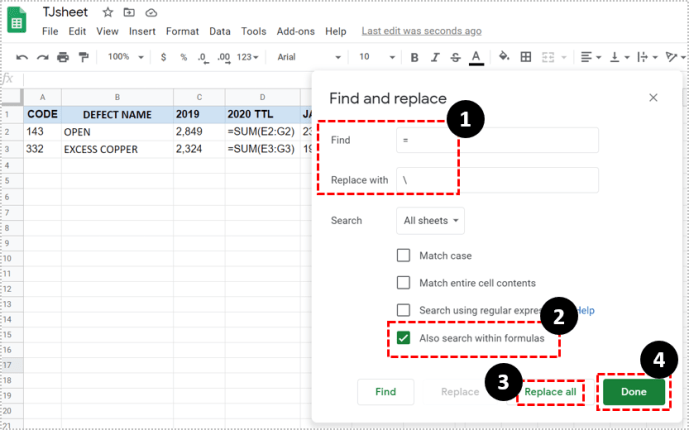
Si vous souhaitez copier une série de formules dans Google Sheets mais ne souhaitez pas modifier leurs références, la fonctionnalité Rechercher et remplacer est votre meilleure alliée. Vous remplacerez le signe « = » dans la formule par un caractère « \ ». Après avoir copié/collé, vous les ramènerez à la normale. Voici comment procéder.
- Dans la feuille Google, appuyez sur «Ctrl+H» ou cliquez sur «Édition -> Rechercher et remplacer.
- Taper « = » dans le champ « Rechercher », « \ » dans la zone « Remplacer par », puis sélectionnez « Recherchez également dans les formules. » Cela transformera toutes les formules de votre feuille en chaînes de texte. Cela empêche Google Sheets de modifier les références lors de la copie.
- Sélectionner « Remplace tout, » puis clique « Fait. »
- Maintenant, sélectionnez toutes les cellules avec les références que vous souhaitez copier, puis appuyez sur « Ctrl+C” (Windows, Linux, Chromebook) ou « Commande + C » (Mac) pour les copier dans le presse-papiers.
- Ensuite, recherchez la cellule supérieure de la feuille de calcul dans laquelle vous souhaitez coller les formules et appuyez sur «Ctrl + V» pour les coller.
- Maintenant, remplacez les chaînes de texte par des formules. Presse « Ctrl+H» ou cliquez sur «Édition -> Rechercher et remplacer.
- Taper « \ » dans le champ « Rechercher », « = » dans la zone « Remplacer par », puis sélectionnez « Recherchez également dans les formules. » Cela ramènera les choses à la normale.
En suivant les étapes ci-dessus, vous avez réussi à transformer des formules en texte, à les copier/coller dans d’autres cellules et à les modifier à nouveau pour conserver les références d’origine.
Comme vous pouvez le constater, il existe plusieurs façons d’éviter de modifier les références dans Google Sheets lors du déplacement ou du copier/coller des cellules qui les contiennent. La recherche de la meilleure option dépend de vos données, de votre mise en page et du nombre de cellules de votre feuille de calcul. Les petites feuilles de calcul peuvent très bien fonctionner en utilisant de simples fonctions de copier/coller de formule, tandis que les feuilles de calcul plus complètes bénéficient de la fonctionnalité « Rechercher et remplacer ». Choisissez la méthode qui correspond à vos besoins actuels.