


Les discussions de groupe sont un excellent moyen pour les équipes de partager des informations et des idées en temps réel. Un lien de discussion GroupMe peut être partagé par SMS, e-mail, Facebook, X, etc. Toute personne recevant le lien peut rejoindre le groupe.
Cet article explique comment créer des liens GroupMe partageables.
Créer un lien partageable pour une discussion de groupe GroupMe
Vous pouvez créer un lien partageable pour une discussion GroupMe via les paramètres de la discussion. Si l’option de partage n’est pas disponible, le propriétaire du groupe l’a peut-être désactivée.
Android
Les utilisateurs d’Android peuvent créer un lien de partage de discussion GroupMe en activant Activer le lien de partage. Voici les étapes :
- Sélectionnez le chat que vous souhaitez partager.

- Appuyez sur « Avatar » du groupe (photo de profil).

- Aller aux paramètres. »

- Activez « Activer le lien de partage ».

- Choisissez une option de partage.

IOS
Sur iOS, vous devez activer le partage pour obtenir un lien de connexion à GroupMe. Pour créer un lien de partage de groupe GroupMe sur iOS, procédez comme suit :
- Accédez au chat que vous souhaitez partager.
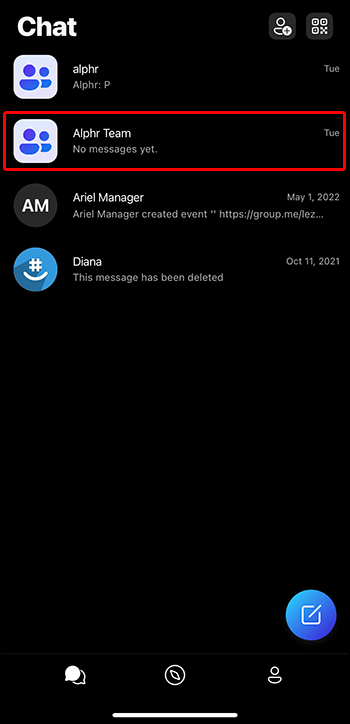
- Appuyez sur « Avatar » du groupe (photo de profil).

- Sélectionnez « Paramètres ». (Sur iPad, accédez à « Paramètres » en haut de l’écran du groupe.)

- Activez « Activer le partage ».

- Choisissez une option de partage.

Navigateur
Pour les utilisateurs qui accèdent à GroupMe via leur site Web sur un navigateur, suivez ces étapes pour obtenir un lien de partage de groupe :
- En cliquant sur le chat que vous souhaitez partager.

- Sélectionnez « Avatar » du groupe (photo de profil).

- Activez « Activer le partage de groupe ».

- Choisissez « Afficher le code QR » ou copiez le lien « Partage de groupe ».

Comment supprimer ou ajouter des membres dans un groupe GroupMe
Maintenant que vous savez comment partager un groupe GroupMe à l’aide d’un lien, il est également utile de comprendre comment ajouter ou supprimer des membres. N’oubliez pas que vous ne pouvez pas ajouter ou supprimer de membres si le groupe est fermé et que vous ne l’avez pas créé.
Android
Sur Android, procédez comme suit pour ajouter de nouveaux membres aux groupes GroupMe :
- Sélectionnez la discussion de groupe GroupMe.
- Accédez à « Avatar » du groupe (photo de profil).
- Cliquez sur « Membres ».

- Sélectionnez l’icône « Ajouter des membres » (+), puis recherchez le nom, le numéro de téléphone ou l’adresse e-mail de la personne.

- Choisissez le nom de la personne et ajoutez-la au groupe.

- Appuyez sur « Terminé ».

IOS
Si vous utilisez GroupMe sur un iPhone ou un iPad et devez ajouter de nouveaux membres, procédez comme suit :
- Ouvrez la discussion de groupe GroupMe.
- Appuyez sur « Avatar » du groupe (photo de profil).
- Sélectionnez « Membres. Sur iPad, accédez à « Membres » en haut de l’écran.

- Choisissez « Ajouter des membres », puis recherchez le nom, le numéro de téléphone ou l’adresse e-mail de la personne.

- Appuyez sur le nom de la personne et ajoutez-la au groupe.

- Cliquez sur « Terminé ».

Navigateur
Pour les personnes qui accèdent à GroupMe en ligne via leur site Web, voici les étapes à suivre pour ajouter de nouveaux membres à un groupe :
- Accédez à la discussion de groupe GroupMe.
- Cliquez sur « Avatar » du groupe (photo de profil).
- Choisissez « Membres.

- Cliquez sur « Ajouter des membres », puis recherchez le nom, le numéro de téléphone ou l’adresse e-mail de la personne.

- Sélectionnez le nom de la personne.

- Cliquez sur « Ajouter un membre ».

Autorisations GroupMe
Les administrateurs et propriétaires du groupe GroupMe peuvent modifier les autorisations du groupe afin que seuls les administrateurs puissent modifier un groupe ou tous les membres du groupe. Si « Tout le monde peut modifier » est sélectionné, n’importe quel membre du groupe peut modifier le groupe. « Administrateur uniquement » permet à un administrateur ou au propriétaire d’un groupe de modifier le groupe.
Voici les étapes à suivre pour gérer les autorisations GroupMe sur Android, iOS et via le site Web GroupMe.
Android
Les utilisateurs d’Android peuvent suivre ces étapes pour modifier les autorisations d’un groupe GroupMe :
- Ouvrez la discussion de groupe.
- Appuyez sur « Avatar » du groupe (photo de profil).
- Appuyez sur « Paramètres ».
- Sélectionnez « Autorisation ».

- Choisissez « Administrateur uniquement » ou « Tout le monde peut modifier ».

IOS
La modification des autorisations d’un groupe GroupMe sur iOS se fait à partir des paramètres en suivant ces étapes :
- Sélectionnez la discussion de groupe.
- Accédez à « Avatar » du groupe (photo de profil).
- Choisissez « Paramètres ». Sur iPad, accédez à « Membres » en haut de l’écran.
- Appuyez sur « Autorisation ».

- Sélectionnez « Administrateur uniquement » ou « Tout le monde peut modifier ».

Navigateur
Si vous souhaitez gérer les autorisations du groupe GroupMe en ligne via leur site Web, voici ce que vous devez faire :
- Accédez à la discussion de groupe.
- Sélectionnez « Avatar » du groupe (photo de profil).
- Choisissez « Paramètres ».

- Par autorisation, choisissez « Administrateur uniquement » ou « Tout le monde peut modifier ».

Créer un lien partageable pour les groupes GroupMe
Un moyen simple d’inciter les gens à rejoindre un groupe GroupMe consiste à utiliser un lien partageable. N’importe quel membre du groupe peut profiter de cette fonctionnalité pour permettre à d’autres de le rejoindre. Les groupes GroupMe peuvent contenir un maximum de 5 000 membres, alors partagez !


